使用模板包裹代码片段
包裹模板用于快速将表达式、单个语句或任意代码块包裹在 if...else、 try...catch 或其他代码结构中。 在模板展开时,JetBrains Rider 会智能地重新格式化代码,调整选中内容,并/或将插入点重新定位到末尾,以便您可以从方便的位置继续输入。
开箱即用,JetBrains Rider 在所有支持的语言中提供了 许多包裹模板 ,但您也可以 为您的特定情况创建包裹模板。
应用包裹模板
在编辑器中,选择您想用模板包裹的代码块。
请执行以下操作之一:
如果模板具有 可编辑参数 (即需要用户输入),JetBrains Rider 会在编辑器中部署一个 热区会话 ,并将输入位置设置为第一个参数。 然后您可以执行以下操作:
如果 JetBrains Rider 为当前参数建议了一些值,请使用 上 和 下 箭头键浏览建议值列表,或者直接键入所需的值。
按 标签页 或 输入 接受值并移动到下一个参数的输入位置。 如果这是最后一个参数,会话热点将完成,插入点将移动到为会话定义的结束位置。
按 Shift+Tab 键 将输入焦点移动到上一个参数的输入位置。
按 Esc 退出热区会话。 在这种情况下,所有会话参数将使用默认值进行初始化。
.png "ThemedIcon.SurroundTemplate.Screen.(Gray).png") 出现在选中代码块的左侧时,按 Alt+Enter 或单击指示器,然后在
出现在选中代码块的左侧时,按 Alt+Enter 或单击指示器,然后在 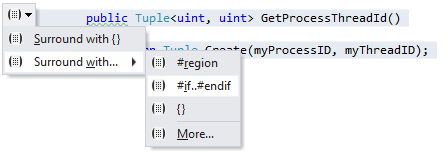
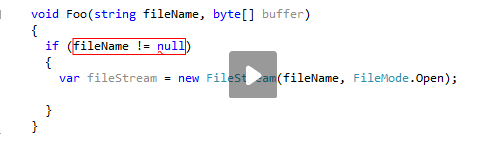
请参考以下代码片段:
我们希望将语句包裹在 示意图 指令中。 JetBrains Rider 方便地提供了相应的预定义模板以简化此操作。 在选择此代码块后按下 Ctrl+Alt+T 会打开一个包含可用模板的列表:
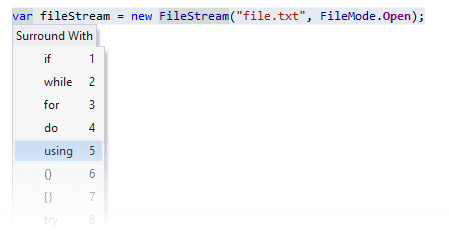
要选择 using模板,您可以执行以下操作之一:
用鼠标单击它。
使用箭头键向下移动到相应的菜单项并按 输入 。
在弹出窗口打开时开始输入
usi...。按下与模板 助记数字对应的键,该数字显示在模板旁边。
JetBrains Rider 将插入模板代码并在编辑器中启动一个 热点会话 ,以便您为模板的 参数提供值:

我们在第一个参数中提供所需的可释放资源,并按
标签页
或
输入
完成热区会话。 插入点和选中内容将移动到模板设计者指定的位置,以便您可以在创建的 示意图 语句中继续输入。