在开始之前
软件要求
Unreal Engine 5.0+ 或 Unreal Engine 4.20+(Unreal Engine 4.25.4+ 可直接与 .uproject 一起使用)
用于 Unreal Engine 项目的 Microsoft Visual Studio 编译器。 编译器随 Visual Studio 一起安装,但您也可以从 Build Tools for Visual Studio 单独安装。 请注意,使用 MS Build Tools 开发商业产品需要有效的 Visual Studio 许可证。
Unreal Engine 5.0+ 或 Unreal Engine 4.26+
Xcode 命令行开发工具(要安装,请使用
xcode-select --install命令)针对 .NET Framework 的 C# 项目: Mono。 针对 .NET Core(.NET 5+)的项目,不需要 Mono。
Unreal Engine 5.0+ 或 Unreal Engine 4.26.2+
针对 .NET Framework 的 C# 项目: Mono。 针对 .NET Core(.NET 5+)的项目,不需要 Mono。
硬件要求
使用 Unreal Engine 项目通常需要加载 Unreal Engine 源代码,这会消耗大量内存。 因此,除了 一般硬件要求 外,请确保您的计算机至少有 16 GB 的 RAM,推荐 32 GB。
设置与 Unreal Editor 的集成
早期版本的 Unreal Engine
从 Windows 的 4.25 和 macOS 的 4.26.2 开始,Unreal Editor 内置支持 JetBrains Rider 的 Unreal Engine 功能。 如果您使用的是早期版本的 Unreal Engine,则需要手动安装 RiderSourceCodeAccess 插件。 有关更多信息,请参阅 GitHub 上的 插件页面。
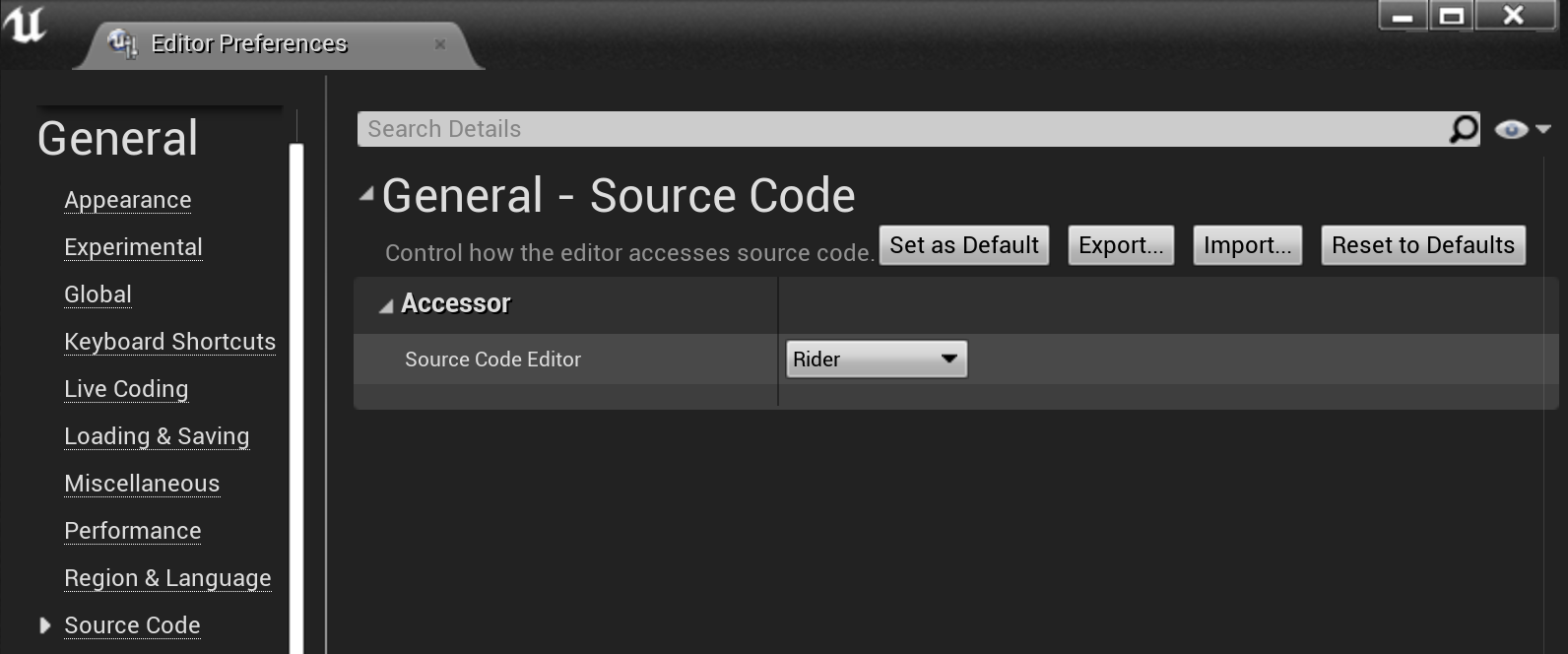
Unreal Editor 会将 JetBrains Rider 列为支持的源代码编辑器()。 您可以选择特定版本,或者只选择 Rider 以始终使用最新安装的版本。
安装插件
首次打开 Unreal Engine 项目时,您会看到一条通知,提示缺少 RiderLink 插件。 此插件非常有用,因为它可以在 JetBrains Rider 和 Unreal Editor 之间实现高级集成,例如当 JetBrains Rider 找到此蓝图中的代码用法时,在 Unreal Editor 中打开蓝图。
单击相应的链接将安装插件,可以安装到引擎中或本地项目中。 如果您跳过了此弹出消息,您可以稍后在 Rider 设置的 页面上安装插件。 如果您决定更改安装位置,请使用 强制安装 RiderLink 到 Engine/强制安装 RiderLink 到 Game 操作,您可以通过 Find Action Ctrl+Shift+A 找到这些操作。
另一个有用的插件是 EzArgs ,提供处理命令行参数的功能。
打开一个 Unreal Engine 项目
您可以直接在 JetBrains Rider 中使用 .uproject ,而无需生成 Visual Studio 解决方案、Xcode 项目文件或任何额外的项目模型(如 Makefiles)。 在 Windows 上,您也可以选择打开您的 .sln 文件。
要打开独立的引擎项目,您可以使用 UE4Games.uprojectdirs 或 Default.uprojecdirs ,类似于 .uproject 。
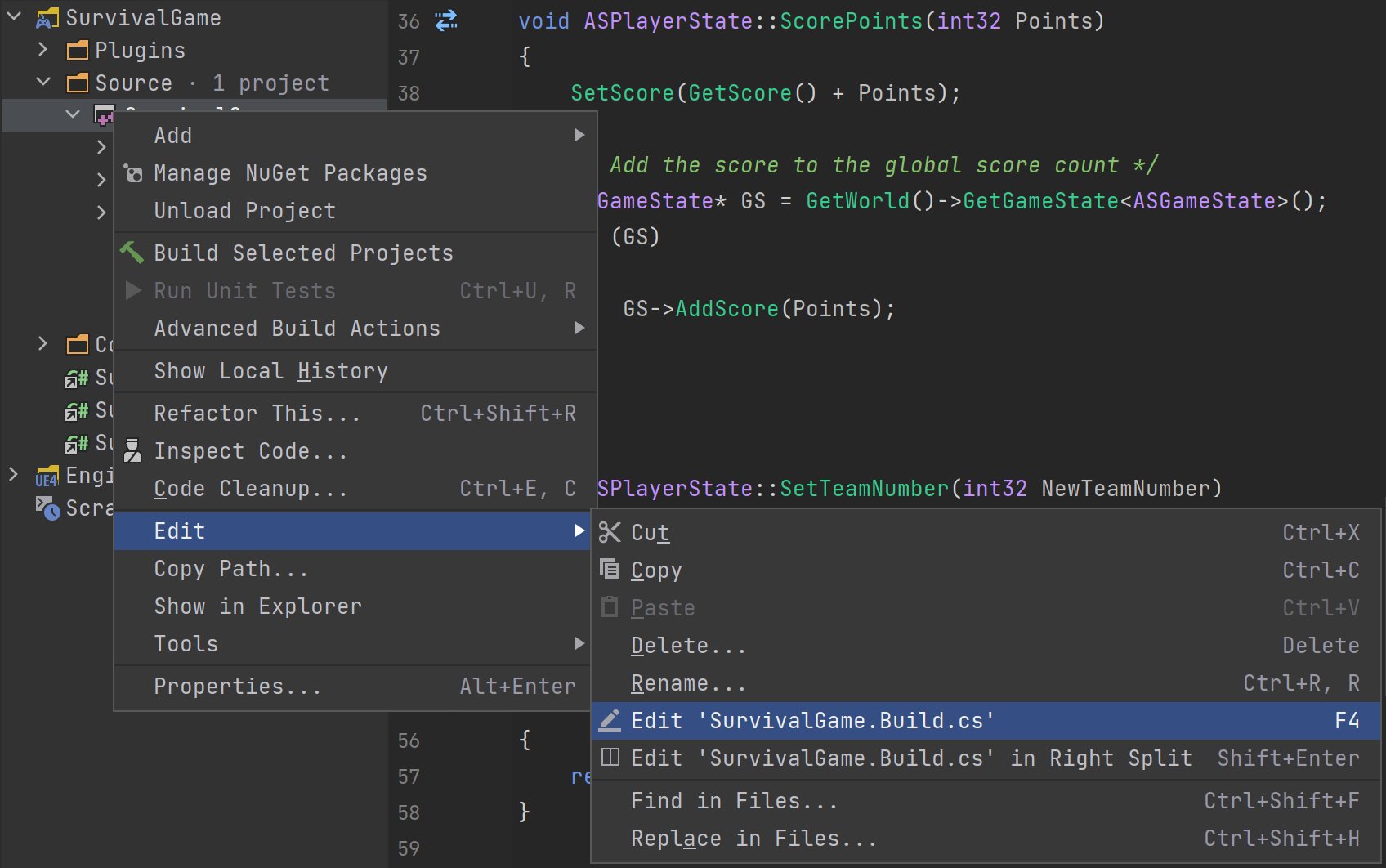
如果通过 .uproject 文件打开项目,您可以通过以下选项之一访问 .Build.cs 、 .uproject 和 .uplugin 文件:
右键单击解决方案资源管理器中的相应高级项目,然后从上下文菜单中选择 。 例如,要打开 Build.cs 文件,请右键单击游戏项目并选择 。
按 Ctrl+Shift+N 或选择 。