Unreal Engine 程序参数和环境变量
通过向 运行/调试配置添加程序参数和环境变量,您可以影响游戏的运行时行为。
转到 。 或者,按 Alt+Shift+F10 ,然后 0。
在打开的 运行/调试配置 对话框中,选择一个您想要传递参数并添加环境变量的配置。
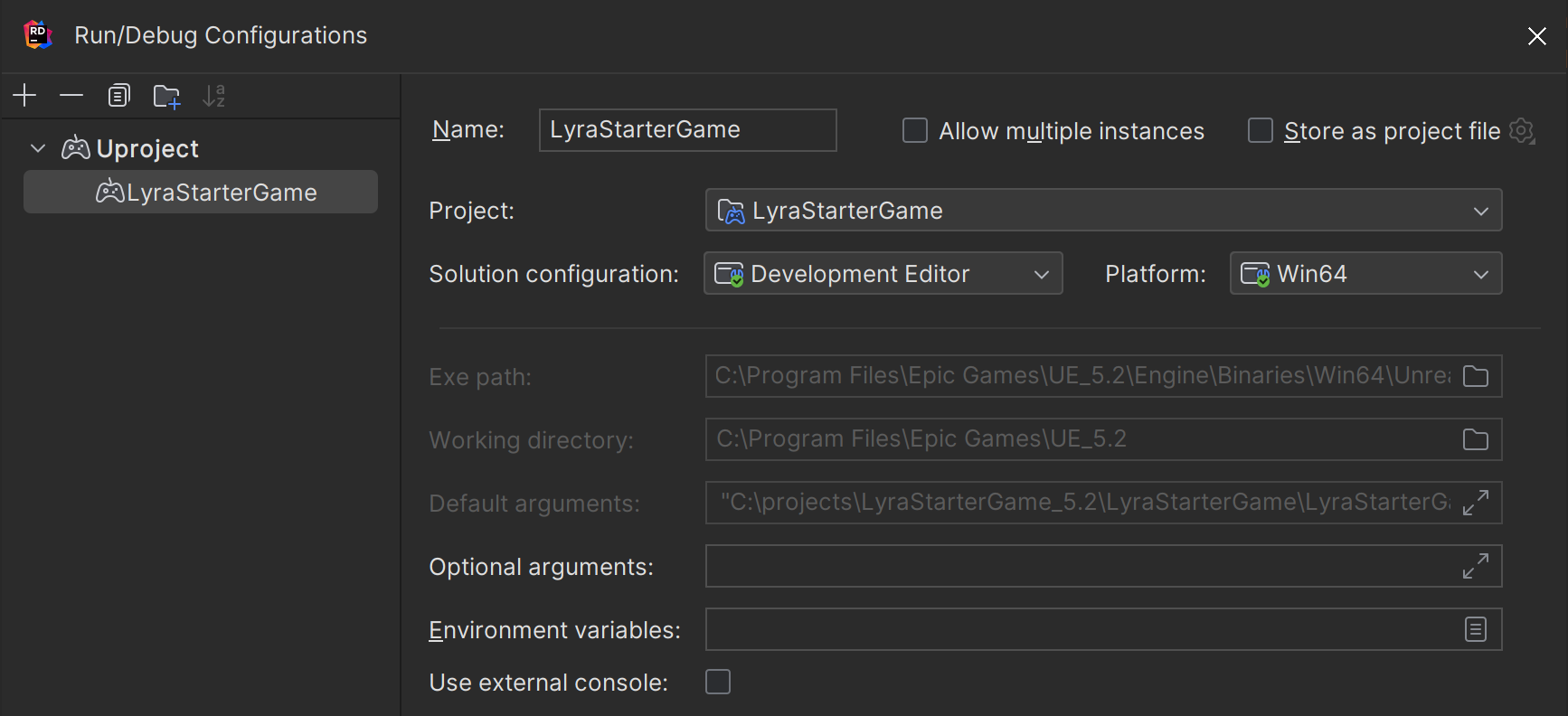
在 可选参数 字段中输入参数。 参数应以空格或换行符分隔。
点击
 以展开文本字段,这样您可以将参数作为列表查看和编辑。
在 环境变量 字段中输入变量名称和值:
<名称>=<值>。 如果添加多个变量,它们应以分号分隔。或者,点击
 并将变量名称和值添加到 用户环境变量(S) 列表中。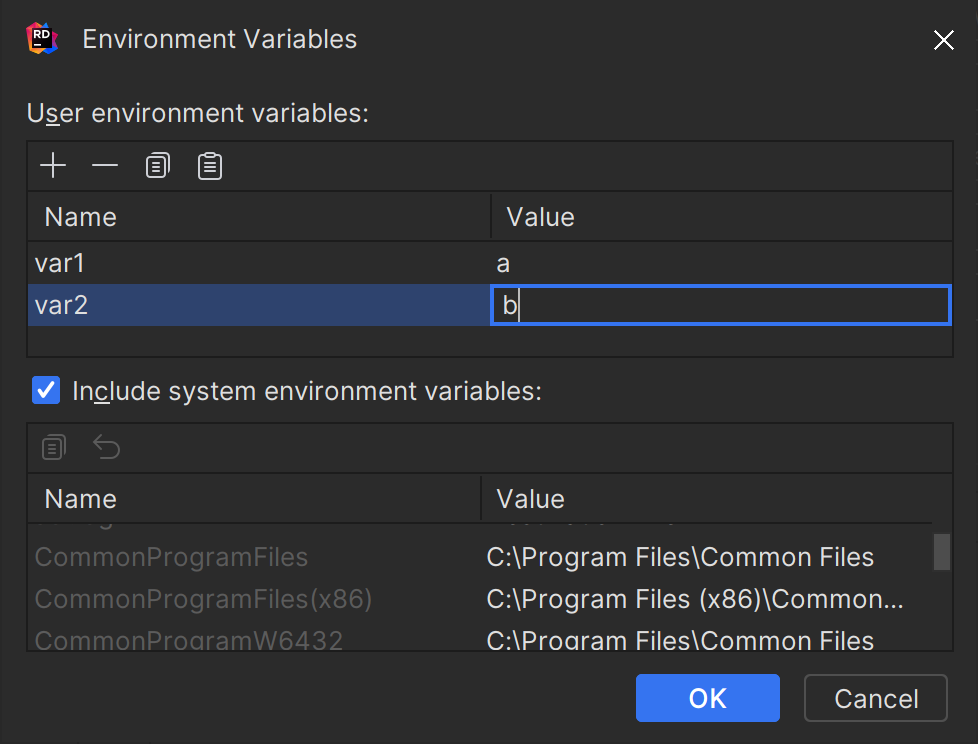
在打开的对话框中,您还可以看到可用的系统环境变量列表。 如果您不想为所选配置使用系统环境变量,请清除 包含系统环境变量 复选框。
您可以使用
$VAR$语法引用现有变量,包括父环境变量。 请注意,此类引用区分大小写:例如,PATH=xxx:$PATH$用于 Linux/macOS,Path=xxx;$Path$用于 Windows。
使用 EzArgs 插件
您还可以使用 EzArgs插件,通过在工具栏上的专用框中编写参数,为 C++ 运行/调试配置传递参数提供一种便捷方式。
指定的选项用于当前项目,并将在您下次单击 运行 或 调试 时附加到通过项目属性设置的命令行参数末尾。
在字段中输入参数或从下拉列表中选择最近的参数。

安装
您可以从插件存储库(JetBrains Marketplace)或本地存档文件(ZIP 或 JAR)安装 EzArgs 插件。
从 Marketplace 安装插件
按下 Ctrl+Alt+S 打开设置,然后选择 。
点击 Marketplace 选项卡并在搜索字段中输入插件名称。
若要安装插件,请点击 安装 并重新启动 JetBrains Rider。
要安装特定版本,请访问 JetBrains Marketplace 的插件页面,按照 从磁盘安装插件 中的说明下载并安装。 例如,如果插件的最新版本损坏了,您可以这样做。
从磁盘安装插件
下载插件存档(ZIP 或 JAR)。
按下 Ctrl+Alt+S 打开设置,然后选择 。
在 插件 页面上,点击
 然后点击 从磁盘安装插件…。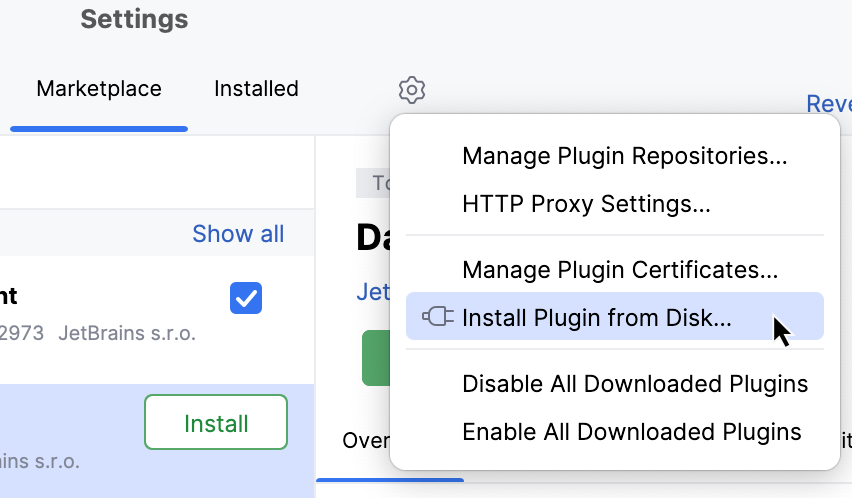
请选择插件归档文件并点击 确定(O)。
点击 确定(O) 以应用更改并在提示时重新启动 IDE。