单元测试会话
您可以将针对应用程序特定部分的单元测试分组到多个单元测试会话中。 一个单元测试会话可以包含来自 不同支持框架的测试,来自不同的项目。 您可以根据需要拥有多个测试会话并分别运行它们。 一个测试/测试 class 可以包含在多个不同的测试会话中。
访问单元测试会话
单元测试会话的管理是在单元测试窗口的会话选项卡中完成的。 要打开此窗口,请按 Alt+Shift+8 或从主菜单中选择 。 每次您 从当前文档或 从项目/解决方案 创建一个新的测试会话 ,或 将测试添加到测试会话时,该窗口也会自动打开。
所有现有的单元测试会话都显示在 单元测试窗口 的选项卡中,您可以在其中 执行测试并分析结果。
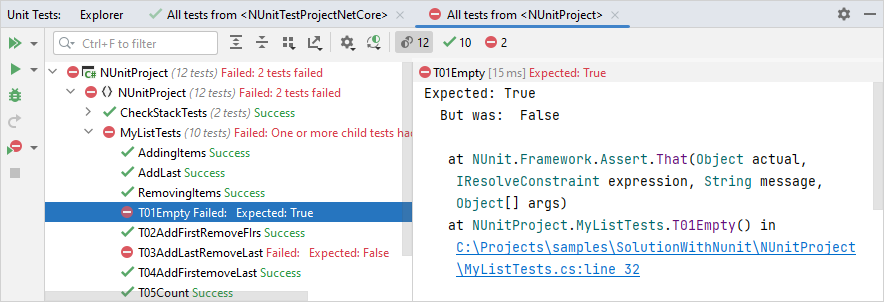
单元测试窗口 还可视化测试运行器的活动:它显示执行进度以及已执行测试的状态和输出。 每次您 运行、调试或覆盖 时,它们要么被添加到当前测试会话,要么为它们创建一个新的单元测试会话。
要搜索测试,请在此窗口中获得焦点后开始键入测试名称或其 CamelHumps缩写。
当您的焦点在单元测试窗口中时,您可以使用简化的快捷键执行单元测试操作。 例如,您可以使用 Ctrl+D 代替 Ctrl+;, D 调试选定的测试。 以下是单元测试窗口中可用的额外快捷键的完整列表:
Shift+Enter — 运行所选测试
Ctrl+D — 调试所选测试
Ctrl+Y — 运行当前会话
Alt+Shift+Insert — 创建新会话
Ctrl+Alt+Insert — 将选定的测试追加到会话
Delete — 移除所选测试
Ctrl+L — 运行解决方案中的所有测试
创建和关闭单元测试会话
有几种方法可以创建一个新的测试会话:
只需 从当前文档或 从项目/解决方案 运行、调试或覆盖。 如果有一个打开的 单元测试会话 ,执行的测试将被添加到该会话中。 如果没有测试会话或现有的会话被 锁定 ,则会创建一个新的测试会话。
在编辑器中,单击测试或测试类旁边的 操作指示器 ,然后在操作列表中选择 创建新会话。 将为此测试/测试类创建一个新的会话。
在单元测试窗口中,选择新会话的测试/测试类,然后从上下文菜单中选择 创建新会话
 或按 Ctrl+;, N。
从主菜单中选择 或按 Ctrl+;, N。 如果焦点在编辑器或 单元测试窗口 中,并且选择了一些测试/测试类,或者插入符号位于测试/测试类内或其上,则会使用相应的项目创建新的测试会话。 否则,将创建一个空的测试会话。
如果您想防止向会话中添加新测试,可以 锁定此会话。
要关闭单元测试会话,请关闭单元测试会话窗口中相应的选项卡。 关闭的会话将不再可用。
在测试会话中添加和移除项目
默认情况下,如果您 运行、调试或覆盖 不包含在任何会话中的测试,这些测试将被添加到当前会话中。
如果您想防止向会话中添加新测试,可以 锁定此会话。
还有其他方法可以将测试/测试类添加到会话中:
在编辑器中,单击测试或测试类旁边的 操作指示器 ,然后在操作列表中选择 追加到 [当前会话]。 如果您想将项目添加到另一个部分,请单击此命令旁边的小箭头,然后在子菜单中选择任何现有的测试会话:您还可以在主菜单中选择 或按 Ctrl+;, A 将选定的项目添加到会话中。
在单元测试窗口中,选择您想要添加的测试/测试类,然后按 Ctrl+;, A。 如果有多个会话,请在弹出的窗口中选择目标会话。
要从会话中移除测试,请选择您想要移除的测试或分组项目,然后单击工具栏上的 移除所选测试 .png "ThemedIcon.Remove.Screen.(Gray).png") 。
。
重命名测试会话
默认情况下,您添加到新测试会话的第一个测试/class 将用作会话的名称。
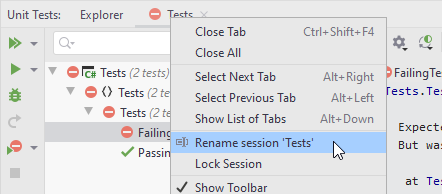
要重命名会话,请右键单击会话的选项卡,然后从上下文菜单中选择 重命名会话 ,并在出现的对话框中为会话指定一个新名称。
锁定和解锁单元测试会话
默认情况下,如果您 运行、调试或覆盖 不包含在任何会话中的测试,这些测试将被添加到当前会话中。
如果需要,您可以防止向会话中添加新测试。 为此,请在单元测试窗口中切换到您想要锁定的会话的选项卡,单击工具栏上的 选项  ,然后选择 锁定会话。
要解锁会话,请重复相同的操作。
保存和恢复单元测试会话
默认情况下,单元测试会话会为每个解决方案自动保存;即使您关闭并重新打开解决方案,JetBrains Rider 也会保留它们。 如有必要,您可以在 JetBrains Rider 设置 Ctrl+Alt+S 的 页面上清除 保存并恢复单元测试会话 复选框,以选择不保留单元测试会话。
如果需要,您还可以将任何测试会话保存到文件中,然后在需要时打开它。 要保存会话,请在 单元测试窗口 中选择相应的选项卡,然后单击工具栏上的 导出会话  ,然后选择保存会话文件的位置。
要打开已保存的会话,请在单元测试窗口的资源管理器选项卡中单击 导入会话  ,然后选择一个 .testsession 文件。