处理覆盖率结果
无论您执行哪种类型的覆盖率分析,单元测试覆盖率或应用程序覆盖率,dotCover 都会将覆盖率结果保存为覆盖率快照。 然后,您可以使用编辑器和 单元测试覆盖率窗口 进一步分析这些结果。
在编辑器中可视化代码覆盖率
完成覆盖率会话后,Rider 将打开 单元测试覆盖率窗口。
单击窗口工具栏上的 高亮显示代码
.png "高亮显示代码") 。
。dotCover 将高亮显示当前覆盖率快照中包含的所有程序集中的代码(请参见边距)。 如果您启用了 Code Vision ,dotCover 还会显示失败和成功测试的数量:
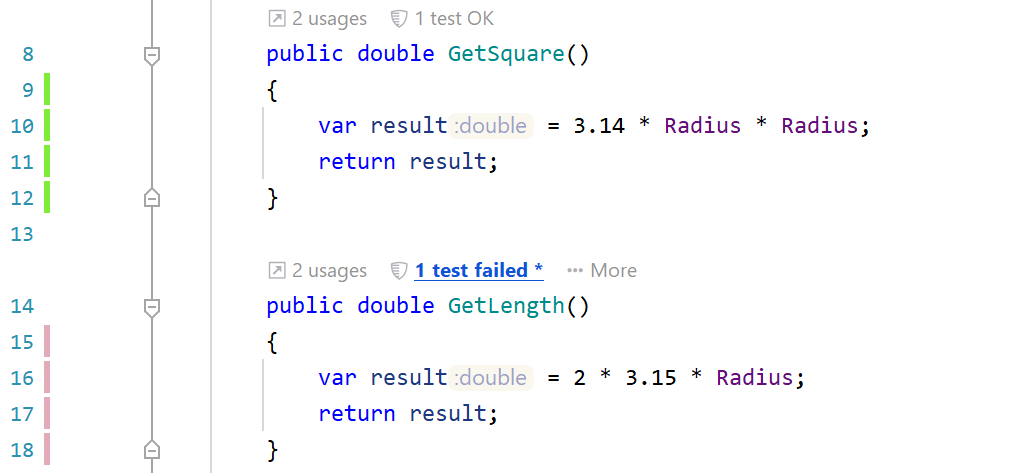
为了指示代码语句的状态,dotCover 在边距中使用了彩色标记:
标记 | 描述 |
|---|---|
| 一行中至少有一个语句未被单元测试覆盖。 |
| 一行中的所有语句都被单元测试覆盖。 所有测试通过。 |
| 一行中的所有语句都被单元测试覆盖。 至少有一个测试失败。 |
 |
| 

 |
| 
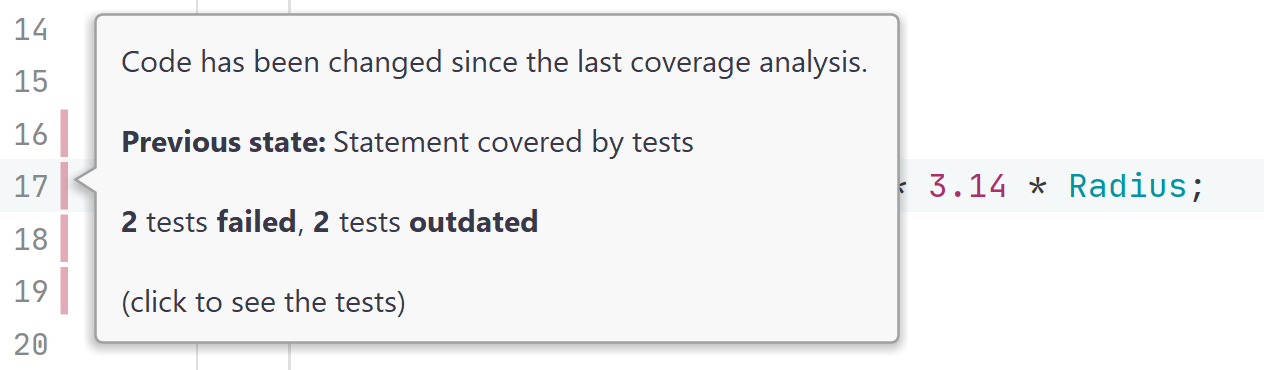
在您更改代码后,测试结果会立即变得过时。 在这种情况下,标记会保留其颜色,但会变得更浅。 标记的工具提示还会显示有关先前状态的信息:
快速查看当前文档中的覆盖率结果
除了代码高亮显示外,dotCover 还会在当前文档的右上角显示一个盾牌图标。 将鼠标悬停在图标上可以查看代码覆盖率的详细信息。 单击图标可导航到未覆盖的语句。
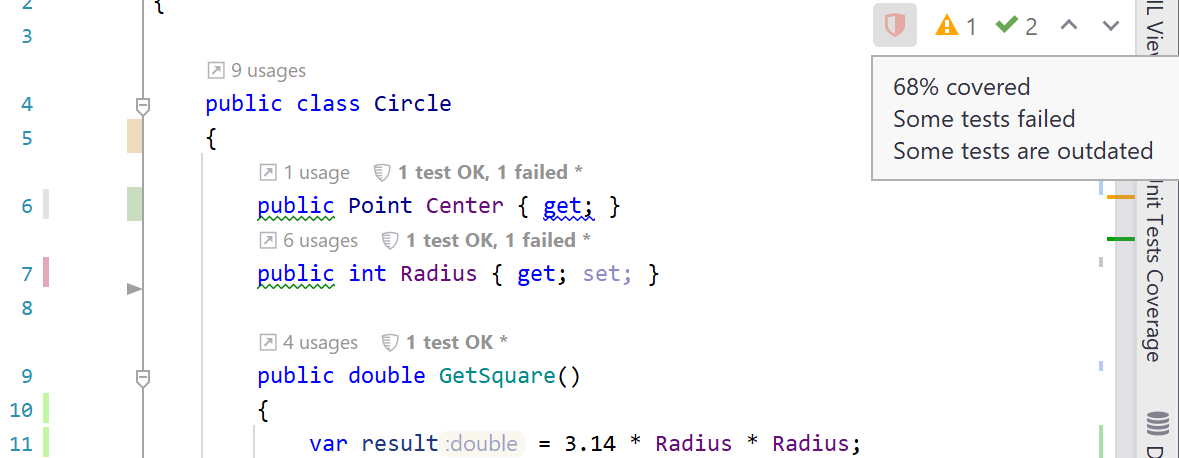
盾牌图标的上下文菜单提供了更多选项,例如, 显示覆盖的测试 允许您查看打开文档的覆盖测试。

导航到覆盖测试
选项 1
在编辑器中,将插入符号放置在代码语句处。
确保启用了 高亮 ,并将鼠标悬停在特定的高亮标记上,直到出现工具提示。 然后单击工具提示。
在出现的弹出窗口中,您将看到覆盖该语句的单元测试列表。

双击所需的单元测试以在编辑器中打开它。
选项 2
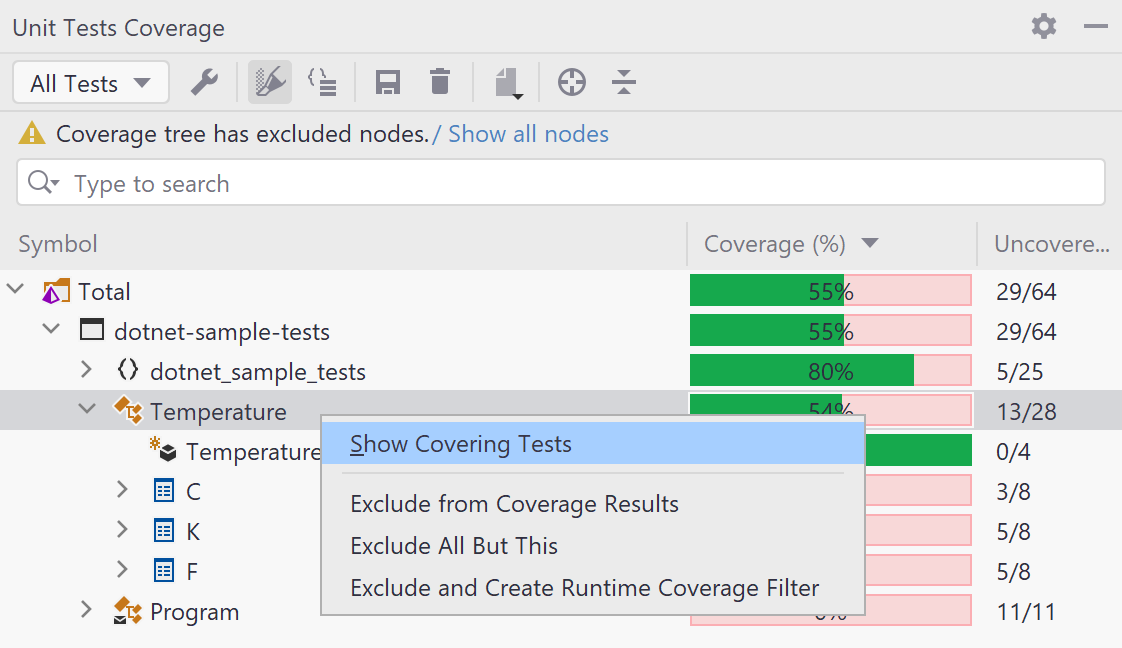
在 单元测试覆盖率窗口 中,找到所需的类或类成员。
在上下文菜单中,选择 显示覆盖的测试。
从代码符号导航到覆盖率树
在编辑器中工作时,您可以快速在代码覆盖率树中定位代码符号(类型、方法等)。 如果您想查看代码符号在当前快照中的覆盖情况,这可能会很有帮助。
在编辑器中,将插入符号放置在您想在覆盖率树中定位的代码符号处。
在 单元测试覆盖率窗口 中,单击 从编辑器导航
 。
。该符号将在当前树中定位。
搜索覆盖率树
显示在 单元测试覆盖率窗口 中的覆盖率树提供了对树中所有项目的快速搜索选项。
打开 单元测试覆盖率窗口。
在搜索字段中,开始输入您的搜索字符串。
开始输入搜索字符串。
搜索 框将出现在工具栏下方,显示您的搜索字符串,并根据搜索字符串过滤覆盖率树。
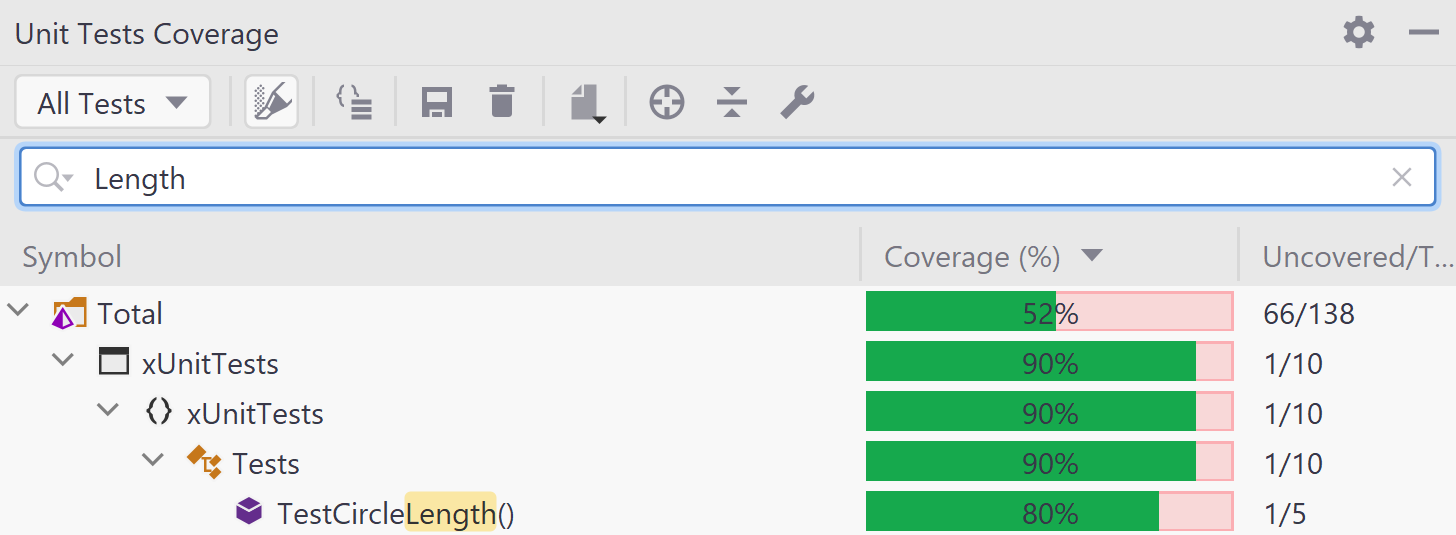
请注意,应用搜索过滤器不会重新计算总覆盖率。
导出覆盖率结果
dotCover 帮助您以所需的方式处理覆盖率数据。 导出为多种格式,包括 HTML、XML、JSON 和用于 NDepend的 XML,使您能够与团队其他成员共享覆盖率报告或将覆盖率信息传递给外部服务。
在 单元测试覆盖率窗口 中,单击 导出覆盖率报告
 。
。在打开的列表中,选择一种导出格式。
在出现的对话框中,指定报告应保存的文件名和位置。