分析实例
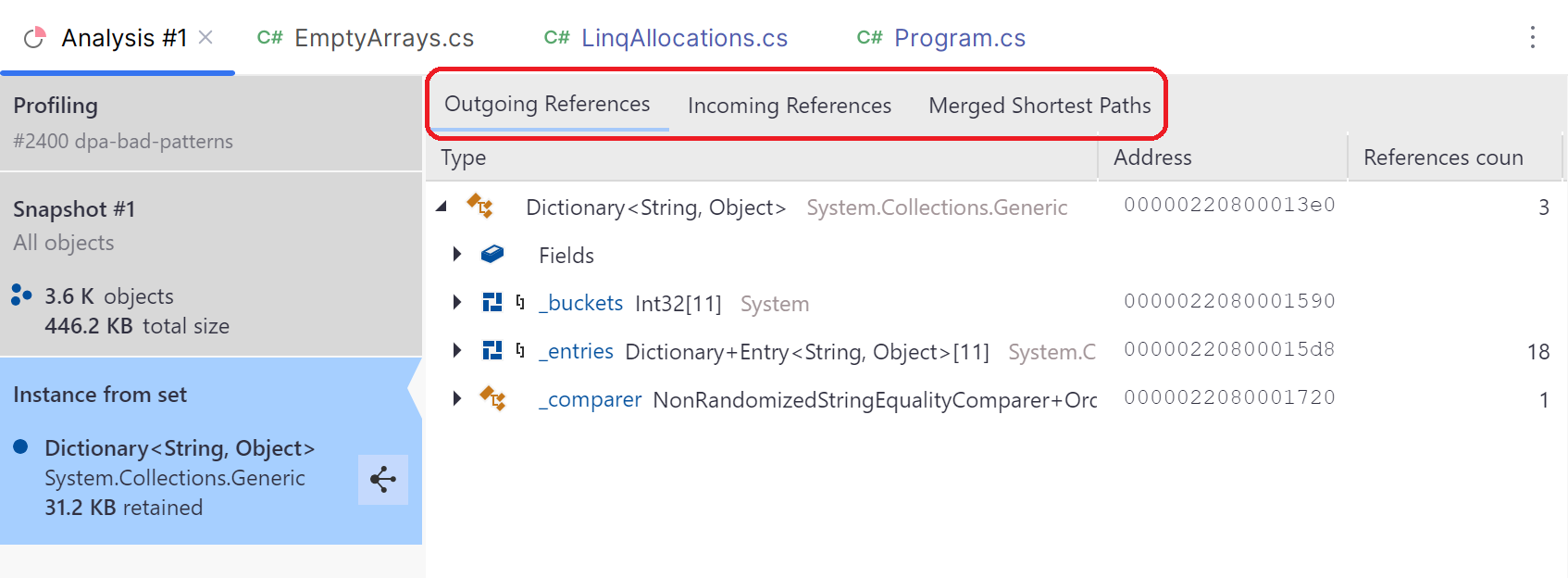
分析特定对象实例是调查中的重要步骤。 dotMemory 提供了几种专门为实例分析设计的视图:
选择视图
要为对象实例选择视图,请单击视图列表中的相应项。
标记实例
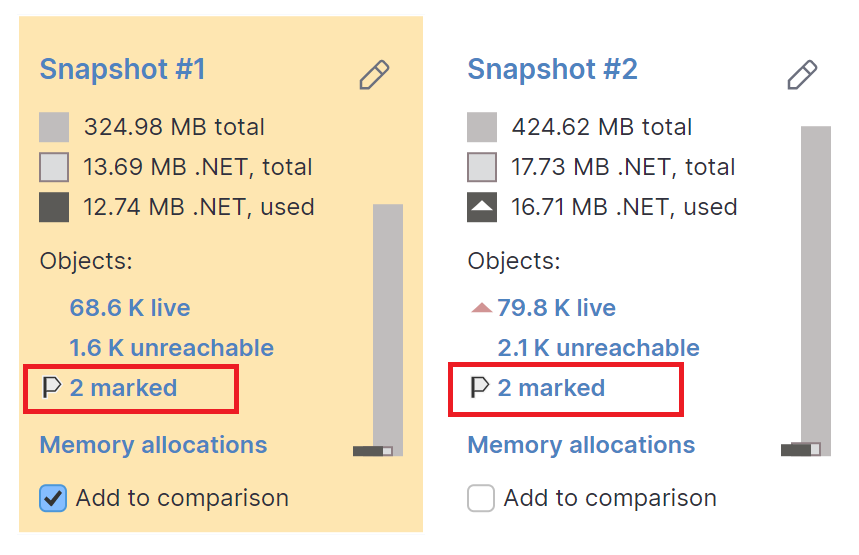
标记实例是一种方便的机制,可让您快速在不同视图甚至快照中定位特定实例。 例如,您在 Snapshot #1 中有实例 A ,并希望检查该实例在 Snapshot #2 中的行为。 您需要做的就是在第一个快照中标记 A。 之后, A 将在所有快照的所有视图中(包括 Snapshot #2 )被标记,从而让您快速找到该实例。
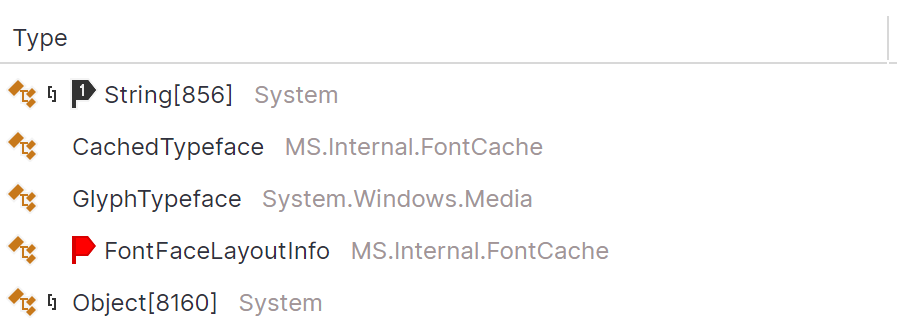
可以标记实例的视图
可以在 实例 视图(分析对象集时)以及任何用于分析实例的 视图 中标记实例。 在这两种情况下,要标记实例,您需要右键单击实例以打开上下文菜单,然后选择以下描述的标记方式之一。
如何标记实例
- 用组号标记
您可以通过将实例添加到十个预定义组之一来标记实例。 为此,请右键单击实例并选择 标记对象 | <Mark 1> ... <Mark 0>。 之后,该实例将被标记为包含组号的标签。
这种方式在您想要跟踪多个相关实例时非常有用。
- 用随机颜色标记
要用随机颜色标记实例,请右键单击实例并选择 标记对象 | 随机标记。 之后,该实例将在所有快照中用随机颜色标记。
这种方式更适合快速标记单个实例。
您标记的所有对象将形成一个单独的 标记的对象 对象集。 您可以通过单击 ... 已标记 快照的链接,在任何快照中打开此对象集,该链接位于 工作区概览页面 上。
导出实例详情
如果您需要共享特定对象实例的详细信息,可以将实例详情导出到文件。
打开 传出引用、 实例 或 不可达对象 视图。
选择所需的实例。
在上下文菜单中,选择 导出对象...。
指定文件名、扩展名,然后单击 保存。
2026年 8月 5日