比较视图
比较 视图以列表形式显示数据,包含以下列:
名称 | 描述 |
|---|---|
类型 | 类型名称. |
存活对象 | 在两个快照中都存在的实例数量。 |
新对象 | 在快照之间创建的新实例数量。 |
死对象 | 在基础快照中存在但在拍摄第二个快照时已被回收的实例数量。 |
对象增量 | 新建对象和已删除对象数量之间的差异。 |
存活字节 | 存活对象的总体大小(以字节为单位)。 |
新字节 | 新建对象的总体大小(以字节为单位)。 |
死字节 | 已删除对象的总体大小(以字节为单位)。 |
字节增量 | 新建对象和已删除对象大小之间的差异。 |
示例
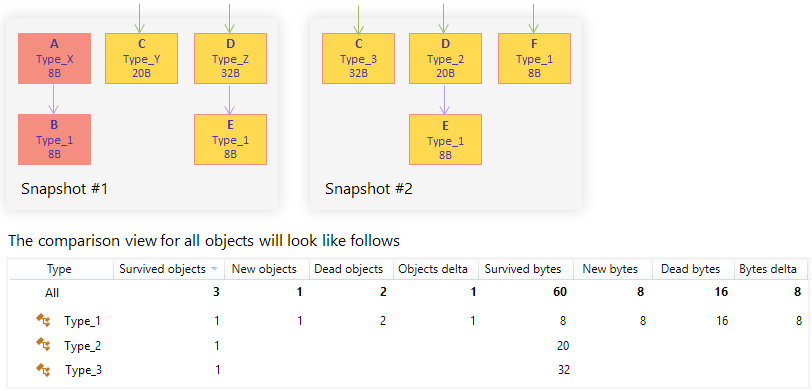
分组对象集
为了方便起见,您可以通过四种不同的方式对列表进行分组:
平面列表
对象集以平面列表形式显示。 这是识别内存使用量最高对象的最简单方法。
按接口分组
对象集按其实现的接口分组。 如果一个对象实现了多个接口,它将在每个实现的接口下显示。
按命名空间分组
对象集按其命名空间分组。 当您想专注于确定自己类中的问题时,这种分组方式非常方便。
按程序集分组
对象按其来源程序集分组。 这种分组方式也可用于将您的类与系统类分开。
筛选对象
您可以筛选出对分析无关紧要的对象集。
缩小列表范围
在 筛选 字段中开始输入所需的类型名称。
JetBrains Rider 将排除所有与模式不匹配的对象。
选择对象以进行进一步分析
在 比较 视图中,您可以选择以下主题进行进一步分析:
存活对象;
新建对象;
死对象.
选择存活/新建/已删除的对象
单击 存活对象/新对象/死对象 中所需类型名称旁边的数字。
在打开的对话框中,选择您想要分析对象集的快照。
之后, 存活/新/死亡 [type_name] 主题将被添加到左侧的分析路径中,并且所需对象的列表将显示在 按类型分组 视图中。
2026年 8月 5日