创建本地服务器配置
本地服务器 是在本地或已挂载文件夹中运行,并向本地 URL 地址提供文件的服务器。 在本地服务器配置中,您在一个 JetBrains Rider project 中进行开发,然后将项目文件上传到服务器上的 document root。
在 JetBrains Rider 中创建本地服务器配置时,您需要在 JetBrains Rider 与服务器之间 建立连接 ,并在 JetBrains Rider 项目与服务器上的项目文件夹及其相应的 URL 路径之间 配置映射。
1. 指定服务器配置的名称、类型和可见性
按下 Ctrl+Alt+S 打开设置,然后选择 。
在左侧窗格中列出了所有现有的服务器配置,单击 添加
 ,并在弹出菜单中选择 本地或已挂载的文件夹。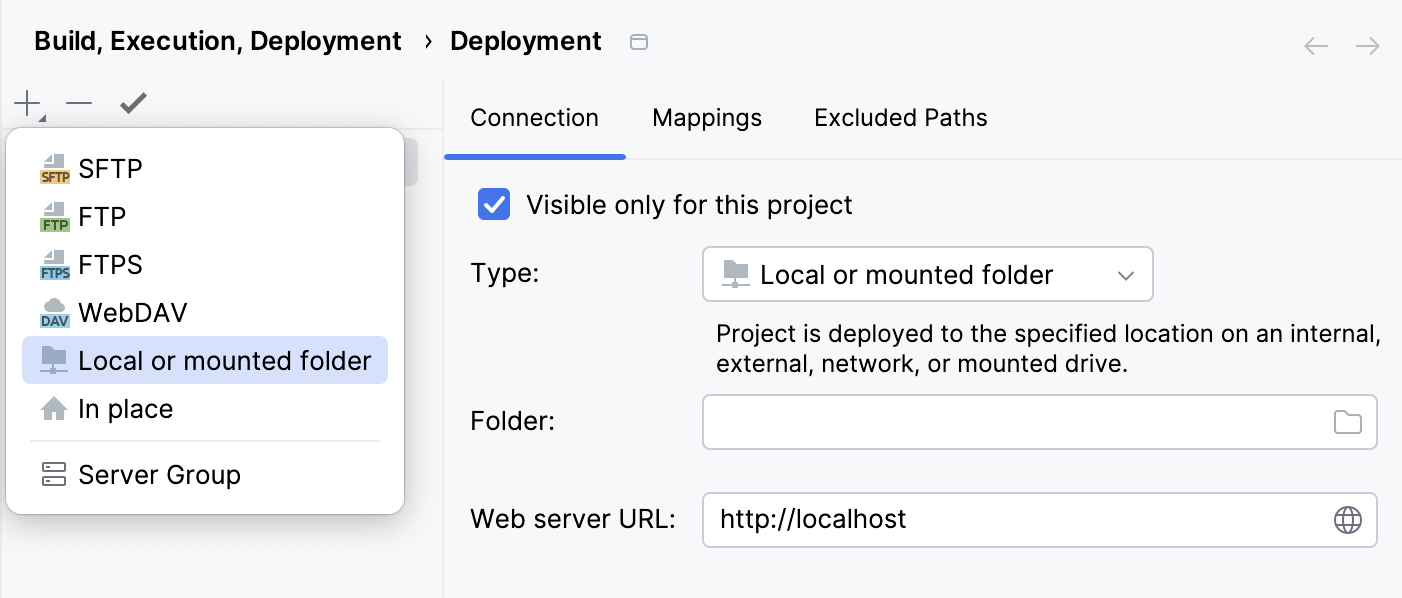
在打开的 创建新服务器 对话框中,输入要创建的服务器名称,然后单击 确定。 创建新服务器 对话框将关闭,您将返回到 部署 节点的 连接 选项卡。
在服务器列表中,选择要设为默认的服务器,然后单击服务器列表上方工具栏中的
 用作默认 ,以便在 发布 ASP.NET Core 应用 时 将服务器标记为默认。
清除 仅对该项目可见 复选框以启用在其他项目中重用此服务器访问配置。
2. 设置与服务器的连接
在 选项卡(Ctrl+Alt+S ),指定服务器设置:
文件夹 :指定服务器配置文件中定义的服务器文档根目录的绝对路径。 除了文档根目录本身之外,还可以指定文档根目录下的任何其他现有文件夹。
文档根目录是 Web 服务器将文件提供给 Web 服务器 URL 的文件夹。
Web 服务器 URL :映射到服务器配置文件中服务器文档根目录的 URL 地址(主机名和(可选)端口)。 这是您应用的 Web 地址的基础 URL。 两者 HTTP 和 HTTPS 都支持。
单击字段右上角的
 浏览 ,以打开并检查提供的 Web 服务器 URL。
3. 将项目文件夹映射到服务器文件夹和 URL 路径
在 选项卡(Ctrl+Alt+S ),指定在 JetBrains Rider 中打开的项目与服务器文档根目录下相应文件夹之间的映射:
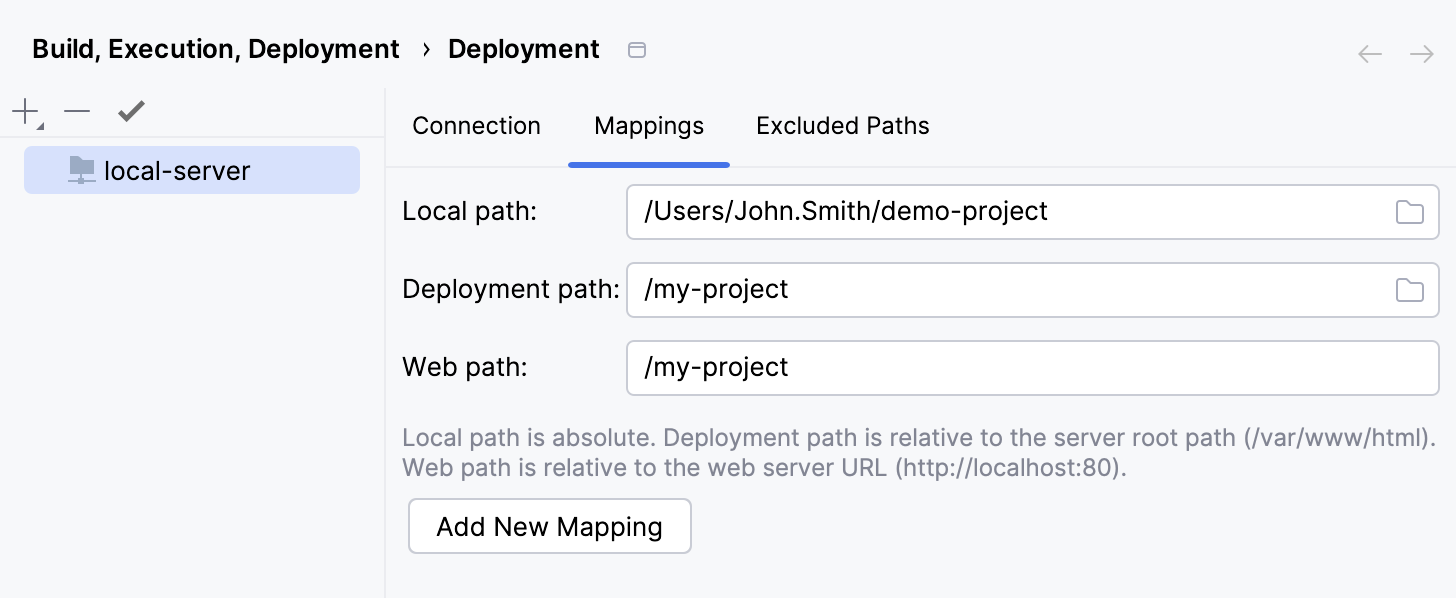
本地路径 :本地项目文件夹的绝对路径。 JetBrains Rider 会自动使用当前打开项目的路径填充此字段。
部署路径 :服务器文档根目录下的一个文件夹,JetBrains Rider 将项目文件夹中指定在 本地路径 字段中的内容上传到该文件夹。
如果服务器上尚不存在具有指定名称的文件夹,则当您触发 项目上传时,JetBrains Rider 将创建该文件夹。
最简单的方法是将整个项目根文件夹映射到服务器文档根目录下的某个文件夹。 在这种情况下,项目文件夹结构将在服务器上重新创建。
Web path :为 部署路径 中指定的文件夹配置的 URL 路径。 您可以使用斜杠(
/)指向根文件夹;如果该目录无法从 Web 访问,则将该字段留空。