语言和框架:Node.js
Node.js 是一个轻量级的运行环境,用于在浏览器外部执行 JavaScript,例如在服务器上或命令行中。 JetBrains Rider 与 Node.js 集成,提供配置、编辑、运行、调试、测试、性能分析和维护您的应用程序的帮助。
如果您只需要 Node.js 作为应用程序的本地运行时或用于管理 npm 包、运行 JavaScript 检查工具、构建工具、测试框架等,只需安装 Node.js。 如果您遵循标准安装程序,大多数情况下 JetBrains Rider 会自行检测 Node.js。
如果您希望在多个 Node.js 安装之间切换,则必须将它们配置为 本地 Node.js 运行时。 在大多数情况下, JetBrains Rider 会检测到 Node.js 安装,自动将其配置为运行时,并将其添加到列表中,您可以在其中选择相关项。
要远程运行 Node.js 应用,请将其配置为远程运行时。 有关更多信息,请参考 使用 Docker 的 Node.js、 通过 SSH 的 Node.js和 使用 Vagrant 的 Node.js。
开始之前
在多个 Node.js 安装之间切换
通过 JetBrains Rider,您可以安装多个 Node.js,并在同一个项目中切换使用不同版本。
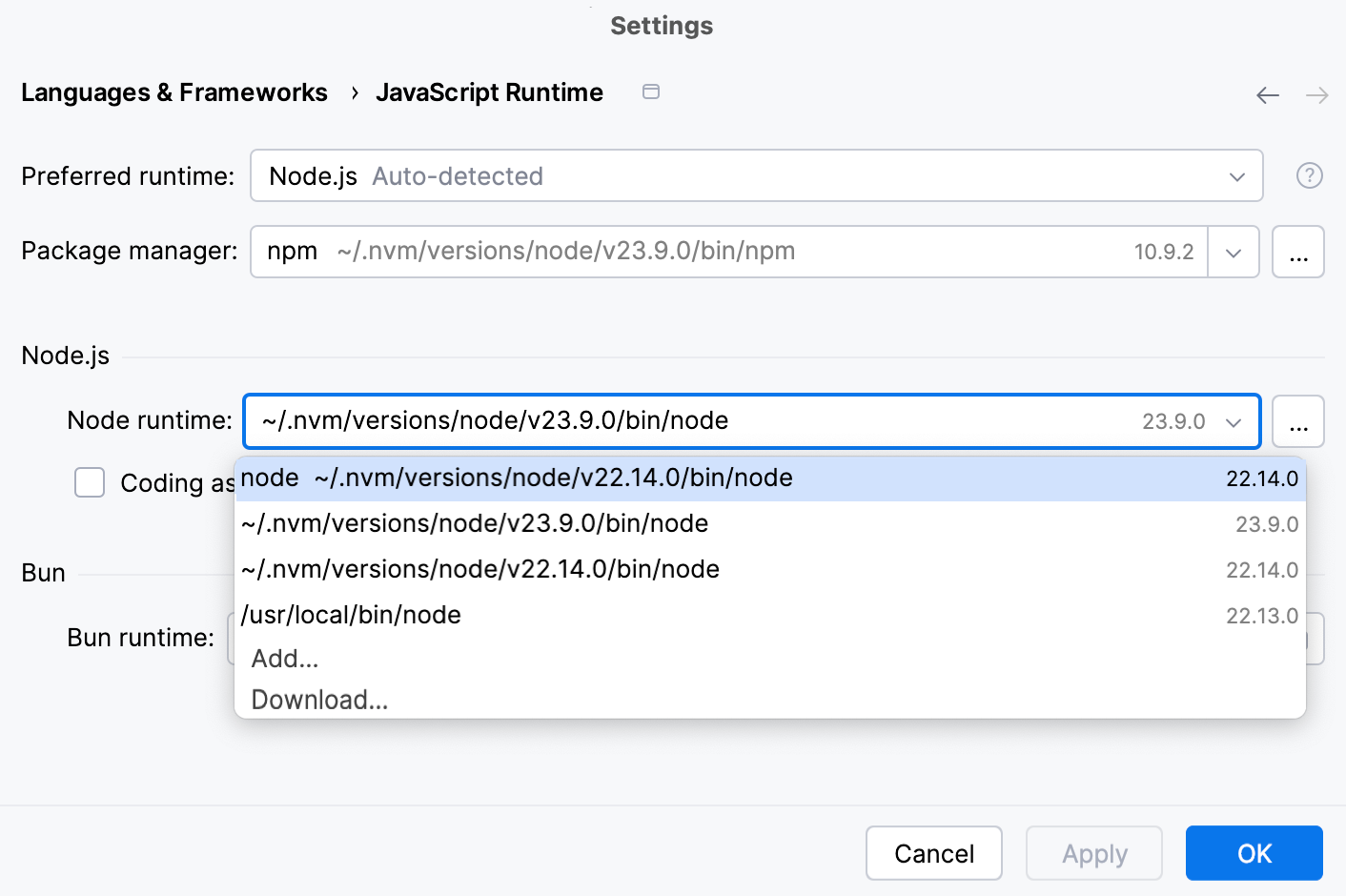
按下 Ctrl+Alt+S 打开设置,然后选择 。
请确保在 Node.js 字段中选择了 首选运行时。
从 Node.js 运行时 列表中选择所需的 Node.js 安装。
如果您按照标准安装程序进行操作,在大多数情况下,所需的 Node.js 安装会在列表中。 如果缺少该安装,请点击
 ,然后 手动将其配置为本地运行时。
使用系统 Node.js 版本
借助 JetBrains Rider,您可以将系统默认的 node 别名设置为项目的 Node.js 版本。 之后,该版本将自动用于所有需要 Node.js 的工具,以及所有新的运行/调试配置。 这意味着, 如果您安装了新的 Node.js 版本并将其设置为系统中的默认节点别名, 您将无需更新每个工具的设置。
按下 Ctrl+Alt+S 打开设置,然后选择 。
请确保在 Node.js 字段中选择了 首选运行时。
请从 Node.js 运行时 列表中选择 node。
在适用的位置指定此新的 Node.js 运行时,例如,在运行/调试配置或特定工具的设置中。
配置本地 Node.js 运行时
您可能需要将 Node.js 安装手动配置为运行时。例如,如果 Node.js 安装在非默认位置, JetBrains Rider 将无法自动检测到它。
按下 Ctrl+Alt+S 打开设置,然后选择 。
请确保在 Node.js 字段中选择了 首选运行时。
在 Node.js 运行时 列表旁边单击
。在包含所有当前已配置运行时列表的 Node.js 运行时 对话框中,点击工具栏上的
 ,在上下文菜单中选择 添加本地 ,并选择 Node.js 的安装,然后点击 确定。 您将返回到 Node.js 运行时 对话框,其中的 Node.js 运行时 只读字段显示新运行时的路径。
在 包管理器 字段中,为当前项目选择包管理器( npm、Yarn、pnpm、bun )。
如需更多信息,请参阅 为项目配置软件包管理器。
点击 确定 后,您将返回到 JavaScript 运行时 页面,其中的 Node.js 运行时 字段显示新运行时。