计算表达式
使用 JetBrains Rider,您不仅可以查看单个变量的值,还可以计算更复杂的表达式,例如方法调用、运算符表达式、lambda 表达式和匿名类。
在编辑器中计算表达式
计算表达式的最简单方法是使用编辑器工具提示。 如果变量或表达式的值包含子元素,点击  会展开节点并显示所有子元素。
当 显示值提示 在 生成、执行、部署 | 调试器 | 数据视图 设置页面 Ctrl+Alt+S 上启用时,可以将鼠标悬停在变量和表达式上以查看计算结果:
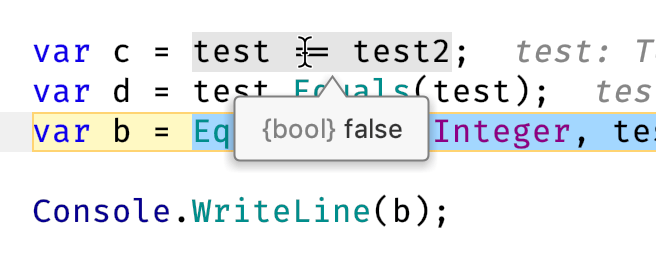
当 在代码选择上显示值提示 在 生成、执行、部署 | 调试器 | 数据视图 设置页面 Ctrl+Alt+S 上启用时,JetBrains Rider 会显示选定表达式的计算结果。
您可以使用 Ctrl+W/Ctrl+Shift+W 扩展或缩小选择,从而更改评估的表达式:
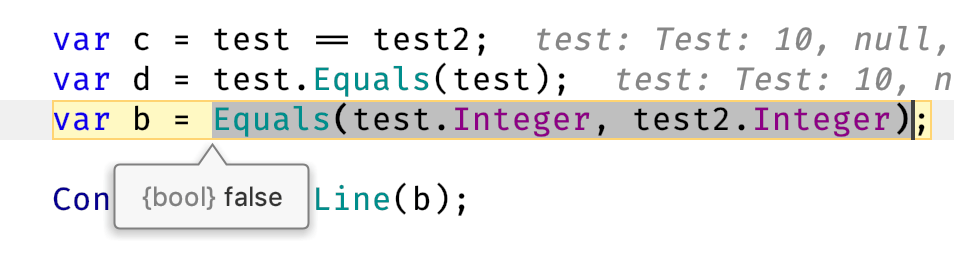
您还可以使用快速计算表达式命令(Ctrl+Alt+F8 或 运行 | 快速求值表达式 或 Alt-点击)在变量、表达式或选定内容上调用值工具提示。
在专用对话框中计算任意表达式
求值 对话框允许您在当前上下文中操作变量和表达式——您可以对它们执行各种操作并调用方法,然后分析使用当前值获得的结果。
例如,如果当前上下文中有一个 String myString 变量,您可以输入以下表达式以检查变量的当前值是否包含子字符串: myString.Contains("text")
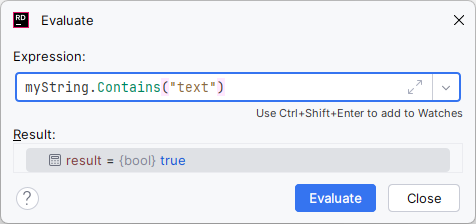
求值 对话框是非模态的,因此您可以将焦点切换回编辑器以复制其他变量和表达式,并且如果需要,您还可以打开多个 求值 对话框。
在计算表达式时,请注意以下事项
只有当调试器在断点处停止但未暂停时,才能在 求值 对话框中调用方法。
表达式计算只能是“单级”的。 换句话说,如果 JetBrains Rider 在表达式计算中调用的方法内的断点处停止,您将无法再次使用表达式计算功能。
计算任意表达式
如果您想从某个表达式或变量开始,请在编辑器或调试窗口的任何视图中选择它。
通过以下任一方式打开 求值 对话框:
按 Alt+F8。
从上下文菜单中选择 。
在主菜单中选择 。
点击调试窗口工具栏上的
 。
。
如果您在第一步中选择了某些内容,变量或表达式将显示在 表达式 字段中。 否则,请在字段中键入表达式或从列表中选择一个先前计算的表达式。
按 Enter 或点击 求值。 只读的 结果 字段将显示计算输出。
如果您已为对象 分配了标签 ,您可以通过此标签
$[label_name]引用它。如果指定的表达式无法计算, 结果 字段将解释原因。
如果您想编辑多行表达式或代码片段,请点击
 字段中的 表达式 或按下 Shift+Enter 以切换到多行 代码片段 视图并返回。
要在计算的片段之间切换,请按下 Alt+Down 和 Alt+Up。
您可以在调试窗口的 帧窗格中选择另一个线程,在该线程中计算表达式。