.NET 桌面应用程序入门。
JetBrains Rider 为在 Windows 上创建和开发各种 .NET 桌面应用程序提供了全面支持,包括 WPF、Windows Forms 和 UWP。 本指南概述了创建并运行您的第一个桌面应用程序的基本步骤。
前提
除了在您的计算机上安装 JetBrains Rider 外,您只需安装 .NET SDK — 推荐安装 最新稳定版本。 您可以通过打开 终端 窗口并运行以下命令来验证 SDK 是否已安装:
选择指南:WPF 与 Windows Forms
WPF},{ :现代 UI 框架,基于 XAML 设计、矢量渲染以及完善的绑定系统。 适用于视觉效果丰富的应用程序。
Windows Forms :传统且快速的开发方式,配有 可拖拽设计器。 适用于优先开发速度高于视觉自定义的内部业务应用程序。
Avalonia :Avalonia 是一个开源的跨平台 UI 框架,使用由 Skia 提供支持的自有渲染引擎,而不是本地 UI 控件,这意味着你的应用程序在每个平台上的外观和行为都是一致的。 有关更多信息,请参阅 Avalonia 支持 文章。
JetBrains Rider 还支持创建 UWP 桌面应用,但请注意,UWP 框架目前处于维护阶段,微软已不再积极开发。
创建 .NET 桌面应用程序项目
启动 Rider,并在欢迎屏幕上点击 新建解决方案。 如果 Rider 已经打开,请在菜单中选择 。
在打开的 新建解决方案 对话框中,在左侧选择 项目类型 下的 桌面。
填写基本设置:
解决方案名称 — 如果你是 .NET 新手, 解决方案 是独立开发单元,类似于大多数其他框架中的 工作区。 使用解决方案名称旁边的选择器选择要使用的解决方案文件格式设置 — .sln 或 .slnx 。
项目名称 — 自动生成并与解决方案名称相同,但如果您计划在解决方案中包含多个项目,也可以更改它。
解决方案目录 — 解决方案的保存位置。
将解决方案和项目放在同一目录中 — 如果您不打算向解决方案添加更多项目,可以勾选此复选框。
创建 Git 仓库 — 如果您希望通过 Git 对代码进行版本控制并使用集成的 Git 功能 ,请选择此复选框。 您可以随时创建 Git 仓库。
目标框架 — 您电脑上可用的最新稳定版本会自动被预先选中。
语言 — 在本教程中我们将使用 C#。
选择一个项目模板 —— 我们将使用 WPF 应用程序 或 Windows 窗体应用。
单击 创建。
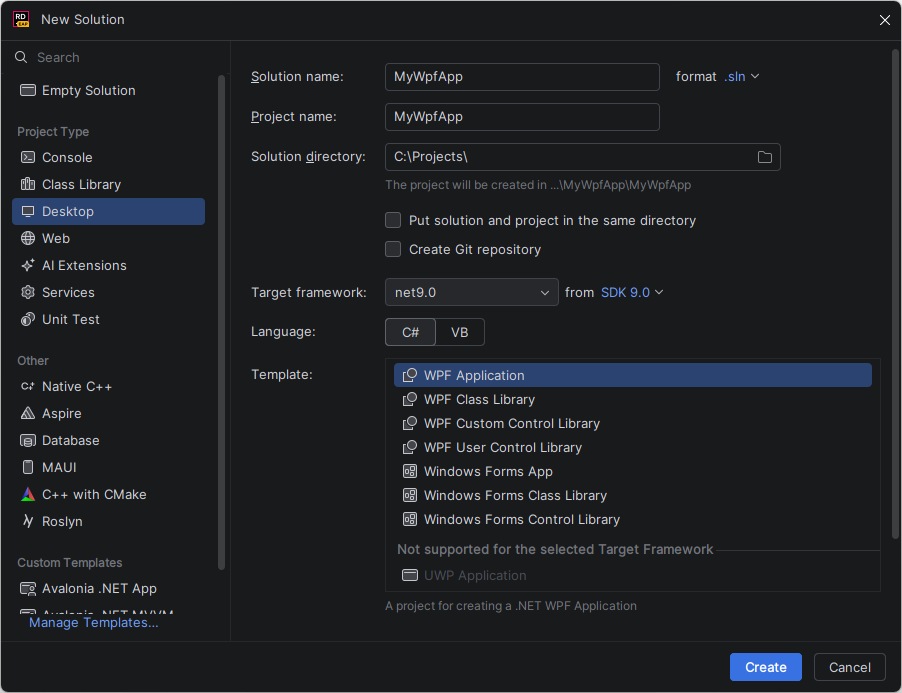
Rider 会生成必要的文件和文件夹并打开解决方案。
了解项目结构
WPF 应用程序项目通常包含:
App.xaml —— 包含应用程序级资源的应用定义文件
MainWindow.xaml —— XAML 格式的主窗口 UI 定义
MainWindow.xaml.cs —— 主窗口的代码隐藏文件
Windows Forms 项目包含:
Program.cs —— 应用程序入口点
Form1.cs —— 包含逻辑的主窗体文件
Form1.Designer.cs —— 表单设计的自动生成代码
首次运行
桌面模板包含最小配置和基础启动逻辑,因此只需点击工具栏上的 运行  即可立即运行您的项目。
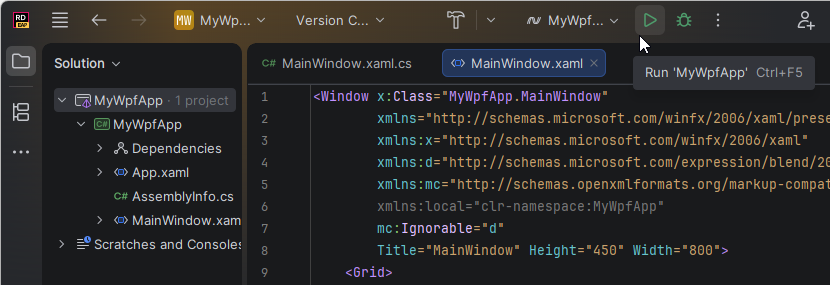
Rider 构建解决方案并打开应用程序窗口,初始时该窗口为空。
后续步骤
创建第一个 .NET 桌面应用程序后,建议探索以下内容:
 。 当程序停止时,探索