缩进样式
缩进是格式化样式中最重要的方面之一——即使其他格式不一致,正确缩进的代码也会更具可读性。 JetBrains Rider 通过多种方式帮助您配置和维护正确的缩进。
每种编程语言的缩进设置都是单独配置的。
JetBrains Rider 在 状态栏中显示缩进信息。 因此,如果您的项目中包含不同类型的文件,学习当前缩进样式并访问相应设置的最简单方法是使用 缩进 小部件。
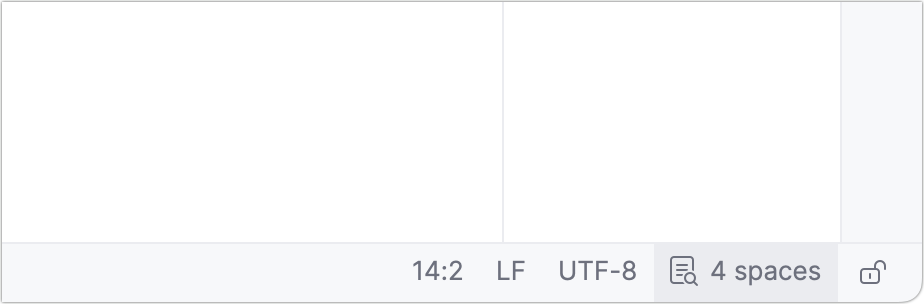
由于缩进是为每种编程语言单独配置的,显示的缩进数量可能因打开的项目而异。 要在状态栏中查看缩进,请在编辑器中打开包含相关代码的文件。
缩进设置的来源
您可以在 JetBrains Rider 设置 的 页面 Ctrl+Alt+S 上配置缩进样式。
如果有影响当前文件的 EditorConfig文件, indent_size 和 indent_style 属性将覆盖 JetBrains Rider 的缩进设置,其中 Clang-Format 样式的优先级高于 EditorConfig 样式。 如果您希望 JetBrains Rider 忽略 EditorConfig 样式,请在 JetBrains Rider 设置 的 页面中取消选中相应的复选框。
重新缩进代码
要手动增加或减少当前行或选定代码块的缩进,请按 Tab/Shift+Tab。
要修复当前行或选定代码块中所有行的缩进(您可以多次按 Ctrl+W 以选择逻辑块)而不应用其他格式化偏好,请按 Ctrl+Alt+I 或从菜单中选择 ,或者按 Alt+Enter 并选择 。
自动检测缩进
当您在文件中 重新格式化部分代码或在编辑或粘贴时代码被 自动格式化时,JetBrains Rider 可以根据该文件其余部分的现有缩进计算并应用缩进。 您可以使用 检测并使用现有文件缩进进行编辑 复选框,在 JetBrains Rider 设置 Ctrl+Alt+S 的 页面上启用或禁用自动检测缩进。
请注意,如果您 重新格式化整个文件或多个文件,或者存在影响当前文件的 .editorconfig 文件 ,JetBrains Rider 将不会自动检测缩进。
在编辑器中显示缩进指南
缩进指南是一条淡淡的垂直线,帮助您查看代码的缩进级别。 您可以在设置中启用缩进指南:
按下 Ctrl+Alt+S 打开设置,然后选择 。
启用 显示缩进参考线 选项。 应用更改并关闭对话框。
之后,标记缩进级别的垂直线会出现在编辑器中。