Microsoft SQL Server
启用 Database Tools and SQL 插件
此功能依赖于 Database Tools and SQL 插件,该插件在 JetBrains Rider 中默认捆绑并启用。 如果相关功能不可用,请确保没有禁用该插件。
按下 Ctrl+Alt+S 打开设置,然后选择 。
打开 已安装 选项卡,找到 Database Tools and SQL插件,然后选中插件名称旁边的复选框。
官方文档和软件
支持的 DBMS 版本:10–17。
开始之前
本主题介绍在 JetBrains Rider 中为与您的 Microsoft SQL Server 数据库的 连接创建数据源并运行测试连接的一般步骤。 假设您已经拥有必要的连接详细信息,并且数据库已启动并运行。
例如,如果您想在您的机器上运行数据库并连接到该数据库,则必须先在机器上安装相应的 DBMS 软件。
要了解您的 DBMS 软件,请参阅其 官方文档。
有关 Windows 域认证和用户权限的更多信息,请参阅 DataGrip 文档中的 Create a Microsoft SQL Server data source。
有关连接到 LocalDB 的更多信息,请参阅 DataGrip 文档中的 如何连接到 SQL Server Express LocalDB。
必需的设置
Microsoft SQL Server 在专用端口上接受 TCP/IP 连接。 默认情况下,它是端口 1433 ,并且会被 Microsoft Windows 防火墙关闭。 通过端口连接时,请确保防火墙未关闭您使用的端口。
如果已开启 SQL Server Browser ,也可以使用 Microsoft SQL Server 实例名称建立 TCP/IP 连接。
启用和配置 TCP/IP 连接
按照 官方说明启用协议、检查并分配端口号。 确认其他正在运行的应用程序不使用同一端口。
Microsoft SQL Server 实例的名称为 MSSQL服务器。 默认情况下,端口是
1433。
连接到 Microsoft SQL 服务器 数据库
要连接到数据库,请创建一个数据源以存储您的连接详细信息。
在 数据库 工具窗口中,点击
 新建 并选择 连接到数据库。
如果您的解决方案或其他地方定义了数据库的连接字符串,请保持 使用连接字符串 选项选中,并在 数据库类型 选择器中选择 %microsoft_sql%。
使用 字符串 选择器从您的解决方案中选择所需的连接字符串,或手动输入,然后点击 连接。
您还可以选择 手动添加数据源 ,点击 下一步 并在 数据库源 选择器中选择 %microsoft_sql%。 按照向导步骤,通过配置各个选项来形成连接字符串。
要访问新数据库连接的所有可用选项,请在 数据库 窗口中点击
 ,然后点击 新建 并选择 %microsoft_sql%。
请检查连接设置区域底部是否有一个 下载缺失的驱动程序文件 链接。 点击此链接下载与数据库交互所需的驱动程序。 有关直接下载链接,请参阅 JetBrains JDBC 驱动程序 页面。

下载的 JDBC 驱动程序的位置是 JetBrains Rider 配置目录。
您也可以使用您自己的数据库驱动程序,替代提供的驱动程序。 有关使用驱动程序连接到数据库的更多信息,请参阅 将用户驱动程序添加到现有连接。
如果没有 下载缺失的驱动程序文件 链接,那么您已经拥有了所需的驱动程序。
在 常规 标签的 数据源和驱动程序 对话框右侧窗格中,指定驱动程序和连接类型。
在 驱动程序 列表中,选择用于您连接的 JDBC 驱动。
对于 Microsoft SQL Server,支持的驱动程序有 %microsoft_sql% 和 %microsoft_sql% (jTds)。
从 连接类型 列表中根据您拥有的连接详细信息选择连接类型:
默认 :使用 主机、 端口、 数据库 和 URL 连接。
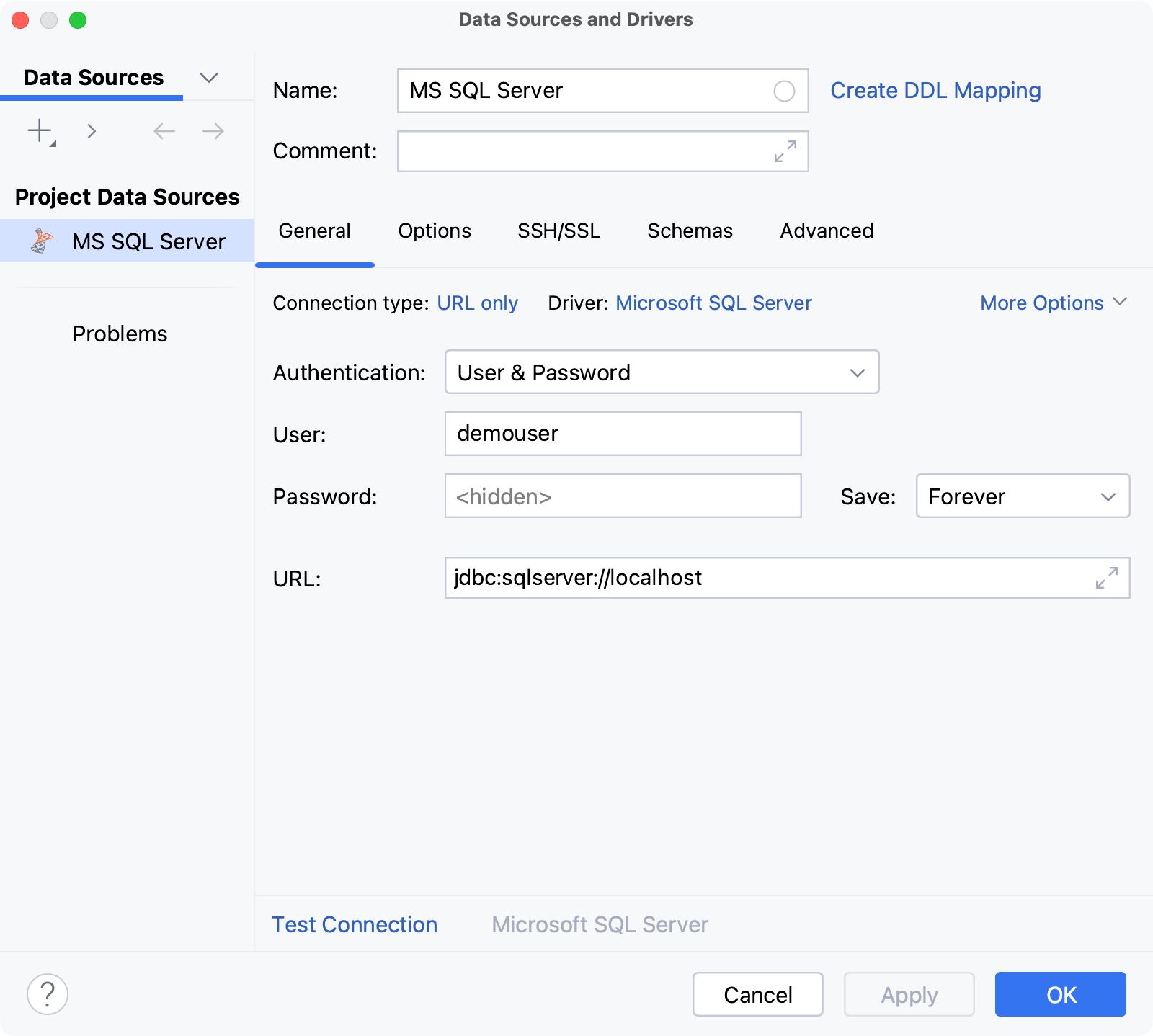
仅 URL :仅使用 URL 连接。
对于 仅 URL 连接类型 ,您输入的 JDBC URL 会被原样使用,包括数据库凭据。
对于其他连接类型,JDBC URL 被分解为连接详情。 您可以分别指定它们并使用自动生成的 URL,也可以直接在相应字段中输入 URL。
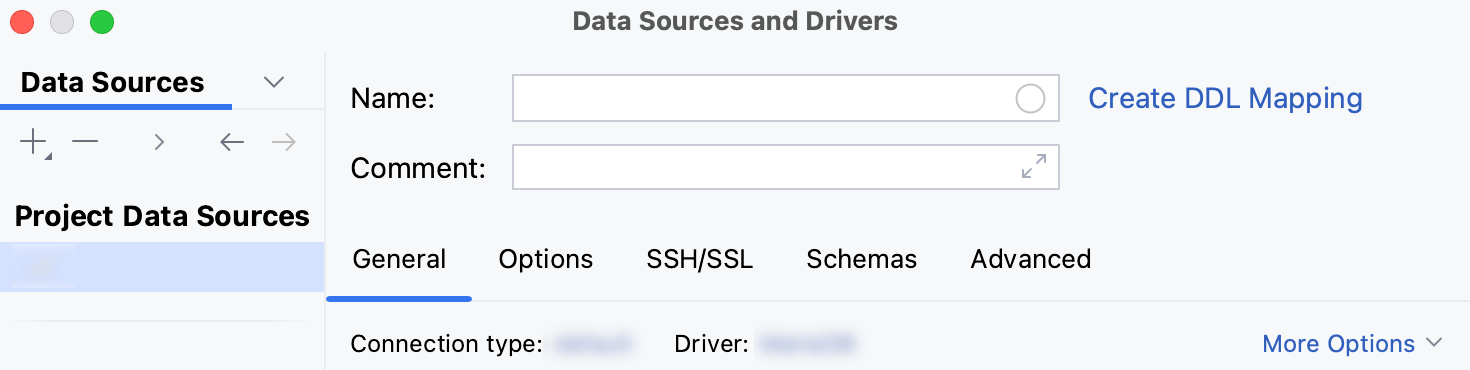
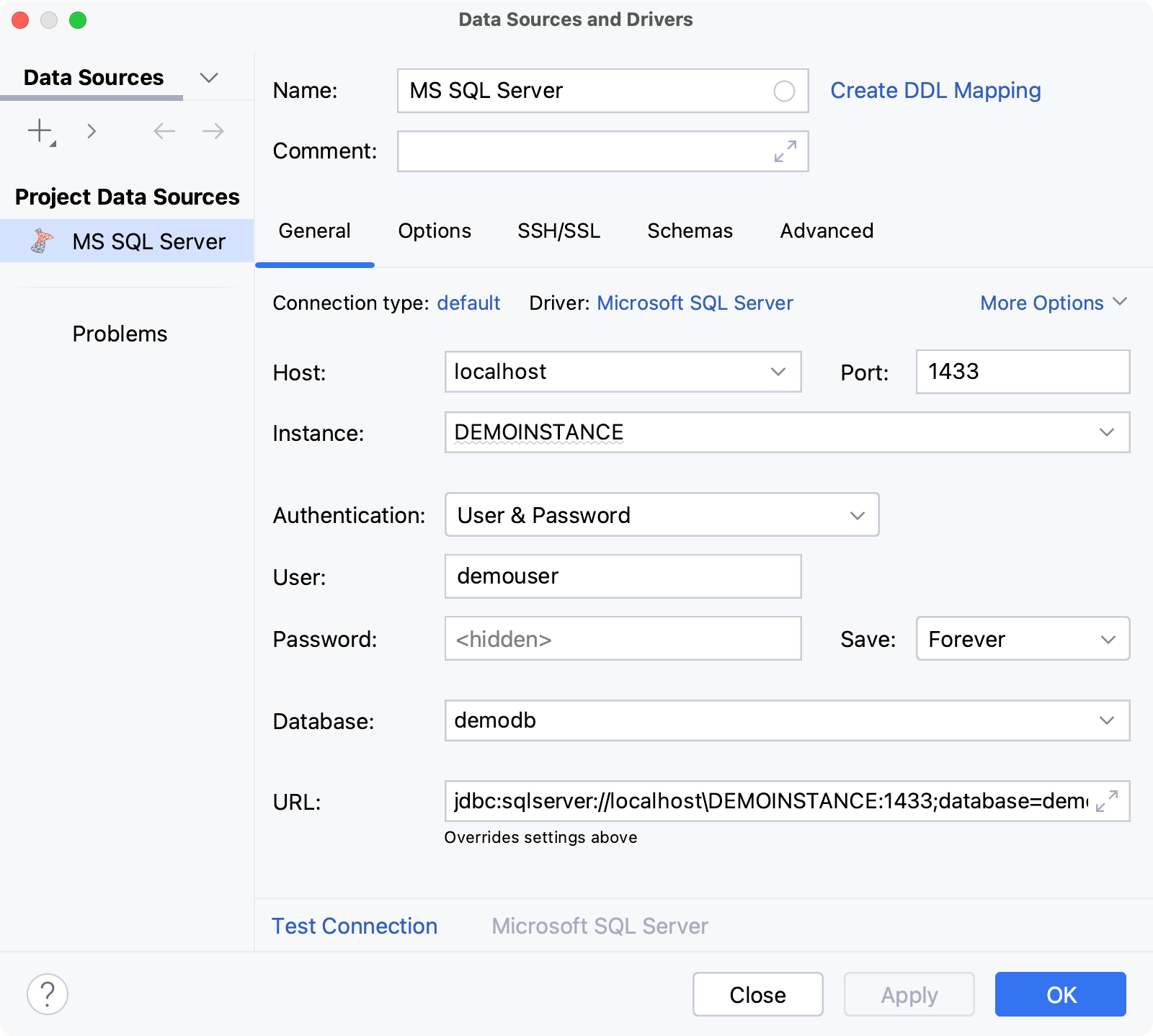
指定数据库连接详细信息。 或者,将 JDBC URL 粘贴到 URL 字段中。
在 主机 字段中输入您的服务器地址。
在 端口 字段中,输入 Microsoft SQL Server 的端口。 默认端口为 1433。
从 实例 列表中选择您要连接的实例。
从 身份验证 下拉列表中,选择您想要用于验证连接的身份验证方法。 提供以下选项:
用户与密码: 使用您的登录名和密码。
Kerberos :使用 Kerberos 进行身份验证。 需要 Kerberos 服务器和
kinit身份验证。无身份验证 :无需认证。
域凭据 :使用 Windows 域身份验证进行连接(领域、 用户 和 密码)。 有关 Windows 域身份验证的更多信息,请参阅 Microsoft SQL Server 数据源教程。
在 用户 和 密码 字段中,输入您的用户凭证。
如果不使用密码,请将 密码 字段留空。
要删除已输入的密码,请右键点击 密码 字段并选择 设为空。

在 数据库 字段中,输入您想要连接的数据库名称。
在 URL 字段中,JetBrains Rider使用其他连接设置的值自动生成JDBC URL。
如果您需要使用带有某些附加设置的 JDBC URL,请将其粘贴到 URL 字段中。 使用的一般 URL 如下:
格式:
jdbc:sqlserver://<host_address>\<instance_name>:<port_number>;database=<database_name>示例:
jdbc:sqlserver://127.0.0.1\MYINSTANCE:1433;database=myDatabase
有关 URL 格式的更多信息,请参阅 Microsoft SQL Server 官方文档。
从 身份验证 下拉列表中,选择您想要用于验证连接的身份验证方法。 提供以下选项:
用户与密码: 使用您的登录名和密码。
Kerberos :使用 Kerberos 进行身份验证。 需要 Kerberos 服务器和
kinit身份验证。无身份验证 :无需认证。
域凭据 :使用 Windows 域身份验证进行连接(领域、 用户 和 密码)。 有关 Windows 域身份验证的更多信息,请参阅 Microsoft SQL Server 数据源教程。
在 用户 和 密码 字段中,输入您的用户凭证。
如果不使用密码,请将 密码 字段留空。
要删除已输入的密码,请右键点击 密码 字段并选择 设为空。
在 URL 字段中,JetBrains Rider使用其他连接设置的值自动生成JDBC URL。
如果您需要使用带有某些附加设置的 JDBC URL,请将其粘贴到 URL 字段中。
有关 URL 格式的更多信息,请参阅 Microsoft SQL Server 官方文档。
有关在 常规 和其他 数据源和驱动程序 对话框选项卡(Shift+Enter )上的连接设置与属性的参考信息,请参见 连接设置和 DBMS 特定属性。
确保可以使用提供的详细信息建立数据库连接。 为此,请点击连接详细信息部分底部的 测试连接 链接。

如果您遇到任何连接问题,请参考 无法连接到数据库 页面。
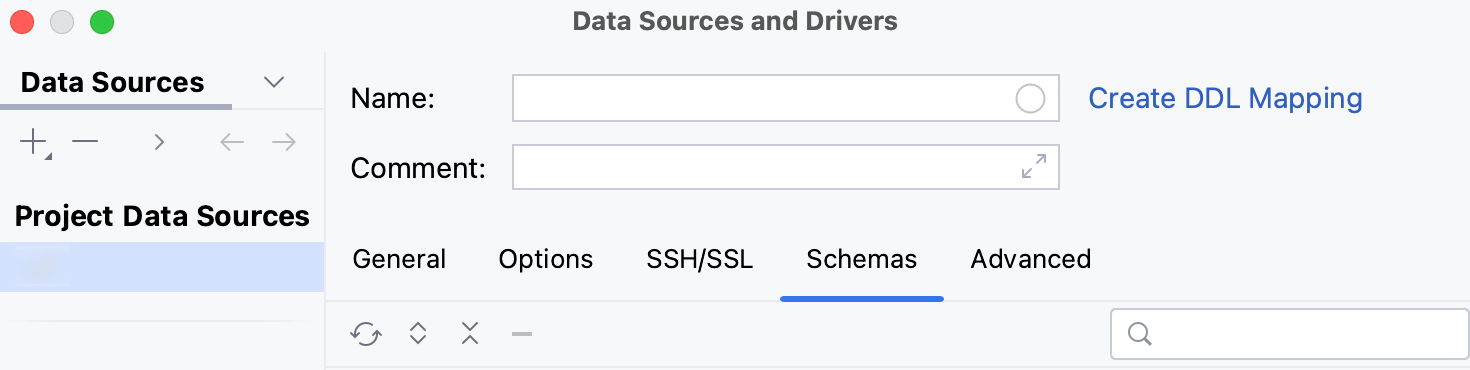
(可选)默认情况下,仅检查并提供默认数据库和架构以供使用。 如果您还想使用其他数据库和架构,请在 架构 选项卡中选择它们以进行检查。
请点击 确定 以创建数据源。
在 数据库 工具窗口中找到您的新数据源。
有关 数据库 工具窗口的更多信息,请参阅相应的 参考主题。
有关在 JetBrains Rider 中处理数据库对象的更多信息,请参阅 数据库对象。
要编写和运行查询,请点击数据源并按下 F4 键,打开默认的 一个select查询。
要查看和编辑数据库对象的数据,请双击该对象以打开 数据编辑器和查看器。
连接设置和 DBMS 特定属性
连接设置
有关在 常规 以及 数据源和驱动程序 对话框的其他选项卡(Shift+Enter )上的连接设置(例如, 主机、 端口 等)的参考信息,请参见 数据源。
特定 DBMS 的属性
常规选项卡
条目 | 描述 | 连接类型 |
|---|---|---|
实例 | 可连接的实例列表。 有关实例的更多信息,请参阅 MS SQL Server 官方文档。 | 默认 |