使用 Docker Compose 的 Node.js
Docker Compose 用于运行多容器应用程序。 例如,您可以将一个 Web 服务器、一个后端数据库和您的应用程序代码作为独立的服务运行。 每个服务都可以通过添加更多的容器来扩展规模(如果需要的话)。 这使您能够在类似生产的动态环境中进行高效的开发和测试。
开始之前
使用 Docker Compose 配置 Node.js 运行时
Docker 中的 Node.js 运行时在 配置Node.js 远程运行时 对话框中进行配置。 您可以从 JavaScript 运行时 页面(位于 设置/首选项 对话框中)打开此对话框,或者在稍后,当您 创建或编辑 Node.js 运行/调试配置 以运行或调试您的应用程序时。
建议的方式是在 设置/首选项 对话框中配置远程 Node.js 运行时。 在这种情况下,您可以将该运行时及其关联的包管理器设置为项目默认。 因此,您不仅可以使用在 Docker 中配置的 Node.js 运行时运行和调试应用,还可以管理项目依赖项、运行测试并执行代码检查。 请参阅 npm、pnpm 和 yarn 与 Docker、 测试您的应用程序 和 使用 Docker 的 ESLint 下文。
直接在 Node.js 运行/调试配置中配置的远程 Node.js 运行时只能与该运行/调试配置一起使用。
打开 设置/首选项 对话框(Ctrl+Alt+S ),然后转到 。
点击
 字段旁的 Node.js 运行时。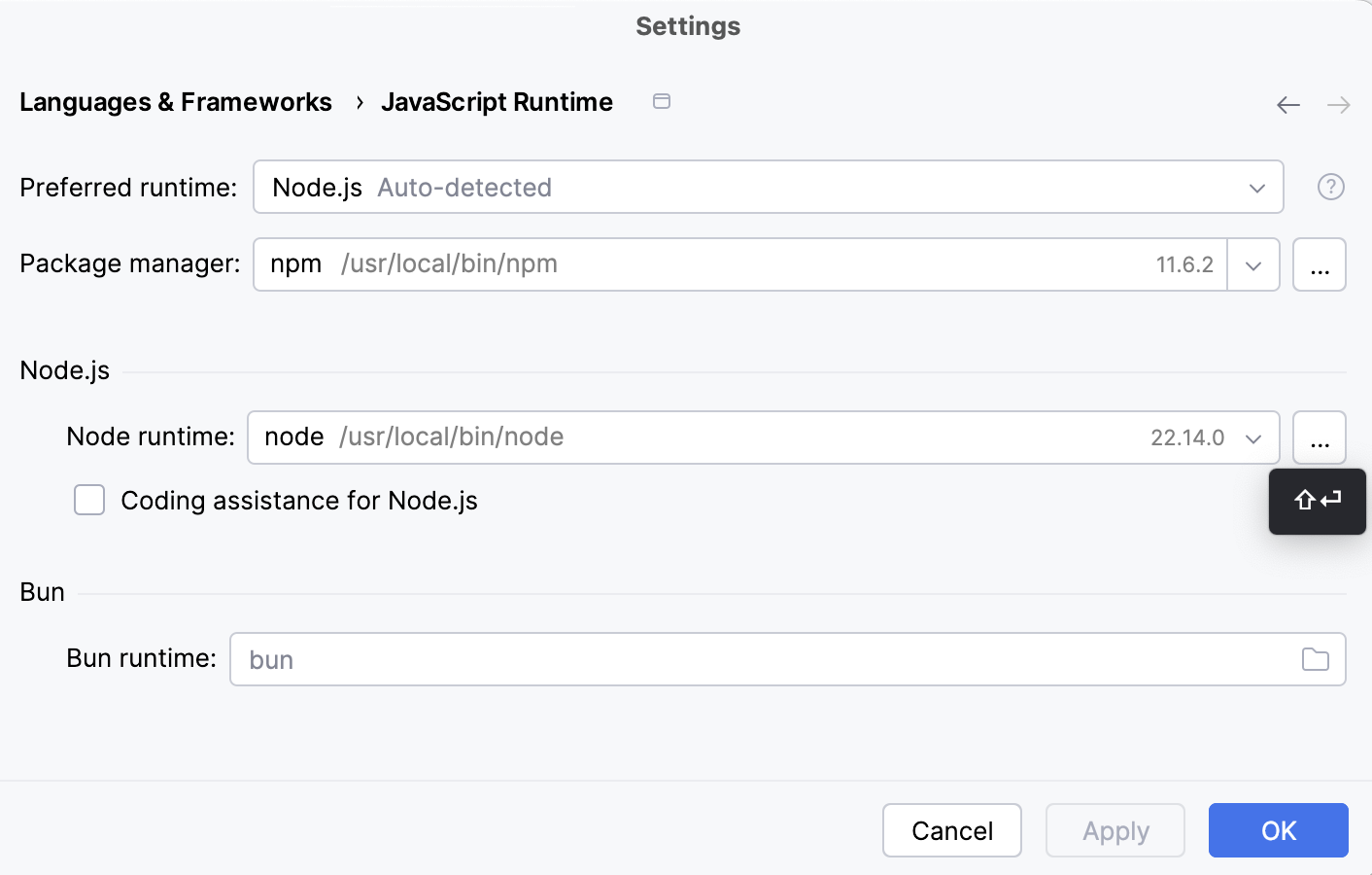
在包含所有当前已配置运行时列表的 Node.js 运行时 对话框中,点击工具栏中的
 ,然后在上下文菜单中选择 添加远程.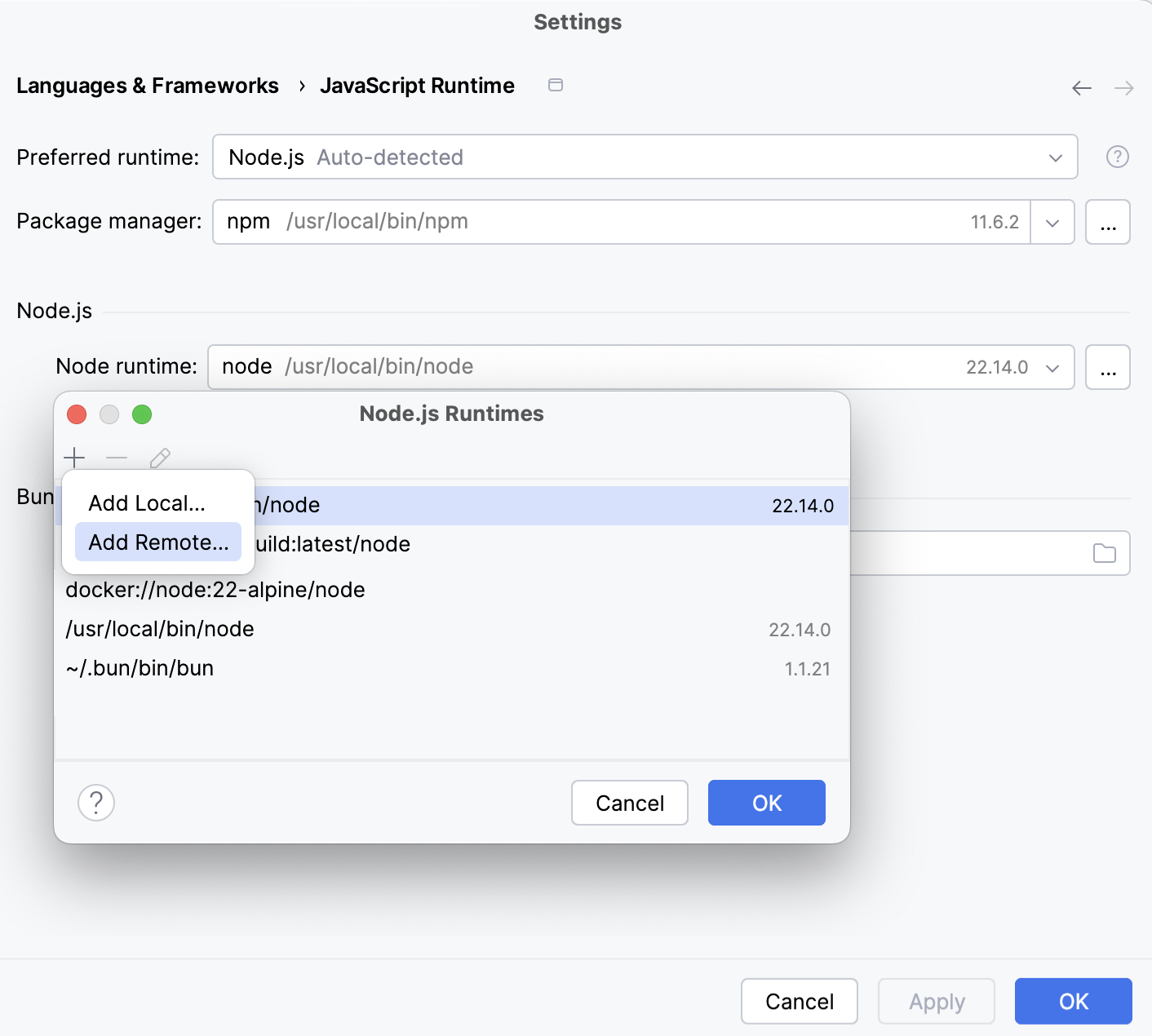
在打开的 配置 Node.js 远程运行时对话框 中,选择 Docker Compose。
从 服务器 列表中,选择要使用的 Docker 配置。
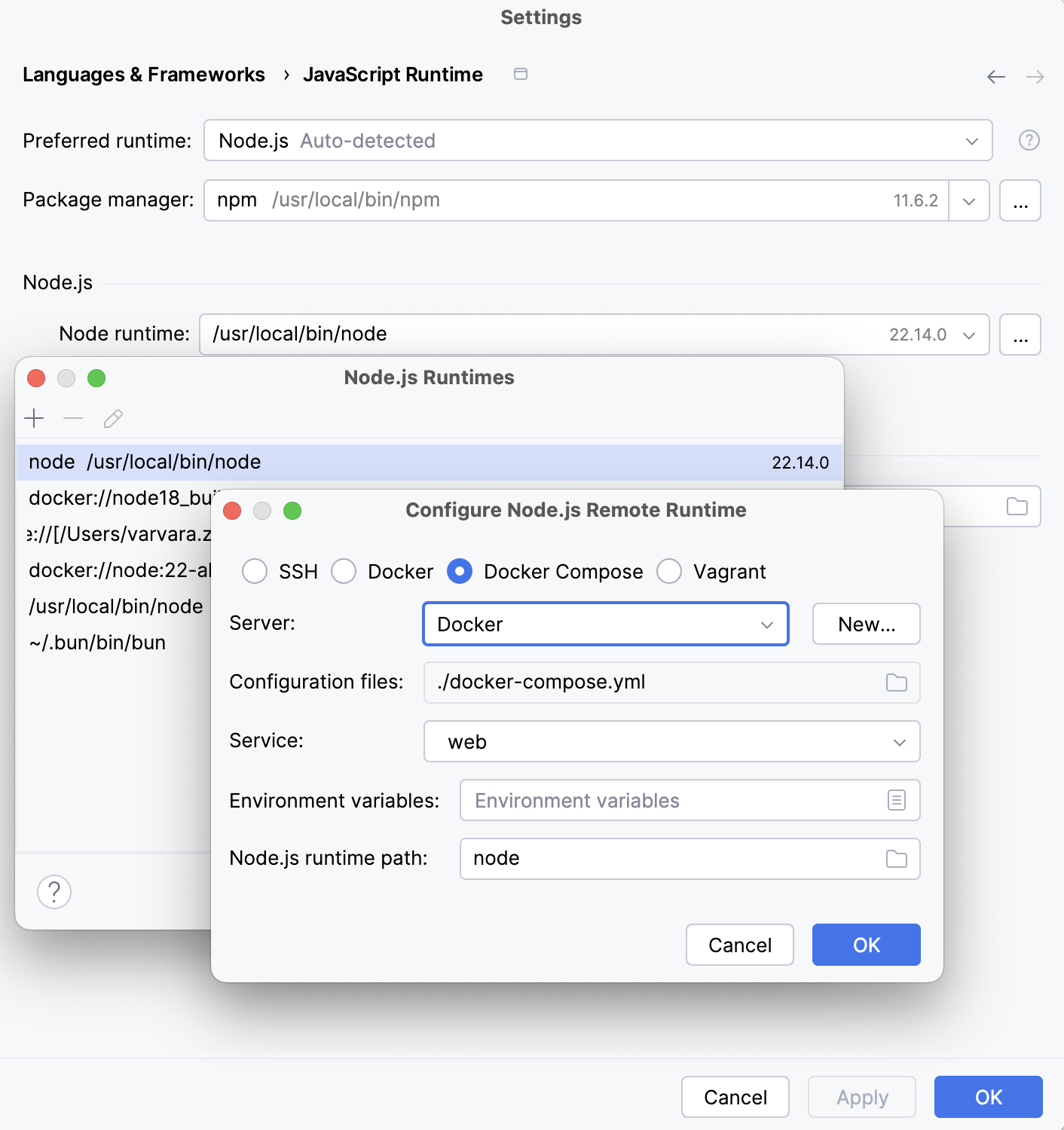
或者,点击字段旁边的 新 按照 启用 Docker 支持 中的描述配置 Docker 服务器。
在 配置文件 字段中,指定要使用的 docker-compose 配置文件。 点击 浏览 ,并在打开的 Docker Compose 配置文件 对话框中创建配置文件列表。
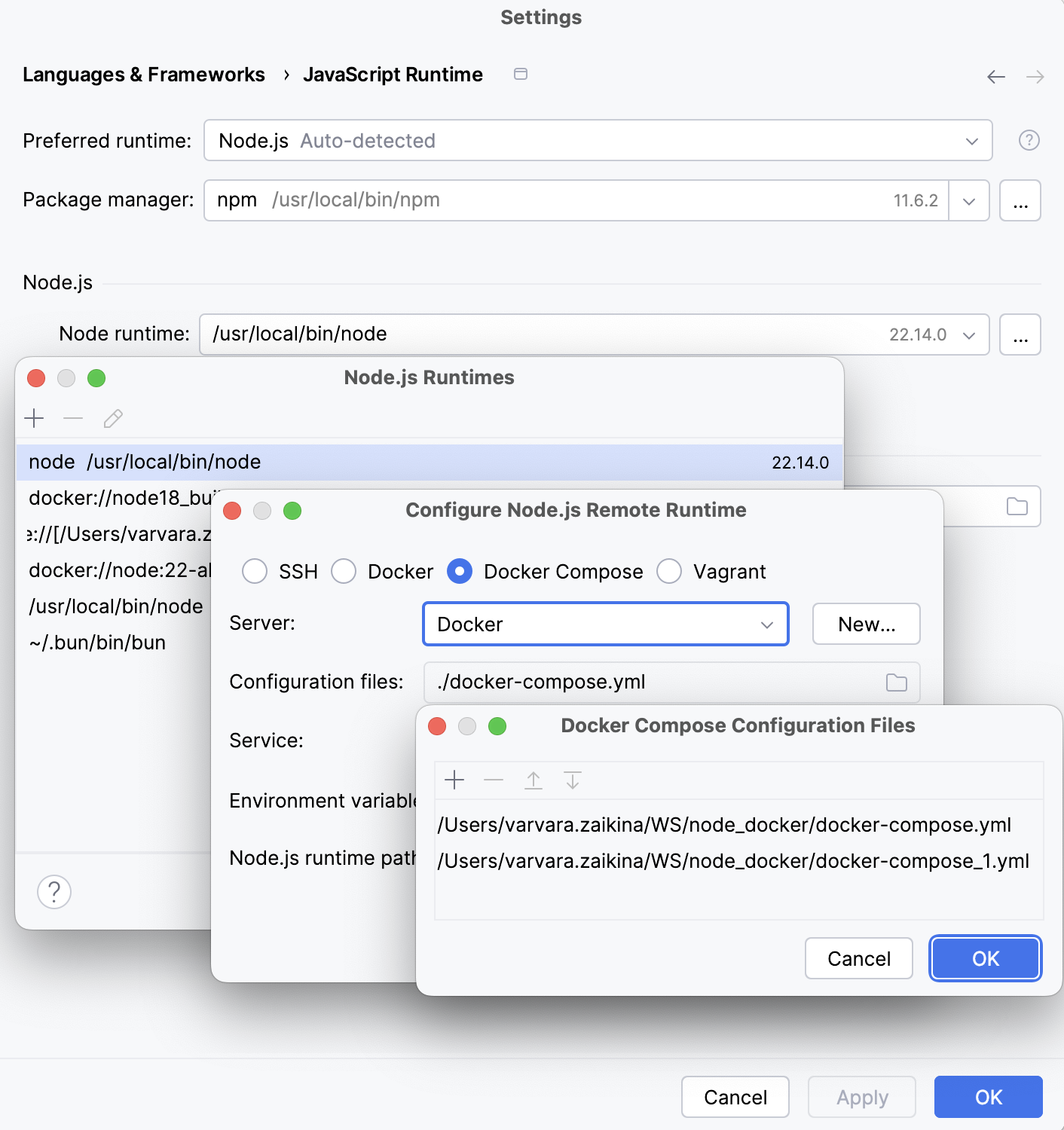
从 服务 列表中选择要使用的服务:
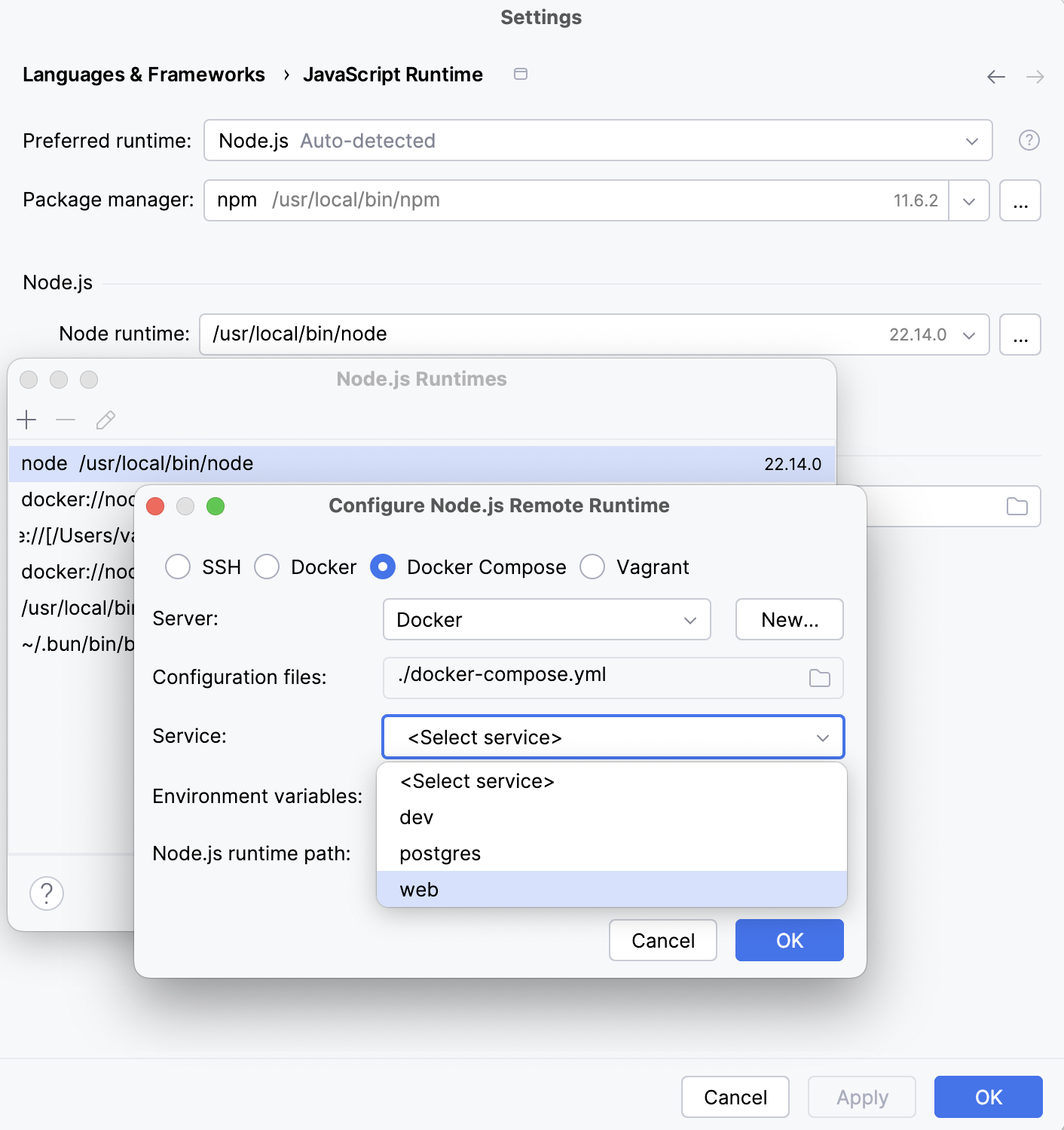
点击 确定 返回到 Node.js 运行时 对话框,其中已将新运行时添加到列表。 要将新配置的运行时设置为项目默认,请在列表中选择它并点击 确定 返回 JavaScript 运行时 对话框。
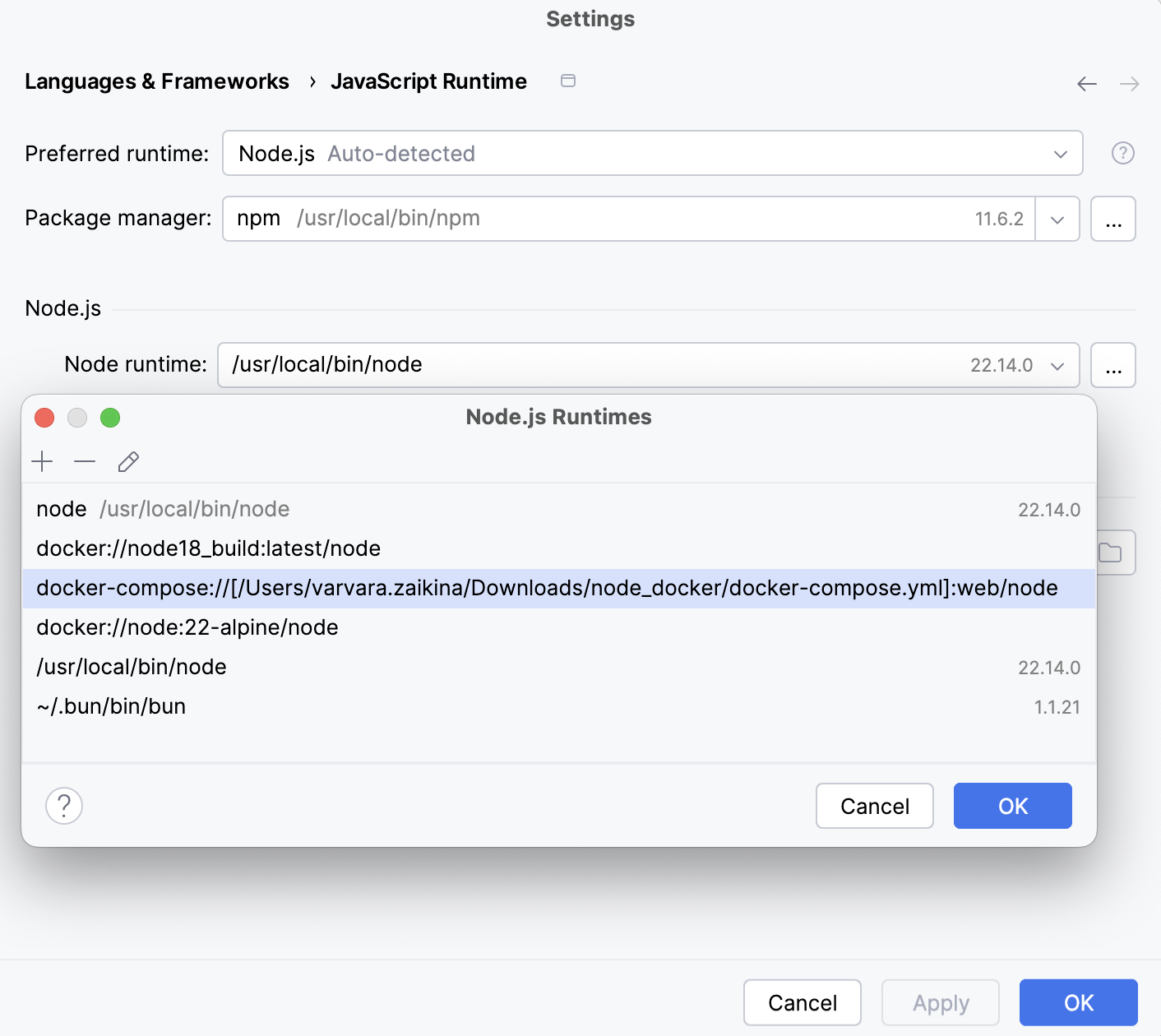
JetBrains Rider 在每次从 Node.js 运行时 列表中选择 项目 别名时都会自动使用该解释器,例如在创建运行/调试配置时。
若要使用与新运行时关联的包管理器来管理项目依赖项,请将该包管理器设为项目默认。 要做到这一点,请在 软件包管理器(M) 字段中指定包管理器的位置。 详细了解,请参阅 在项目中指定默认的 Node.js 运行时和包管理器。
在项目中指定默认的 Node.js 运行时和包管理器
每次您在 Node.js 运行时 列表中选择 项目 别名时,JetBrains Rider 都会自动使用项目默认解释器,例如在创建运行/调试配置时。
默认的项目包管理器会自动用于管理依赖项,例如,当您从 <package manager> install 文件运行 package.json 或安装第三方工具(例如 ESLint、Prettier 等)时。
打开 设置/首选项 对话框(Ctrl+Alt+S ),然后转到 。
从 Node.js 运行时 列表中选择要在当前项目中默认使用的配置。
从 包管理器 列表中选择与要使用的软件包管理器相关联的别名。 JetBrains Rider 会自动检测其位置。
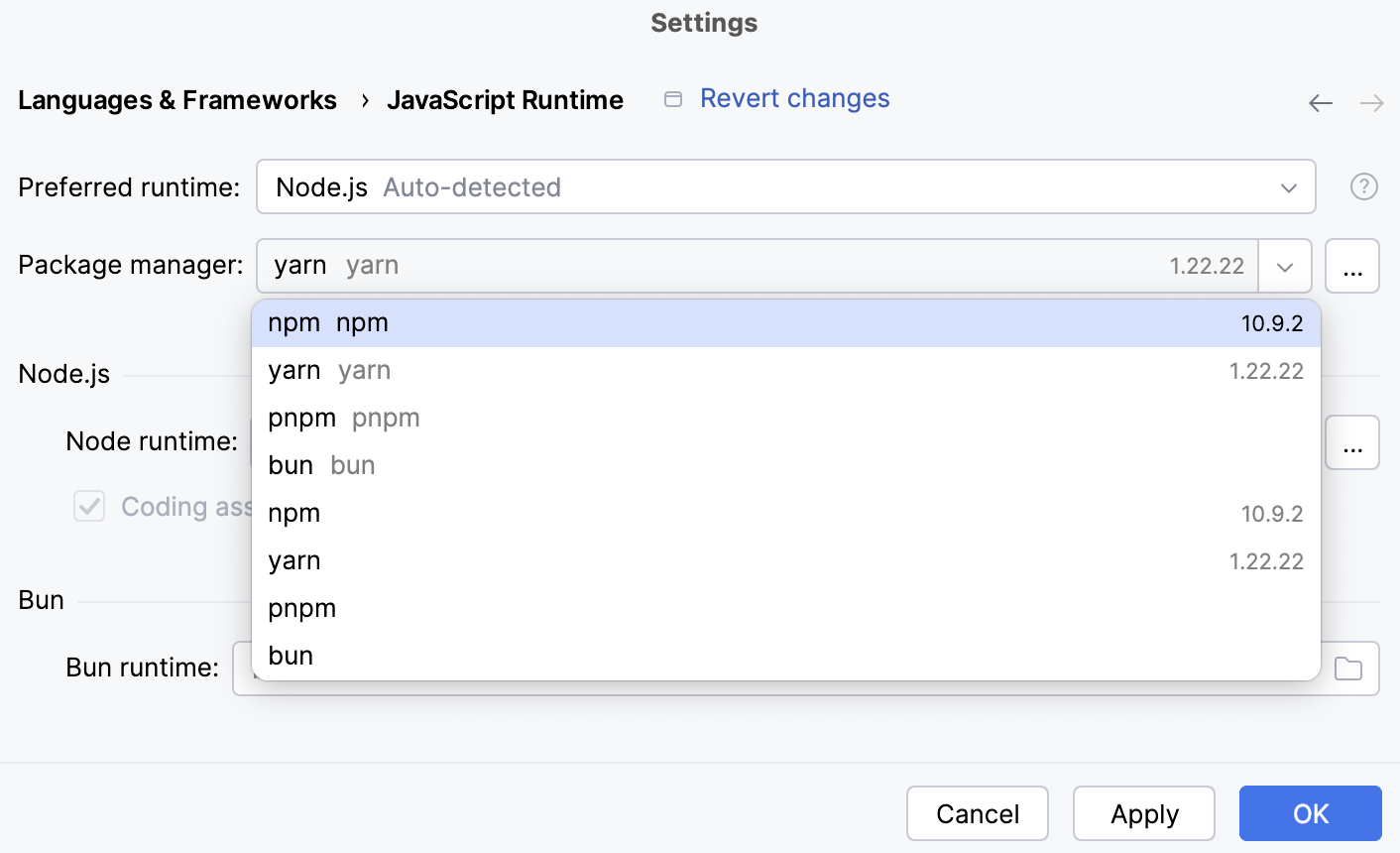
或者,手动指定所需包管理器的位置。
npm 可执行文件的默认位置是
/usr/local/lib/node_modules/npm。默认情况下,pnpm 的位置取决于安装方法:
通过 /usr/local/lib/node_modules/pnpm 安装。
/usr/local/pnpm-global/<version>/node_modules/pnpm 适用于通过 curl 安装(
curl -f https://get.pnpm.io/<version>.js | node - add --global pnpm)。
进一步了解请访问 pnpm official website。
yarn 的默认位置是 /opt/yarn-<version>5 ,例如, /opt/yarn-v1.22.5 。
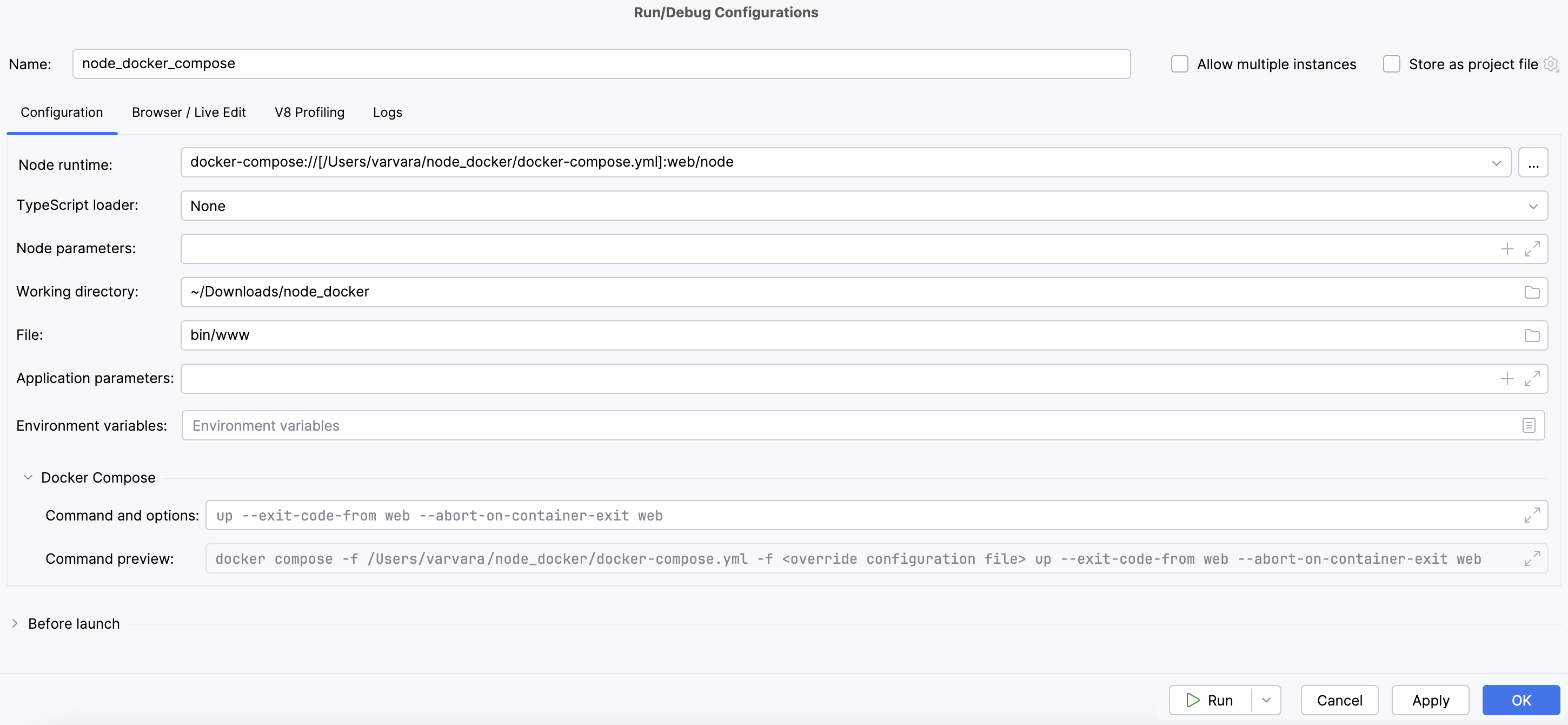
创建 Node.js 运行/调试配置
转到 。 在弹出的 编辑配置 对话框中,点击工具栏上的
并从上下文菜单中选择 Node.js。 将打开 运行/调试配置:Node.js 对话框。在 文件 字段中,指定启动应用程序的主文件路径(例如, bin/www 对于 Express 应用程序)。
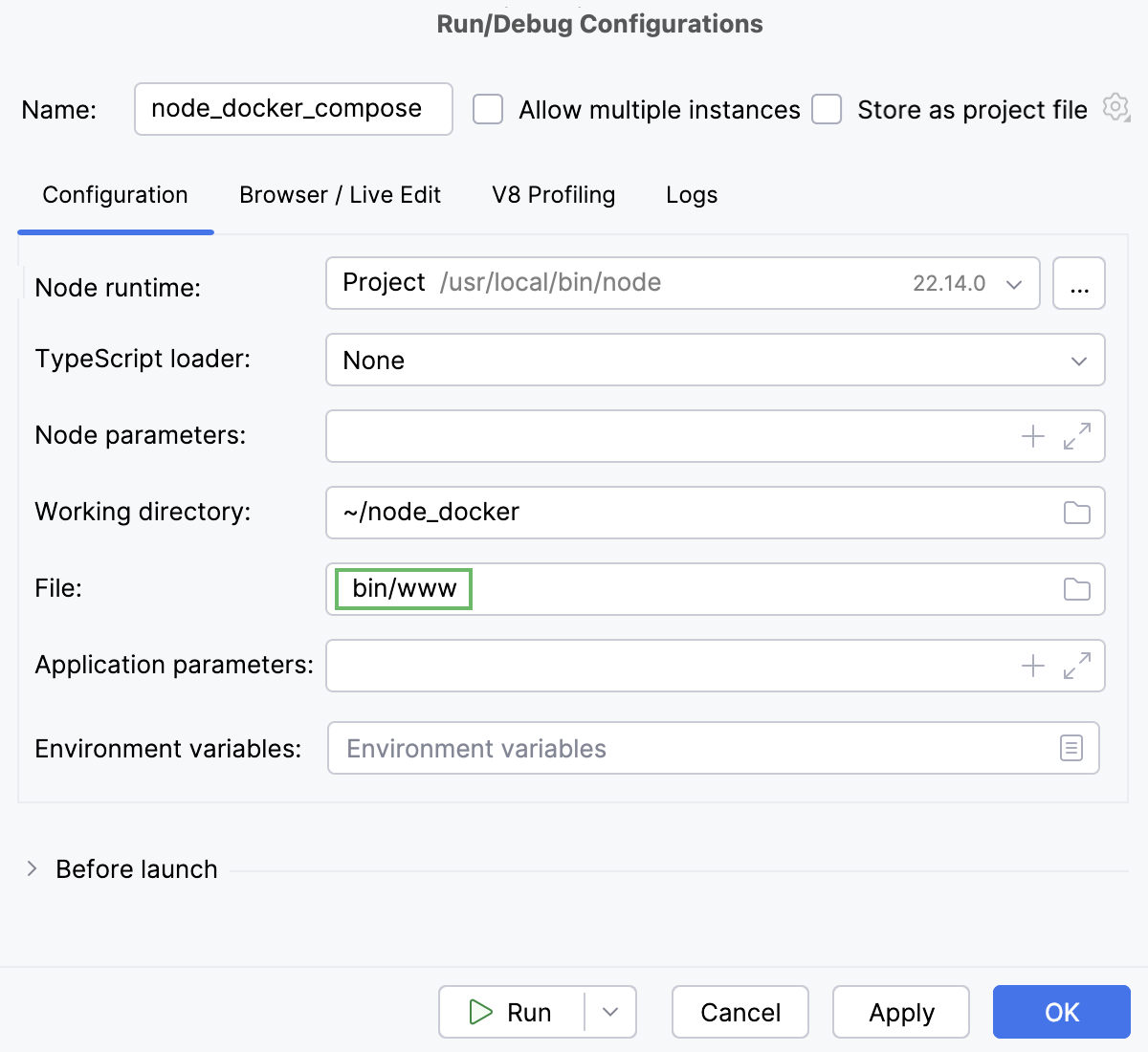
如有必要,请按照 运行和调试 Node.js 应用程序中描述的方式指定一些可选设置。
从 Node.js 运行时 列表中,选择通过 Docker Compose 的相应远程 Node.js 运行时。
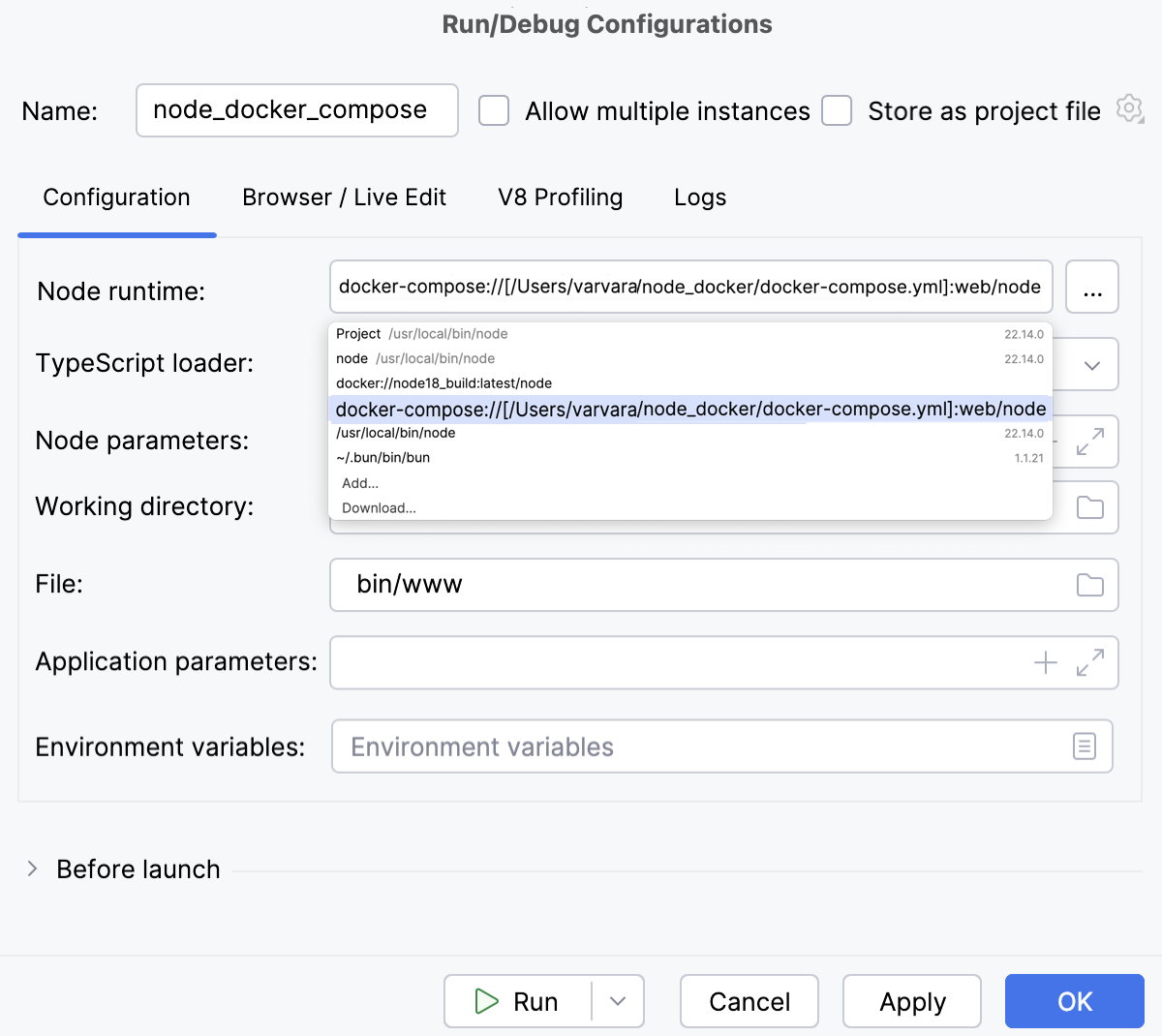
或者,单击位于 Node.js 运行时 字段旁边的
,并按 如上所述 配置远程 Node.js 运行时。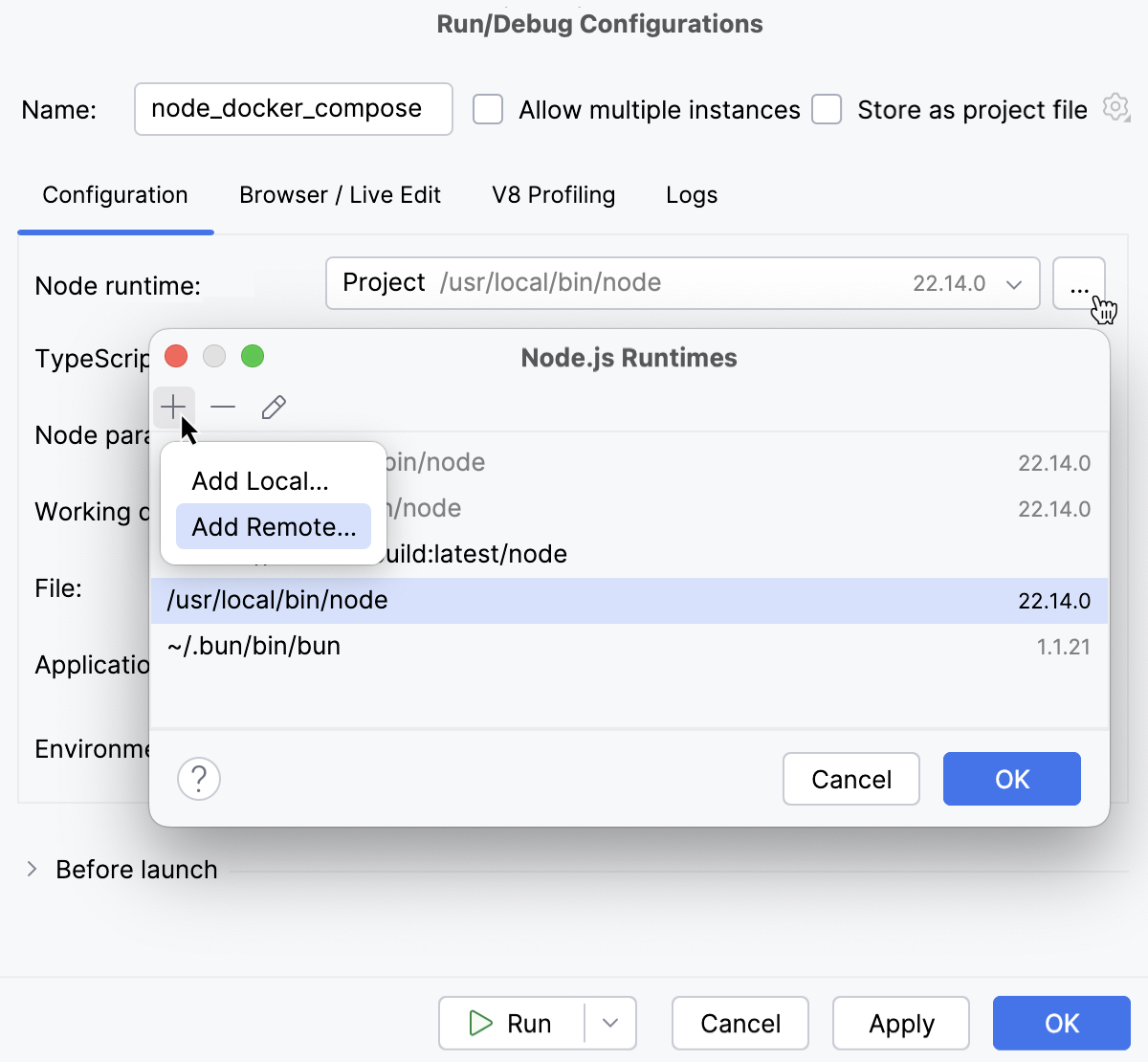
在 Docker Compose 区域中,指定要传递给 Docker Compose 的命令和选项。 接受默认设置或点击
 并指定自定义设置,例如,自定义 Docker Compose 标志,像
 --rm或--service-ports。 了解更多信息请访问 Docker 官方网站。请检查 命令预览。