dotTrace Profiler 窗口
此窗口允许您 分析和诊断性能瓶颈 ,适用于 .NET 应用程序。
dotTrace 分析器 是一个包含多个选项卡的窗口,包括:
所有快照 选项卡用于打开已收集的快照。
分析 选项卡用于控制分析会话。
用于分析已收集性能快照的分析选项卡。
最近快照选项卡
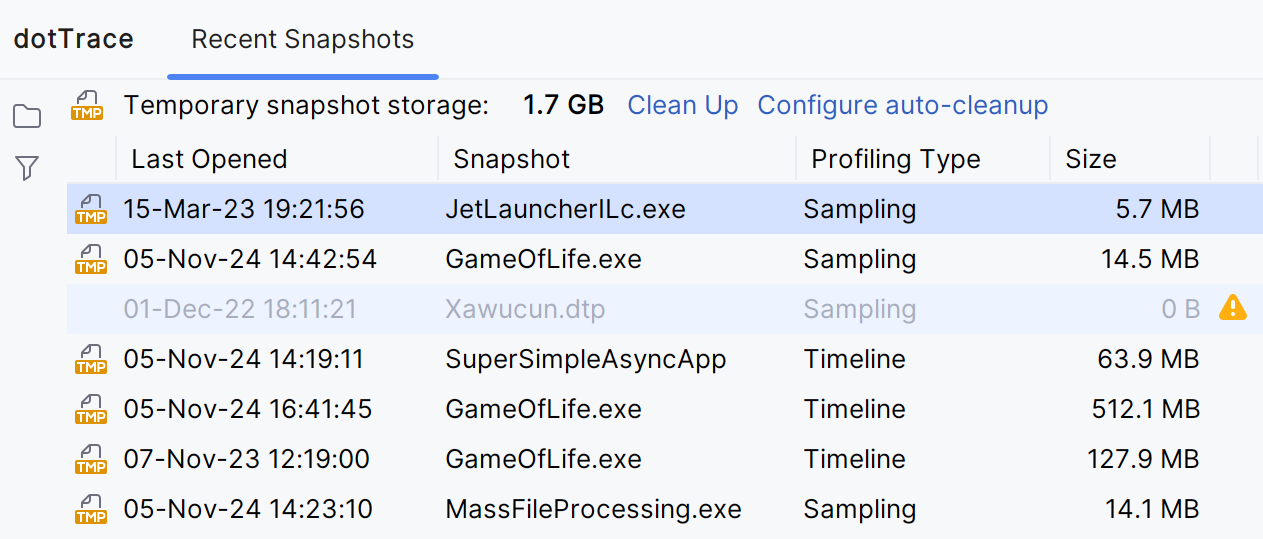
最近快照 选项卡显示最近快照的列表。 要打开快照,请双击它。
分析选项卡
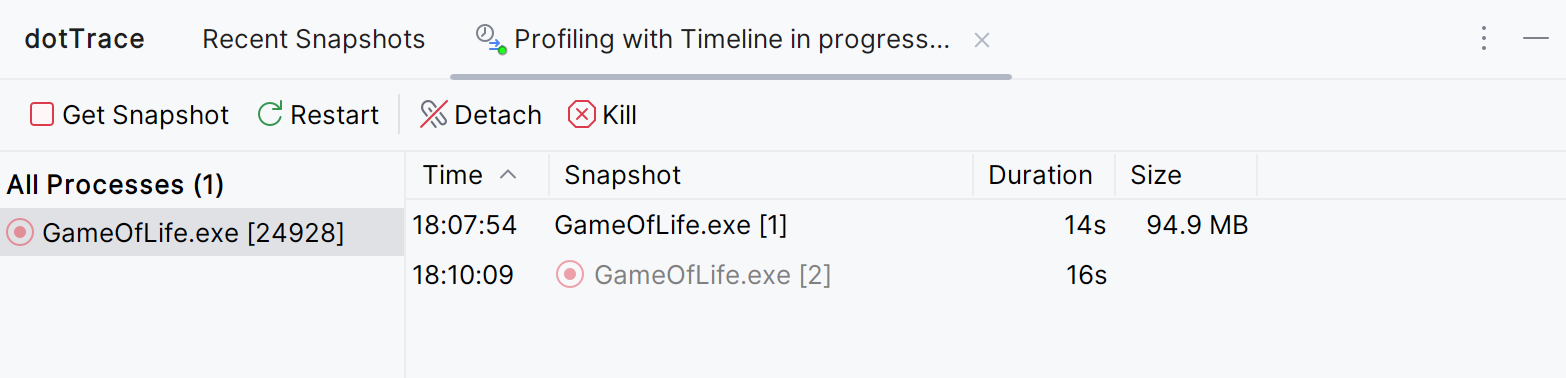
在您启动分析会话后, dotTrace 分析器 窗口将在 分析 选项卡中打开。 此选项卡允许您使用工具栏上的按钮手动控制会话:
工具栏控件
控制 | 名称 | 描述 |
|---|---|---|
| 开始录制 | 开始收集性能数据。 如果您在会话开始时看到此按钮,则说明您未在分析选项中选择 从开始处收集分析数据 复选框。 |
 | 获取快照 | 生成快照并停止收集性能数据。 |
| 重新启动 | 丢弃已收集的性能数据并重新开始收集。 |
| 分离 | 全部分离 | 将 dotTrace 从被分析的进程中分离,但保持进程运行。 使用 Tracing 或逐行分析类型时不可用。 未生成快照。 |
| 终止 | 全部终止 | 终止被分析的进程。 未生成快照。 |


重要提示:如果您关闭被分析的应用程序或应用程序成功完成工作,分析器将自动生成快照。
分析 选项卡包含两个列表:
左侧是被分析进程的列表。
右侧是已收集快照的列表。 标有
 图标的行表示当前收集的数据。
2026年 8月 5日