Presentation Assistant
Presentation Assistant 是一个有用的工具,可以帮助您展示代码或演示软件功能。 当您调用操作时, Presentation Assistant 在弹窗中显示它们的名称和快捷键。 这有助于您的受众清晰地了解您的工作内容。
启用演示助手
您的 IDE 已经包括 Presentation Assistant ,默认情况下处于禁用状态。
在主菜单中,进入 并启用 Presentation Assistant。
请照常开始工作。 Presentation Assistant 现在显示您调用的操作名称及其快捷键。
更改弹出窗口外观
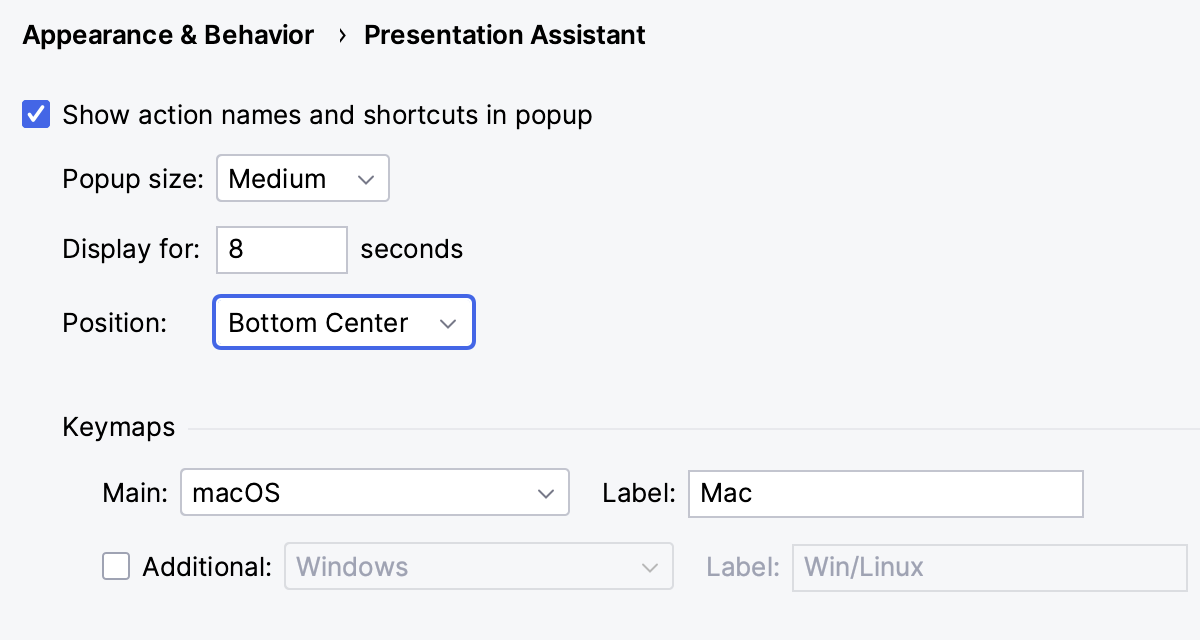
按下 Ctrl+Alt+S 打开设置,然后选择 。
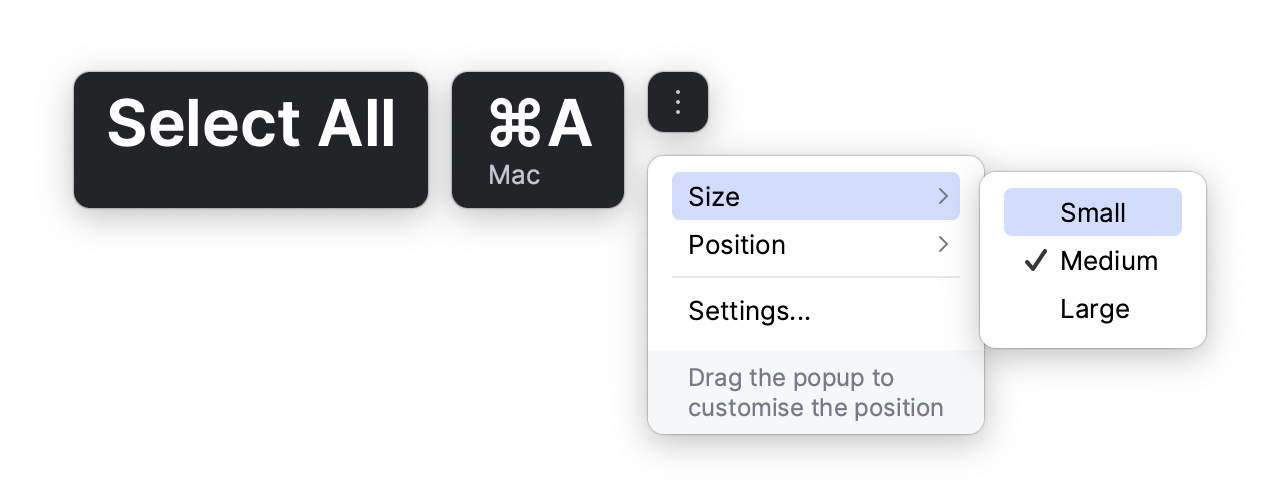
或者,悬停在弹出窗口上,点击
 并点击 设置。
配置这些选项:
弹出窗口大小 :选择您希望弹出窗口的大小。
显示 :设置弹出窗口显示的时长。
位置 :决定弹出窗口的位置。 您还可以通过拖动来移动弹出窗口。
您可以使用弹出选项更改外观:将鼠标悬停在弹出窗口上,点击 ,然后使用打开的菜单更改弹出窗口的大小和位置。
配置键位图
Presentation Assistant 默认显示与您的操作系统对应的键位图中的快捷键。 您可以更改主键映射,并添加次要键映射。
按下 Ctrl+Alt+S 打开设置,然后选择 。
在 按键映射 部分,从 主 列表中选择另一个键映射。 可选地,指定一个不同的 按键映射 标签。
要添加次要键位图,请启用 其他 选项并从列表中选择一个键位图。
2026年 8月 5日