单元测试窗口
此窗口允许您在不同的选项卡中管理所有的 单元测试活动。
要搜索测试,请在此窗口中获得焦点后开始键入测试名称或其 CamelHumps缩写。
要在工具窗口选项卡中循环切换,请按 Alt+Right 和 Alt+Left。
资源管理器选项卡
使用此选项卡,您可以探索并运行、调试或覆盖整个解决方案中所有 支持的框架的单元测试。 请注意,项目中的单元测试只有在项目构建后才会出现在选项卡中。 当前已打开文件中的测试会自动更新,您创建的新测试会在 单元测试资源管理器 中立即显示。
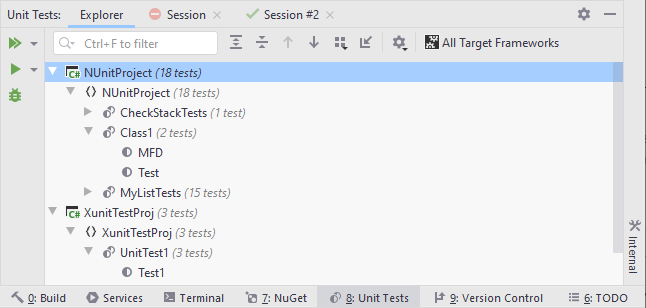
当资源管理器选项卡或任何单元测试会话选项卡打开时,您可以使用工具栏上的以下控件:
左侧工具栏
控制 | 名称 | 描述 | ||||||||||||
|---|---|---|---|---|---|---|---|---|---|---|---|---|---|---|
| 运行所有测试 Ctrl+Shift+Enter | 运行树中的所有测试。 您可以使用集成的下拉选择器执行其他操作
| ||||||||||||
| 运行所选测试 Shift+Enter | 运行选定的测试。 要选择多个测试,请按住 Ctrl 键并单击它们。 您可以使用集成的下拉选择器对选定的测试执行其他操作:
| ||||||||||||
| 调试所选测试 Ctrl+;, D | 为当前会话中的选定测试启动调试。 |

.png "ThemedIcon.CoverAll.Screen.(Gray).png")
.png "ThemedIcon.UtrProfileAll.Screen.(Gray).png")


.png "ThemedIcon.Cover.Screen.(Gray).png")
.png "ThemedIcon.UtrProfile.Screen.(Gray).png")
.png "ThemedIcon.DotMemoryUnitRun.Screen.(Gray).png")

顶部工具栏
控制 | 名称 | 描述 |
|---|---|---|
| 导入会话 | 单击以 打开一个测试会话 ,该会话已保存在 .testsession 文件中。 |
| 全部展开/全部收起 | 展开/折叠当前选项卡中的所有节点。 |
| 分组依据 | 允许按不同类别对窗口中的项目进行分组。 |
| 上一个/下一步 | 导航到上一个/下一个项目,并相应地滚动源代码。 |
| 单元测试设置 | 打开 JetBrains Rider 设置 的 页面,您可以在其中配置与单元测试相关的所有设置。 |

.png "ThemedIcon.ExpandAll.Screen.(Gray).png")
.png "ThemedIcon.CollapseAll.Screen.(Gray).png")

.png "ThemedIcon.Up.Screen.(Gray).png")
.png "ThemedIcon.Down.Screen.(Gray).png")
.png "ThemedIcon.Settings.Screen.(Gray).png")
单元测试会话选项卡
每次您 从当前文档运行测试或 从项目或解决方案运行测试时,这些选项卡都会出现。 对于每种新的测试组合(单元测试会话 ),都会打开一个新选项卡。
这些选项卡旨在帮助您同时且独立地运行任意数量的单元测试会话。 会话可以由任意组合的测试组成。 在调试模式下,一次只能运行一个会话。
单元测试树显示属于会话的测试结构,您可以筛选以仅显示通过、失败或被忽略的单元测试。 您可以通过双击任何单元测试导航到其代码。
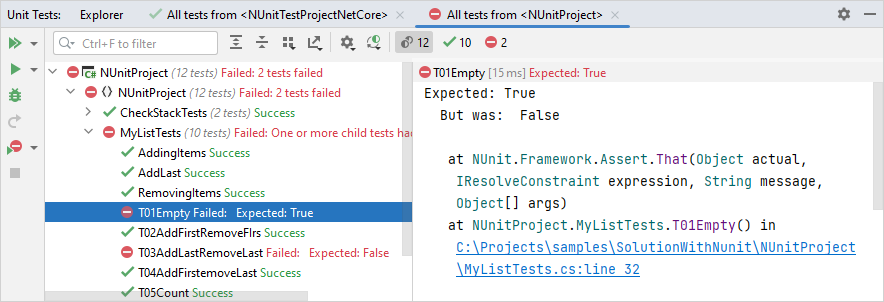
当单元测试会话选项卡打开时,您还可以使用工具栏上的以下控件:
左侧工具栏
控制 | 名称 | 描述 |
|---|---|---|
| 重复上一次运行 Ctrl+;, T | 重复上一次测试运行。 |
| 重新运行失败的测试 Ctrl+;, F | 开始执行上一次运行中失败的测试。 |
| 停止执行 | 停止当前测试会话。 |
.png "ThemedIcon.Rerun.Screen.(Gray).png")

.png "ThemedIcon.StopTest.Screen.(Gray).png")
顶部工具栏
控制 | 名称 | 描述 |
|---|---|---|
| 所有测试 | 显示当前测试会话中的所有测试。 |
| 通过的测试 | 仅显示成功的测试并隐藏所有其他测试。 |
| 失败的测试 | 仅显示失败的测试并隐藏所有其他测试。 |
| 忽略的测试 | 仅显示被忽略的测试并隐藏所有其他测试。 如果测试具有相应的属性,或者其所属的整个类别被 忽略 ,则该测试会被忽略。 |
| 失效测试 | 仅显示损坏的测试。 如果测试已启动但 JetBrains Rider 无法读取测试运行器输出,则该测试被视为损坏。 这通常发生在您中止测试执行时,但也可能是测试运行器中发生错误的迹象。 |
| 切换输出位置 | 使用此按钮更改输出窗格的位置(右侧或底部),以便您分析测试结果并从失败测试的输出导航到引发断言或异常的代码行。 |
| 会话选项 | 您可以为每个测试会话单独配置这组首选项。
|
.png "ThemedIcon.StatusAll.Screen.(Gray).png")
.png "ThemedIcon.Success.Screen.(Gray).png")
.png "ThemedIcon.StatusFailedPassive.Screen.(Gray).png")
.png "ThemedIcon.Ignore.Screen.(Gray).png")


.png "ThemedIcon.LockSession.Screen.(Gray).png")
标题栏上下文菜单和按钮
您可以右键点击窗口标题并使用上下文菜单配置其 查看模式 ,将窗口与不同的 工具窗口栏关联,或调整窗口大小并隐藏窗口。
您也可以使用工具栏按钮:
条目 | 快捷方式 | 描述 |
|---|---|---|
| Shift+Escape | 隐藏工具窗口。 要隐藏所有工具窗口,请按 Ctrl+Shift+F12。 |
