使用启动配置文件运行和调试 .NET Core 和 ASP.NET Core 应用程序
.NET Core 或 ASP.NET Core 应用程序可以通过 launchSettings.json 配置其启动配置文件。 这些配置文件会自动导入到相应的 运行/调试配置 中,您可以使用它们来 运行和调试应用程序。 ASP.NET Core 应用程序的启动设置配置文件通常用于 在 IIS Express 中运行和调试这些应用程序。
什么是 launchSettings.json
launchSettings.json 位于项目的 属性 文件夹中,描述了如何启动应用程序——执行的命令、是否应打开浏览器、应设置哪些环境变量等。 此信息随后可被 JetBrains Rider、 dotnet run 或任何其他工具用于运行或调试应用程序。
本文详细说明了 launchSettings.json 中使用的约定。 以下示例显示了一个包含两个启动配置文件的 launchSettings.json 示例: IIS Express 和 Sample。
基于 launchSettings.json 创建运行/调试配置
当您首次使用 launchSettings.json 打开项目时,JetBrains Rider 会选择可用的启动配置文件并自动创建相应的 运行/调试配置 ,您可以使用它们来 运行和调试项目。
例如,在克隆并打开 Orchard CMS 后,JetBrains Rider 将从 launchSettings.json 文件中创建以下运行/调试配置:
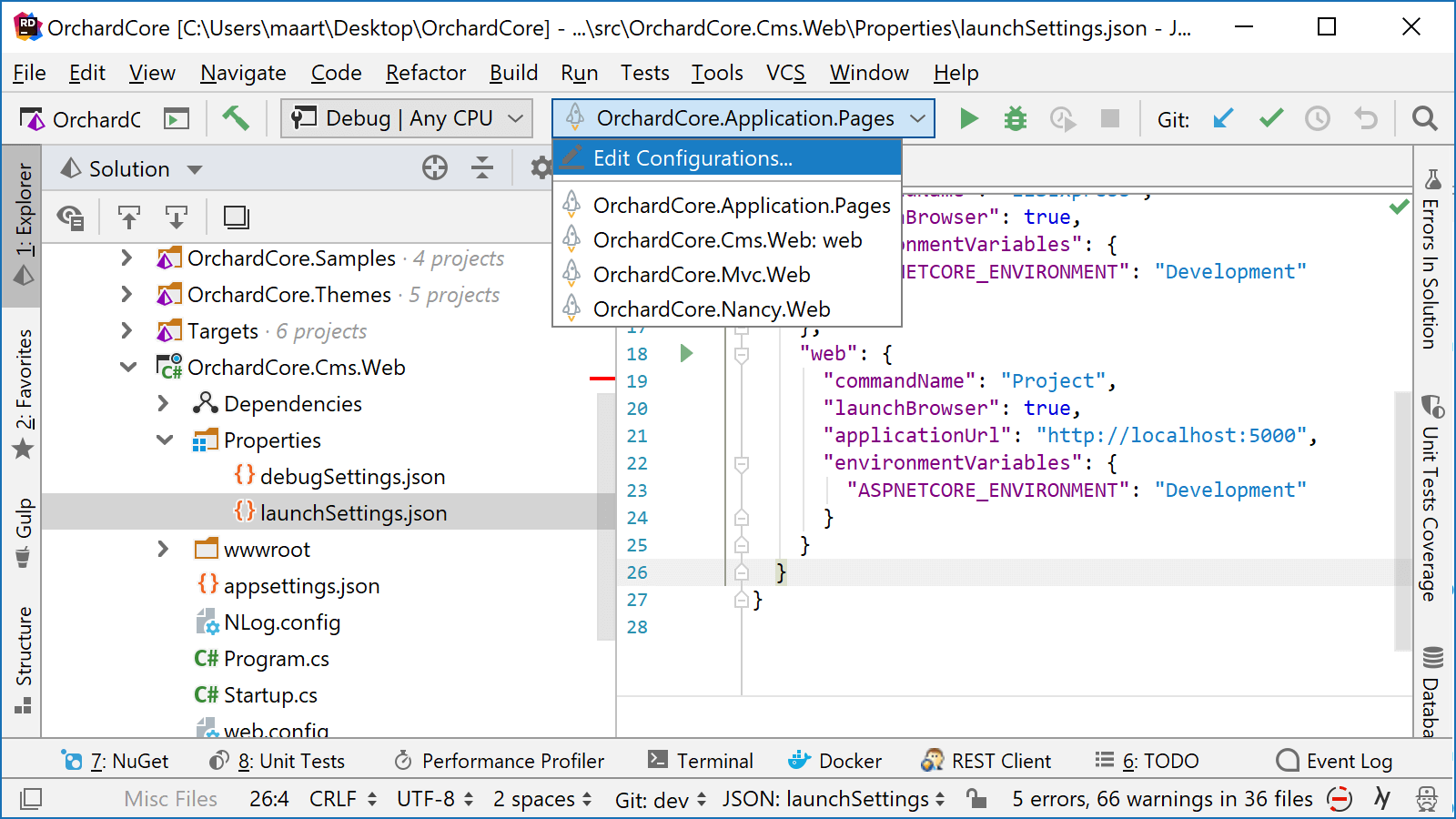
JetBrains Rider 仅在解决方案中之前未创建任何运行配置时自动生成运行/调试配置。 如果已存在运行/调试配置,或者您删除了自动生成的配置,您可以在解决方案资源管理器中右键单击 launchSettings.json 并选择 生成配置 ,将项目的启动配置文件导入到运行/调试配置中。
运行和调试启动配置文件
当启动配置文件作为运行/调试配置导入时,您可以在工具栏上选择相应的配置并单击 运行  或 调试
或 调试  :
:

如果项目有 launchSettings.json ,但没有相应的运行/调试配置,您可以在解决方案资源管理器中右键单击项目并选择 运行 '...' 或 调试 '...'。 在这种情况下,JetBrains Rider 将为项目的 launchSettings.json 中的第一个启动配置文件创建一个 临时运行/调试配置 并执行它。
您还可以在编辑器中打开 launchSettings.json ,并使用边距图标运行或调试任何启动配置文件:

在这种情况下,JetBrains Rider 还会为此配置文件创建一个 临时运行/调试配置。
编辑启动设置配置文件
基于启动配置文件的运行/调试配置包括两种参数:
来自 launchSettings.json 的参数,您可以通过编辑文件进行配置——编辑时使用语法高亮、代码分析和代码补全:
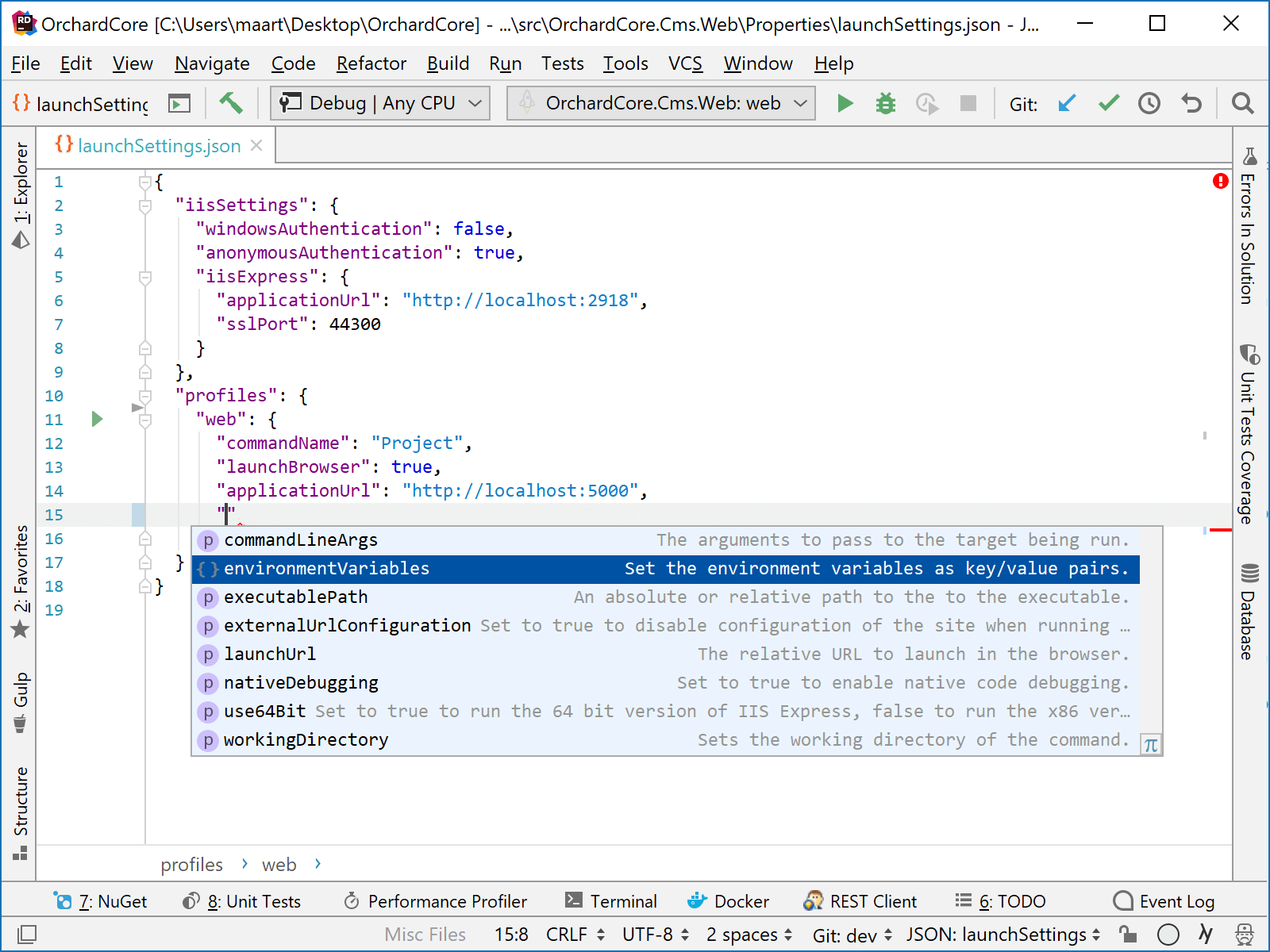
由 JetBrains Rider 添加的其他配置参数,例如要使用的目标框架或 .NET 运行时参数。 要配置这些参数,请从菜单中选择 并选择相应的配置。
来自 launchSettings.json 的参数显示为只读; 所有其他参数 可编辑:
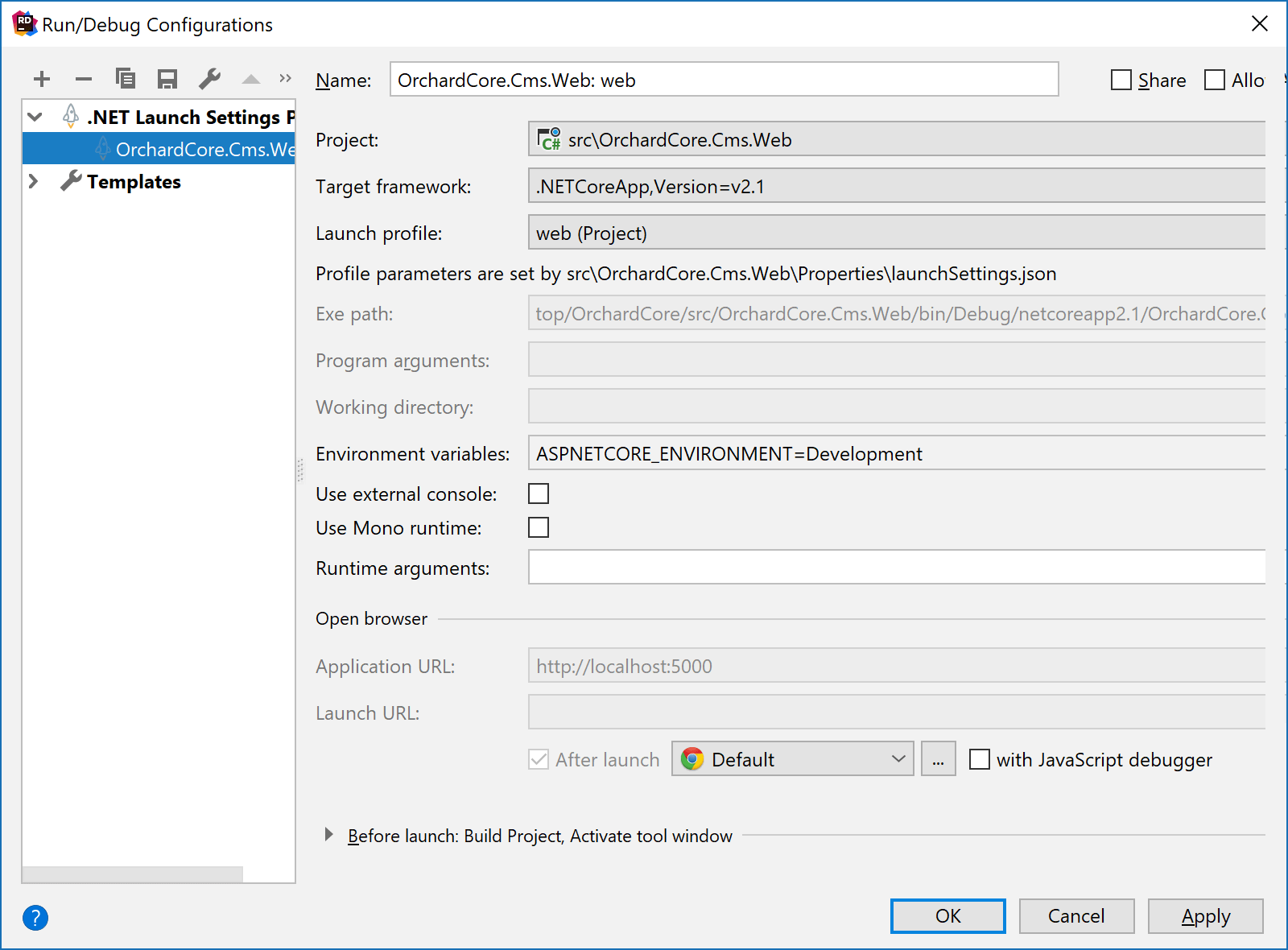
“.NET 启动设置配置文件”运行配置的首选项
项目: | 为此配置选择一个启动项目。 |
目标框架: | 将用于运行此配置的 .NET Framework 版本。 |
启动配置文件: | 使用此选择器选择在 launchSettings.json 文件中配置的一个配置文件。 |
可执行文件路径: | 所选目标项目的可执行文件路径会自动计算。 |
程序实参 | 在启动配置时将传递给可执行文件的参数。 多个参数应以空格分隔。 对于某些项目类型(例如 Web 应用程序),JetBrains Rider 会自动填写此字段,以便正确启动目标项目。 |
工作目录: | 工作目录会自动设置为所选目标项目的 bin/Debug 路径。 |
环境变量: | 在此,您可以为目标可执行文件指定自定义 环境变量。 |
使用外部控制台: | 默认情况下,.NET 和 Mono 应用程序的输出显示在 运行 或 调试 窗口中。 使用此复选框在外部窗口中显示输出。 此复选框不影响经典 .NET 应用程序类型(例如 .NET 控制台应用程序)——它们的输出始终显示在外部窗口中。 |
.NET 运行时实参: | dotnet 和 Mono 都支持在启动应用程序时设置自定义运行时参数。 例如,Mono 支持 许多运行时参数 来自定义应用程序的运行方式。 您可以选择要使用的垃圾回收器( |
使用 mono 运行时 | 如果您在 Windows 上工作,您可以检查应用程序在 mono 运行时下的运行情况。 JetBrains Rider 将使用在 页面(JetBrains Rider 设置 Ctrl+Alt+S )中指定的 mono 可执行文件。 要使用 mono 运行时进行调试,您需要:
|
当在 启动配置文件: 选择器中选择 IIS Express 启动配置文件 时,可用以下四个选项。 | |
生成 applicationhost.config | 要使用您的 ASP.NET Core 应用程序启动 IIS Express,JetBrains Rider 使用一个配置文件 .idea/config/applicationhost.config ,该文件是使用 IIS Express 附带的模板创建的。 在可能的情况下,您对该文件所做的自定义也会被保留。 对于复杂的自定义,您可能希望禁用此选项。 |
显示 IIS Express 输出 | 此选项启用 IIS Express 进程的输出。 默认情况下,它是禁用的(因为输出非常详细),但启用后,我们可以在运行应用程序时看到更多详细信息: 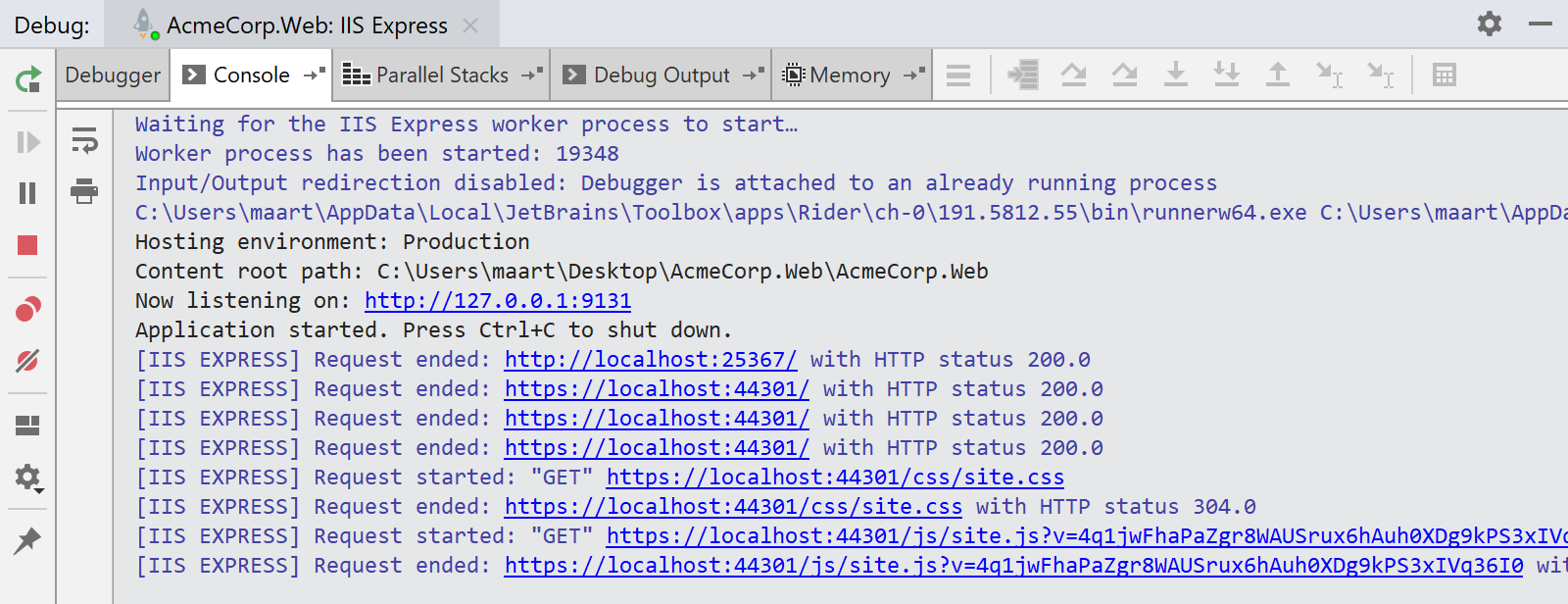 |
发送调试请求 | 启用此选项时,JetBrains Rider 将向目标 ASP.NET Core 应用程序发送一个初始请求(使用 |
其他 IIS Express 实参 | 此字段允许您向 IIS Express 主机传递额外的参数(例如,启用请求跟踪)。 |