开始之前
软件要求
Unreal Engine 5.0+ 或 Unreal Engine 4.20+(Unreal Engine 4.25.4+ 可直接与 .uproject 一起使用)
用于编译 Unreal Engine 项目的 Microsoft 构建工具。},{
如果你的计算机上已安装完整的 Visual Studio,则已包含构建工具。
如果没有 Visual Studio,你需要单独安装 Visual Studio 构建工具:你可以在 Visual Studio 下载页面底部, Visual Studio 工具 下找到安装程序下载链接。 运行安装程序并选择所需的组件。
请确保各组件的版本与你的 Unreal Engine 版本对应(你可以在 Unreal Engine 文档中检查版本兼容性)。 例如,对于 Unreal Engine 5.6,你需要以下组件的这些版本:
Windows 11 SDK(10.0.26100.3916 或更高版本)
.NET Framework SDK(4.8.1 或更高版本)
MSVC v143 - VS 2022 C++ x64/x86 构建工具(v14.38-17.8)
请注意,使用 MS Build Tools 开发商业产品需要有效的 Visual Studio 许可证。
Unreal Engine 5.0+ 或 Unreal Engine 4.26+
Xcode 命令行开发工具(要安装,请使用
xcode-select --install命令)针对 .NET Framework 的 C# 项目: Mono。 针对 .NET Core(.NET 5+)的项目,不需要 Mono。
Unreal Engine 5.0+ 或 Unreal Engine 4.26.2+
针对 .NET Framework 的 C# 项目: Mono。 针对 .NET Core(.NET 5+)的项目,不需要 Mono。
硬件要求
使用 Unreal Engine 项目通常需要加载 Unreal Engine 源代码,这会消耗大量内存。 因此,除了 一般硬件要求 外,请确保您的计算机至少有 16 GB 的 RAM,推荐 32 GB。
设置与 Unreal Editor 的集成
早期版本的 Unreal Engine
从 Windows 的 4.25 和 macOS 的 4.26.2 开始,Unreal Editor 内置支持 JetBrains Rider 的 Unreal Engine 功能。 如果您使用的是早期版本的 Unreal Engine,则需要手动安装 RiderSourceCodeAccess 插件。 有关更多信息,请参阅 GitHub 上的 插件页面。
Unreal Editor 会将 JetBrains Rider 列为支持的源代码编辑器()。 您可以选择特定版本,或者只选择 Rider 以始终使用最新安装的版本。
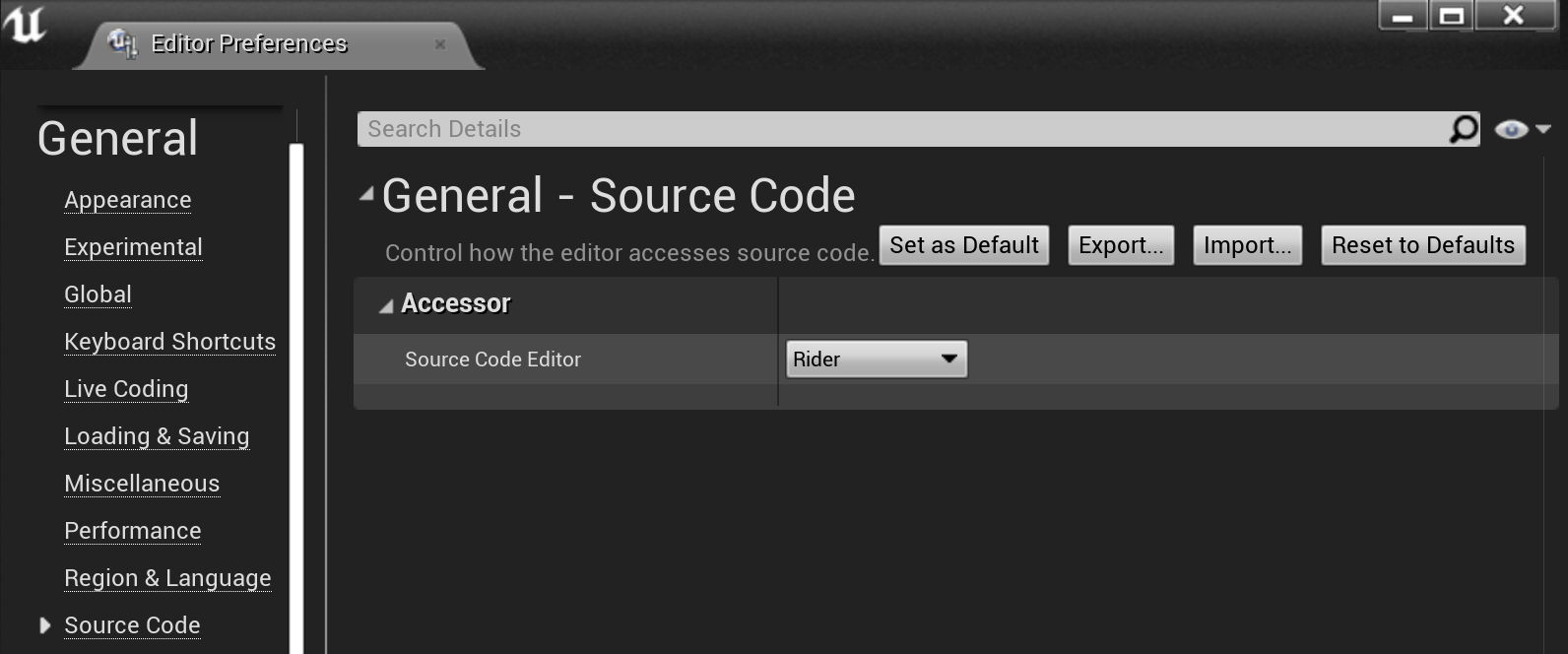
安装插件
首次打开 Unreal Engine 项目时,您会看到一条通知,提示缺少 RiderLink 插件。 此插件非常有用,因为它可以在 JetBrains Rider 和 Unreal Editor 之间实现高级集成,例如当 JetBrains Rider 找到此蓝图中的代码用法时,在 Unreal Editor 中打开蓝图。
单击相应的链接将安装插件,可以安装到引擎中或本地项目中。 有经验的开发者通常建议将其 安装到引擎 ,以确保你在所有项目中都能使用。 如果您跳过了此弹出消息,您可以稍后在 Rider 设置的 页面上安装插件。 如果您决定更改安装位置,请使用 强制在 Engine 中安装 RiderLink/强制在 Game 中安装 RiderLink 操作,您可以通过 Find Action Ctrl+Shift+A 找到这些操作。
另一个有用的插件是 EzArgs ,提供处理命令行参数的功能。
提升 Windows 性能
为避免杀毒软件扫描造成显著的性能开销,强烈建议在 Windows Defender 中为你的 Unreal Engine 和项目文件夹添加排除项。
首次使用 Unreal Engine 项目启动 JetBrains Rider 时,右下角会出现通知,建议自动配置这些排除项。 如果错过了此通知,你也可以手动将 Unreal Engine 安装文件夹和项目文件夹添加到 Windows 安全排除项列表中。
打开一个 Unreal Engine 项目
您可以直接在 JetBrains Rider 中使用 .uproject ,而无需生成 Visual Studio 解决方案、Xcode 项目文件或任何额外的项目模型(如 Makefiles)。 在 Windows 上,您也可以选择打开您的 .sln 文件。
要打开独立的引擎项目,您可以使用 UE4Games.uprojectdirs 或 Default.uprojecdirs ,类似于 .uproject 。
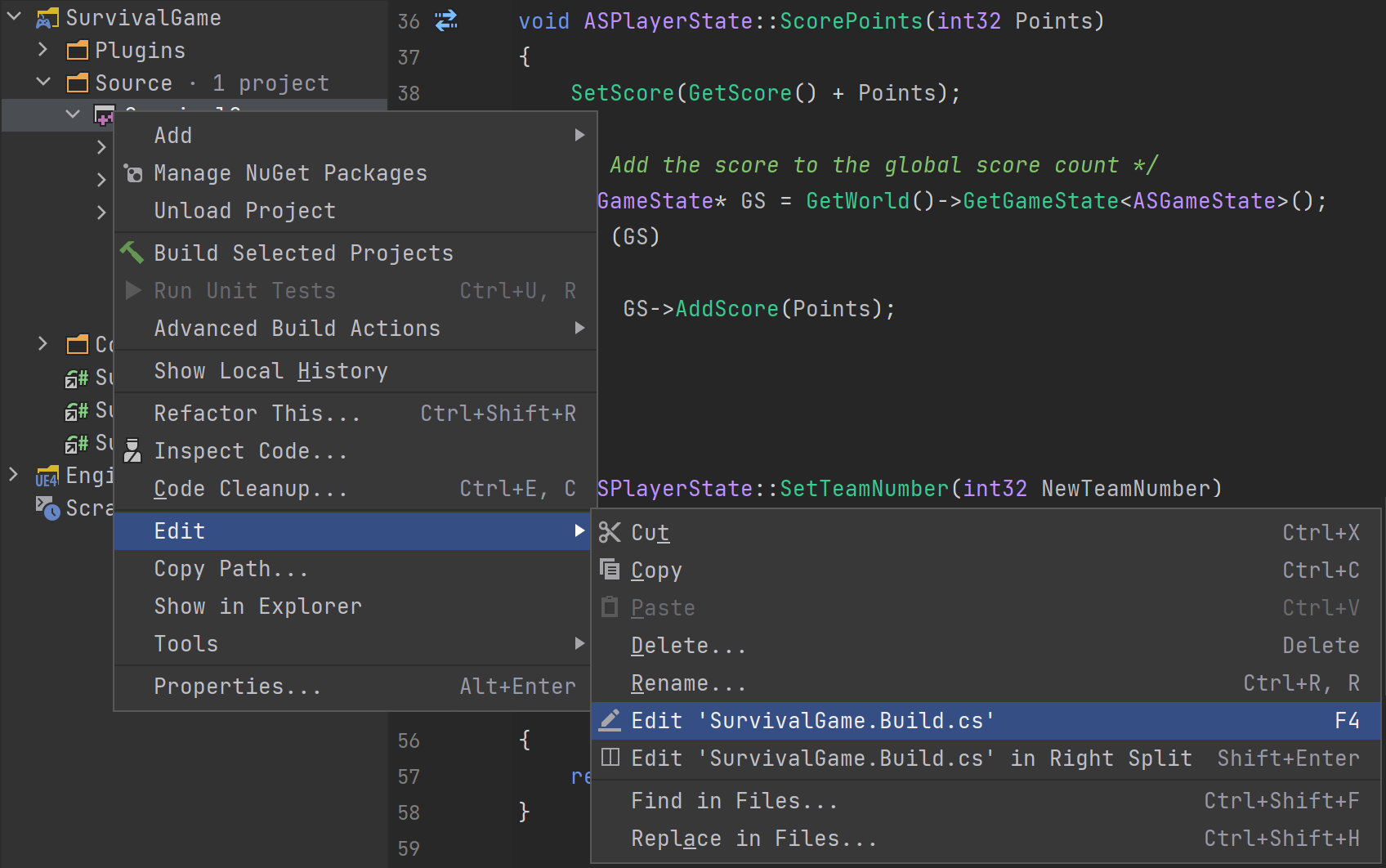
如果通过 .uproject 文件打开项目,您可以通过以下选项之一访问 .Build.cs 、 .uproject 和 .uplugin 文件:
右键单击解决方案资源管理器中的相应高级项目,然后从上下文菜单中选择 。 例如,要打开 Build.cs 文件,请右键单击游戏项目并选择 。
按 Ctrl+Shift+N 或选择 。
推荐的 Rider 设置
虽然 JetBrains Rider 为 Unreal Engine 开发提供了合理的默认设置,但有些开发者更喜欢调整某些设置,以减轻认知负担或提升可见性。 根据有经验的 Unreal Engine 开发者(如 Tom Looman )的建议,你可以考虑以下调整:
禁用全行代码补全
为避免反复检查和理解 AI 生成建议所带来的认知负担,你可以在 中禁用此功能。
禁用导入代码折叠
如果你希望始终看到所有
#include指令(例如便于识别未使用的 include),可在 中禁用此项。禁用阅读模式
如果你觉得在引擎源代码中渲染的注释分散注意力或加载缓慢,可以在 中禁用此模式。