创建新的 Unreal Engine 实体
JetBrains Rider 提供了一组预定义的 Unreal Engine 类模板和专用操作,用于创建新类、插件和模块,从而帮助您自动生成样板代码,并减少在 IDE 和 Unreal Editor 之间切换的频率。
新建 Unreal 类
所有预定义的 Unreal Engine 类模板都可以在 JetBrains Rider 设置的 页面上找到。
创建一个新的 Unreal Engine 类
在 解决方案资源管理器 中,选择您希望创建新类的源文件夹。
在上下文菜单中,选择 。
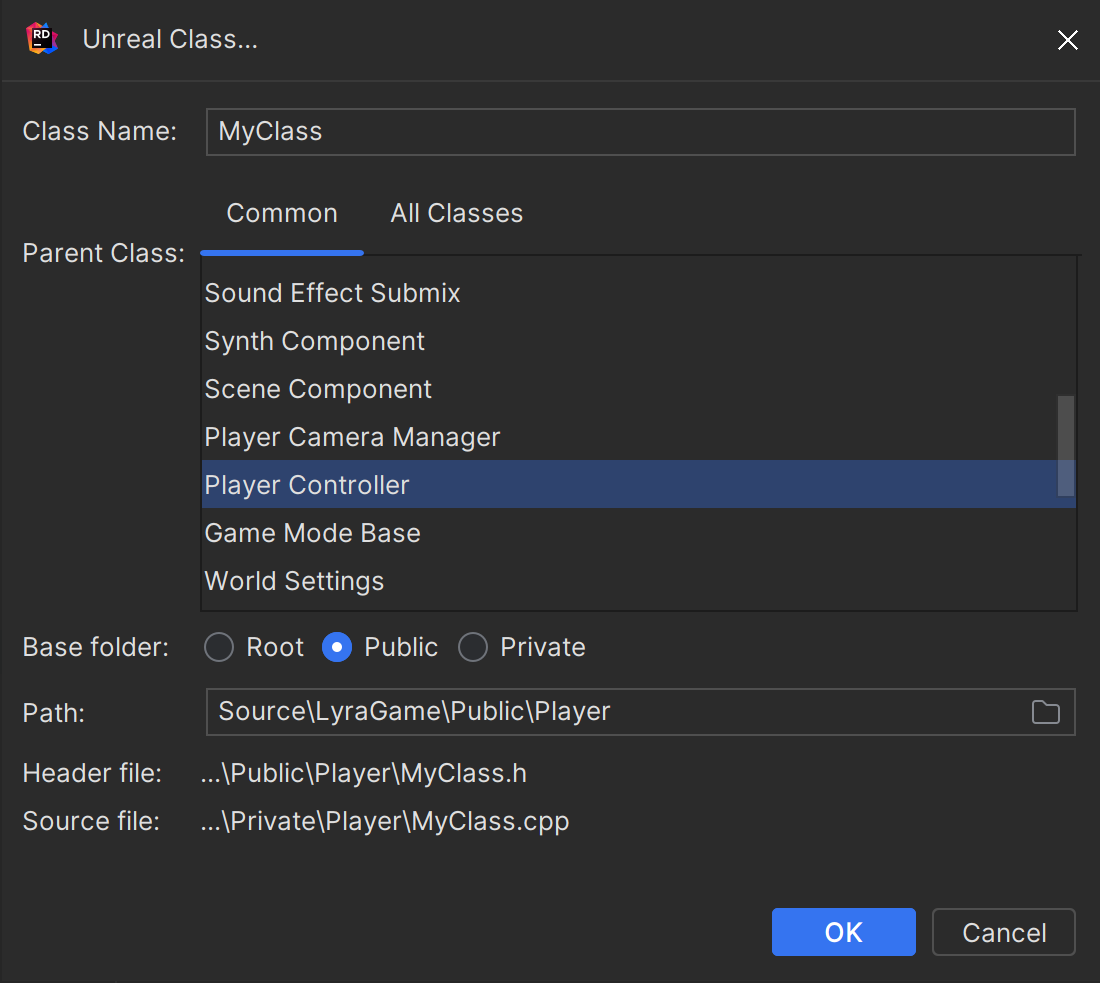
指定新类的名称。
选择您希望新类继承的类。 父类可以是常见的游戏玩法类或当前上下文中可用的任意 Unreal Engine 类。
选择根目录、Public 或 Private 文件夹,以便将生成的文件相对于最初选择的源文件夹放置在相应位置。
或者,手动指定生成头文件和源文件的路径。
单击 确定。 新生成的头文件和源文件将包含模板代码,并被添加到相应的文件夹中,同时在编辑器中打开。
新建 Unreal 模块
在创建带有游戏逻辑的新模块时,您通常需要执行许多操作:添加一个文件夹,在此文件夹中添加一个 构建.cs 单文件模板。请不要翻译或重命名其中的 .cs 扩展名。Build 是 Unreal Engine 中的文件名组成部分,通常保留英文;但此处按术语要求译为“构建”。? wait no 文件,创建一个初始化模块的类,并更新 .uproject 和 Target.cs 文件。 JetBrains Rider 帮助您自动化这些任务。
创建一个新的 Unreal Engine 模块
在 解决方案资源管理器 中,选择您希望创建新模块的源文件夹。
在上下文菜单中,选择 。
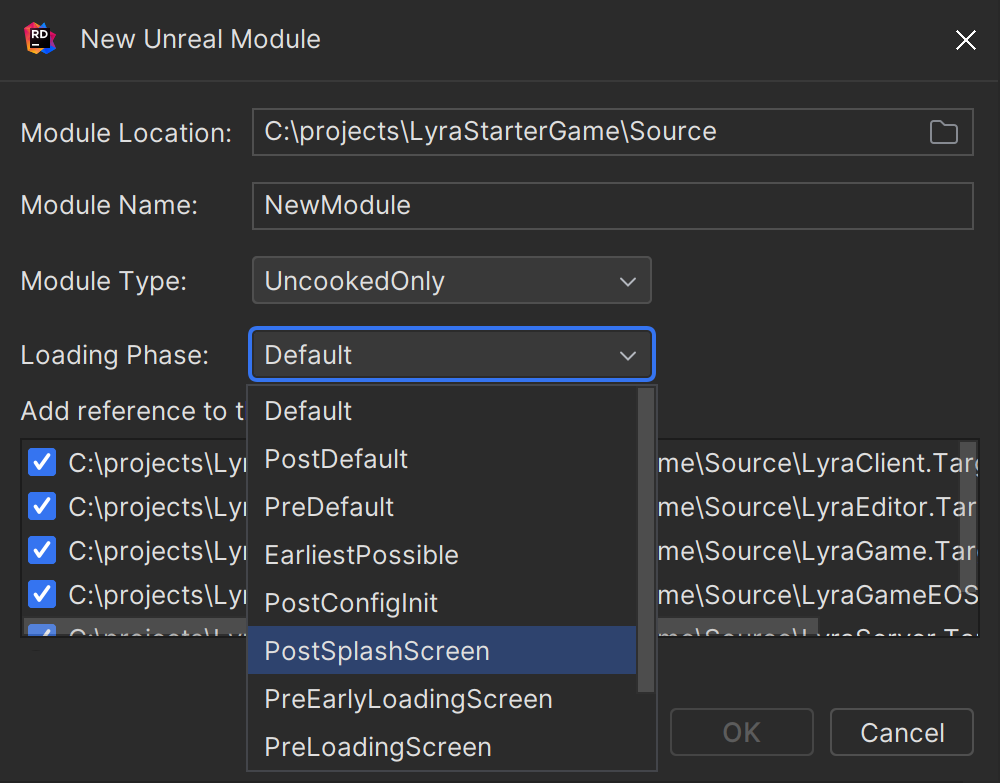
指定新模块的名称。
从列表中选择模块类型。
选择加载阶段。
选择您希望添加模块引用的
Target.cs文件。
单击 确定。 根据所选模块类型,JetBrains Rider 将生成
构建.cs 单文件模板。请不要翻译或重命名其中的 .cs 扩展名。Build 是 Unreal Engine 中的文件名组成部分,通常保留英文;但此处按术语要求译为“构建”。? wait no文件以及模块的源文件和头文件。
新建 Unreal 插件
JetBrains Rider 允许您创建几种不同类型的插件,类似于在 Unreal Editor 的插件浏览器中使用 新建 Unreal 插件 按钮,但可以直接在 IDE 中完成。
创建一个新的 Unreal Engine 插件
在 解决方案资源管理器 中,选择您希望创建新插件的项目或文件夹。
在上下文菜单中,选择 。
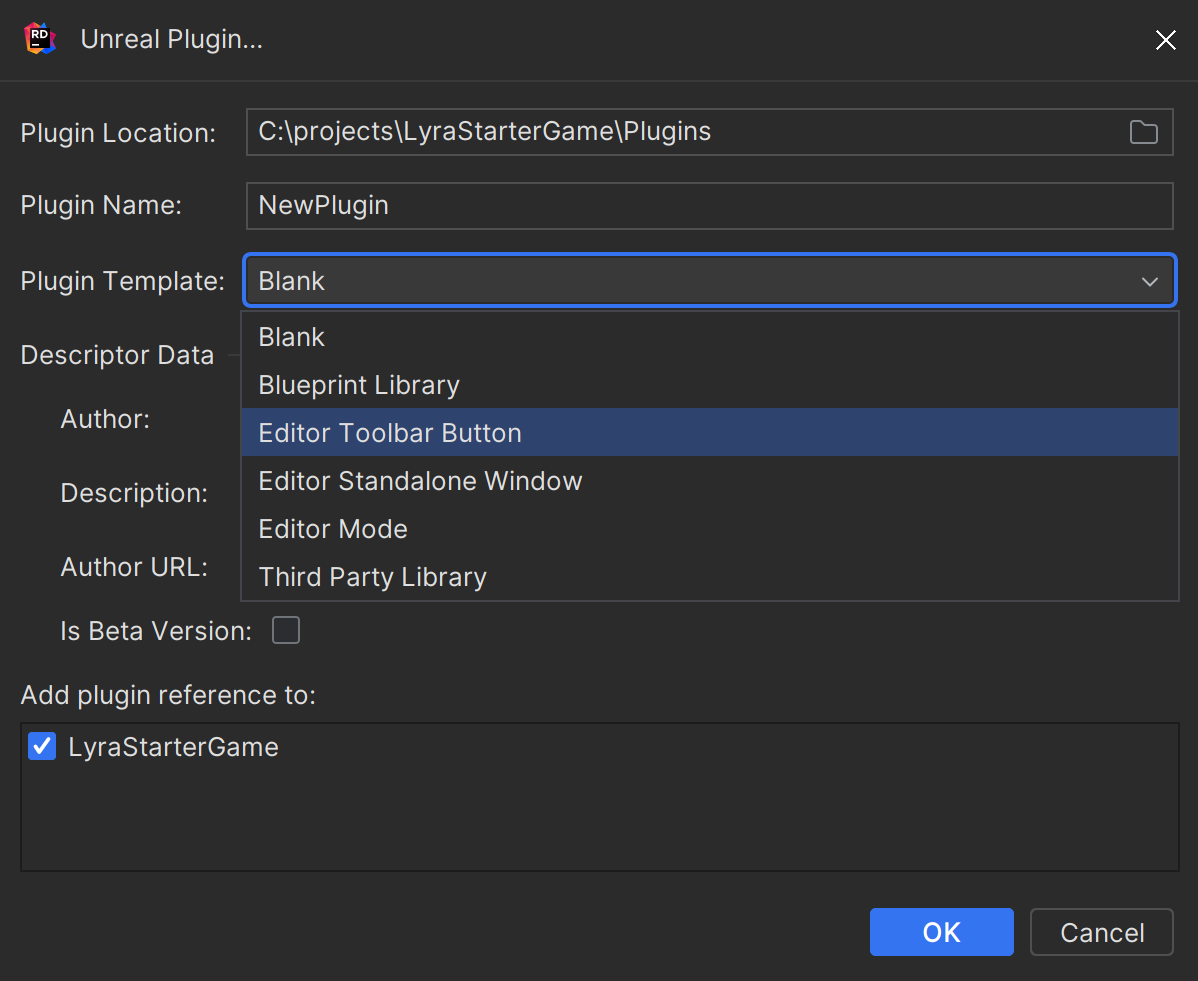
指定新插件的名称。
从列表中选择一个插件模板。
指定描述符数据。
选择您希望使用新插件并添加引用的项目。
单击 确定。 根据所选插件模板,JetBrains Rider 将生成描述插件的
.uplugin文件以及包含所有必需源文件的模块。