用户文件
启用 Database Tools and SQL 插件
此功能依赖于 Database Tools and SQL 插件,该插件在 JetBrains Rider 中默认捆绑并启用。 如果相关功能不可用,请确保没有禁用该插件。
按下 Ctrl+Alt+S 打开设置,然后选择 。
打开 已安装 选项卡,找到 Database Tools and SQL插件,然后选中插件名称旁边的复选框。
用户文件 是存储在您的机器或任何其他您有权访问的地方的文件。 要在 JetBrains Rider 中使用它们,请在 资源管理器 工具窗口中访问包含它们的目录。
您可以查看、编辑、创建和删除 SQL 文件。
创建 SQL 文件
在 资源管理器 工具窗口中,右键点击您想要创建 SQL 文件的目录,然后选择 。
在 新建文件 对话框中,指定带有 SQL 扩展名的文件名。
管理文件和目录
添加外部文件夹
请执行以下操作之一:
在 资源管理器工具窗口 中右键单击解决方案节点,选择 ,然后选择一个文件夹。
将解决方案资源管理器切换到 文件系统 视图,右键单击您想要添加的文件夹,然后选择 工具 | 附加到解决方案。
该文件夹将在解决方案资源管理器中显示为 附加:
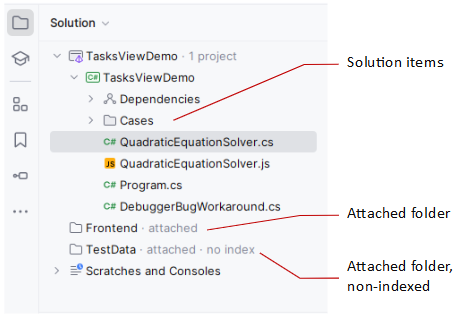
管理附加文件夹
要从解决方案中移除外部目录,请确保解决方案资源管理器已切换到 解决方案 视图,右键单击该目录,然后选择 分离文件夹。 外部目录将从解决方案视图中移除,但不会从磁盘中删除。
运行 SQL 文件
SQL 文件使用运行配置对选定的数据库或架构运行。 要运行 SQL 文件,您可以创建新的运行配置,也可以编辑现有的运行配置。
有关从您的计算机运行 SQL 文件的更多信息,请参阅 运行 SQL 文件。
为 SQL 文件配置方言
要获得更好的编码辅助,请为 SQL 文件分配一个 SQL dialect。 SQL 方言是 DBMS 特定版本的 SQL。
JetBrains Rider 允许您为单个文件或可以存储在目录、项目或您的计算机上的所有 SQL 和 DDL 文件指定 SQL 方言。
为单个 SQL 文件指定方言
点击窗口右上角的方言列表。
从方言列表中选择一种方言。
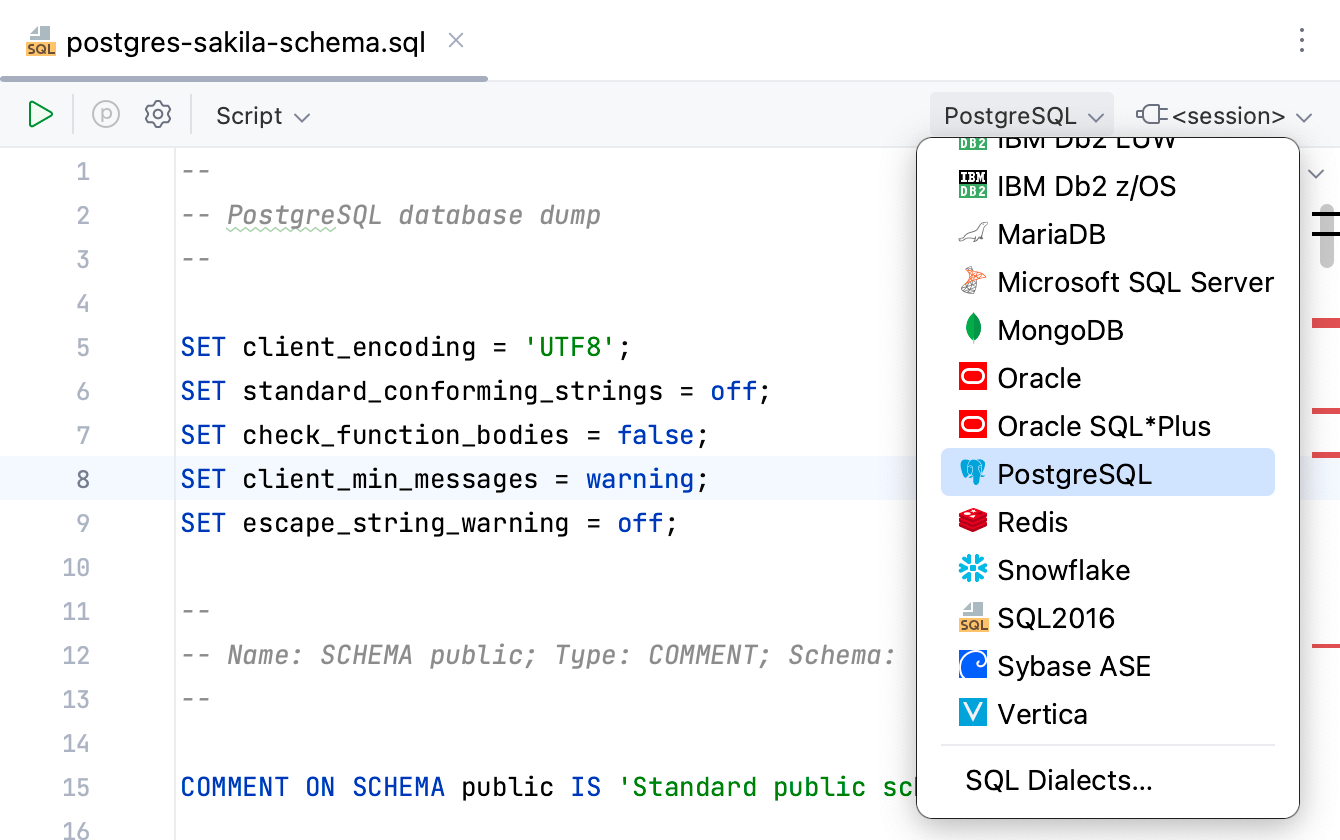
为多个 SQL 文件指定方言
通过按下 Ctrl+Alt+S 打开设置,并导航到 。 。
点击 添加 按钮
 并选择您希望更改方言的目录或文件。
单击 打开。
点击 SQL 方言 单元格并选择所需的方言。
应用更改并点击 确定。