语言和框架:Xamarin
JetBrains Rider 支持为 Android 和 iOS 创建和处理 Xamarin 应用程序。 尽管目前 JetBrains Rider 不提供 Xamarin Forms 的设计器或预览器,仍然可以从 代码分析、 编码辅助和 调试功能中受益,这些功能适用于 C# 及其他语言,还有通用 IDE 功能,例如 集成的 VCS 客户端。
如果 Xamarin 依赖的其他工具(例如 Android SDK、Android 模拟器)配置正确,您将能够直接从 JetBrains Rider IDE 构建、运行和发布您的 Xamarin 应用程序。
在 macOS 上,JetBrains Rider 提供了与 Xcode 的同步 ,您需要配置资源和目标,并签署应用程序。
Xamarin SDK
要开发 Xamarin 应用程序,您需要在您的机器上安装 Xamarin SDK。 有两种不同的 Xamarin SDK——分别用于 iOS/Mac 和 Android。
Xamarin SDK 包含两个部分:
程序集 ,包含目标平台的 .NET 类型。 例如,一个表示基础 OSX 的 .NET 类型
NSObject。 使用这些程序集,IDE 和编译器可以解析并构建用户代码。工具 ,将 .NET 项目转换为本机应用程序,这些应用程序可以部署并在模拟器或物理设备上执行。 例如,使用这些工具 .apk 构建 Android 的包。
JetBrains Xamarin SDK
JetBrains Rider 可以使用不同的 Xamarin SDK,例如来自 Visual Studio 的版本。 然而,如果您的机器上没有安装 Visual Studio,您可以使用由 JetBrains Rider 团队准备和打包的 JetBrains Xamarin SDK。
JetBrains Xamarin SDK 是基于 Xamarin GitHub 源代码的自定义构建,包含一些改进和额外代码。
目前 JetBrains Xamarin SDK 与 Visual Studio Xamarin SDK 相比缺少一些功能,但它正在不断改进中。
JetBrains Xamarin SDK 可用于 Windows 和 macOS:
在 Windows 上有两个 JetBrains Xamarin SDK 构建版本,分别针对以下平台:
- Apple 平台(iOS、Mac、tvOS、watchOS)
JetBrains Xamarin SDK 用于 iOS 开发,在 Windows 上提供有限的功能集。 例如,目前它 不支持 连接到远程 Mac 并执行完整的构建/部署。
JetBrains Xamarin SDK for Apple 平台在 Windows 上以一个 .zip 文件(约 60Mb)形式提供,并安装到 JetBrains MsBuild 目录中:
%LOCALAPPDATA%\JetBrains\BuildTools .
- Android
JetBrains Xamarin SDK for Android 开发提供了强大的功能集。 然而, 快速部署目前尚不支持。
JetBrains Xamarin SDK for Android 平台在 Windows 上以一个 .zip 文件(约 700Mb)形式提供,并安装到 JetBrains MsBuild 目录中:
%LOCALAPPDATA%\JetBrains\BuildTools
在 macOS 上有两个 JetBrains Xamarin SDK 构建版本,分别针对以下平台:
- Apple 平台(iOS、Mac、tvOS、watchOS)
在 macOS 上,JetBrains Xamarin SDK for Apple 平台提供了几乎与 Visual Studio SDK 相同的功能集,所有已知场景均受支持。
JetBrains Xamarin SDK for iOS 开发在 macOS 上以一个 .dmg 文件(约 700Mb)形式提供,并安装到:
/Library/Frameworks/Xamarin.iOS.framework
/Library/Frameworks/Xamarin.Mac.framework
/Library/Frameworks/Mono.framework/External
- Android
JetBrains Xamarin SDK for Android 开发提供了强大的功能集。 然而, 快速部署目前尚不支持。
JetBrains Xamarin SDK for Android 开发在 macOS 上以一个 .dmg 文件(约 700Mb)形式提供,并安装到:
/Library/Frameworks/Xamarin.Android.framework
/Library/Frameworks/Mono.framework/External
开始之前
Xamarin 旨在运行于多种不同的平台,因此 Xamarin 开发依赖于多种不同的工具来构建和运行您的应用程序。
在 Windows 上,您可以为任何平台开发 Xamarin 应用程序,但本地构建和运行/调试仅限于 Android 设备和模拟器。
如果您使用 Visual Studio Xamarin SDK,您将能够在 iOS 和 macOS 上构建和运行您的应用程序。 为此,请 配置一个网络可访问的 Mac 代理 ,然后从主菜单中选择 ,添加一个新连接并点击 连接。
在您的机器上以以下方式之一安装一个 Xamarin SDK for iOS。
安装 Visual Studio 中的 Xamarin。 请注意,您可以使用免费的 Visual Studio Community。 如果您已经安装了 Visual Studio,您需要 为其添加 Xamarin 支持。
在 page of JetBrains Rider 设置 Ctrl+Alt+S 上开始安装 Xamarin iOS & Mac,并按照安装向导进行操作。 通过这种方式,JetBrains Rider 将自动下载并安装 JetBrains Xamarin SDK for iOS & Mac。
或者,您可以从 GitHub 克隆 Xamarin 开源仓库,构建并安装到机器上。 这种方式相当复杂,我们不推荐使用。
以以下方式之一安装 Android 开发工具:
在 page of JetBrains Rider 设置 Ctrl+Alt+S 上开始安装 Xamarin Android,并按照安装向导进行操作。 通过这种方式,JetBrains Rider 将自动下载并安装 JetBrains Xamarin SDK for Android。
或者,所有会在 page of JetBrains Rider 设置 Ctrl+Alt+S 自动安装的组件,也可以手动安装:
Rider Xamarin Android Support 插件。 它具有所有必要的功能,例如 Android SDK 管理器。
由 Google 开发和提供的 Android SDK。 您可以从 Visual Studio、Android Studio、Rider(带有 Rider Xamarin Android Support 插件)安装,或作为一组命令行工具下载。
在 macOS 上,您可以开发、构建和运行完全跨平台的 Xamarin 应用程序。
在您的机器上以以下方式之一安装一个 Xamarin SDK。
在 page of JetBrains Rider 设置 Ctrl+Alt+S 上开始安装 Xamarin iOS & Mac,并按照安装向导进行操作。 通过这种方式,JetBrains Rider 将自动下载并安装 JetBrains Xamarin SDK for iOS & Mac。
或者,您可以从 GitHub 克隆 Xamarin 开源仓库,构建并安装到机器上。 这种方式相当复杂,我们不推荐使用。
对于 iOS 和 Mac 开发,安装 Xcode。 您需要一个 Apple ID 来安装和登录 Xcode。 如果您尚未拥有,可以在 https://appleid.apple.com 创建一个新的。
JetBrains Rider 将自动检测 Xcode。 如果您有 多个 Xcode 版本 ,您可以在 JetBrains Rider 设置 的 页面上选择要使用的版本 Ctrl+Alt+S。
以以下方式之一安装 Android 开发工具:
在 page of JetBrains Rider 设置 Ctrl+Alt+S 上开始安装 Xamarin Android,并按照安装向导进行操作。 通过这种方式,JetBrains Rider 将自动下载并安装 JetBrains Xamarin SDK for Android。
或者,所有会在 page of JetBrains Rider 设置 Ctrl+Alt+S 自动安装的组件,也可以手动安装:
Rider Xamarin Android Support 插件。 它具有所有必要的功能,例如 Android SDK 管理器。
由 Google 开发和提供的 Android SDK。 您可以从 Visual Studio、Android Studio、Rider(带有 Rider Xamarin Android Support 插件)安装,或作为一组命令行工具下载。
Linux 上不支持 Xamarin。
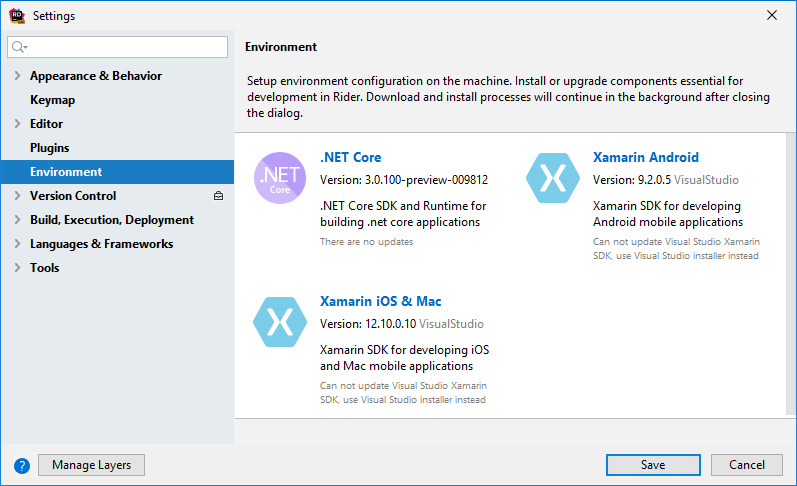
您可以在 JetBrains Rider 设置 的 页面 Ctrl+Alt+S 检查 Xamarin 工具的状态,并安装或更新它们:
创建和打开 Xamarin 项目
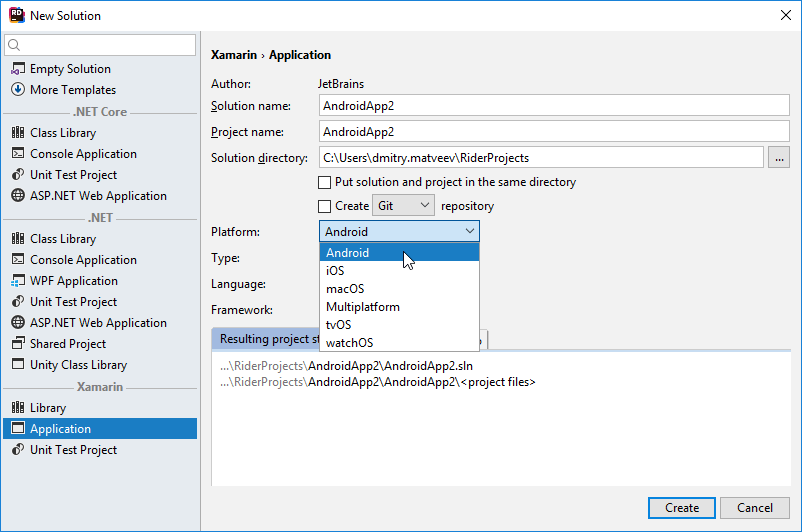
JetBrains Rider 支持创建新项目和处理现有项目。 项目模板也可用。
您可以使用 在新解决方案中创建一个新的 Xamarin 项目,或者通过右键单击解决方案或解决方案文件夹节点并选择 ,将新的 Xamarin 项目添加到现有解决方案中。
macOS 上的 Xcode 同步
在 macOS 上开发 Xamarin 应用程序时,建议 使用 Xcode 编辑资源文件并将资源连接到代码。
您可以使用 .storyboard 、 .xib 、 .plist 文件或 Xamarin macios 项目节点的上下文菜单在 Xcode 中打开它们。
如果文件或项目之前从未在 Xcode 中打开过,JetBrains Rider 将生成一个 Xcode 项目,如下所示:
生成 xcodeproj 项目规范(类似于 csproj 的项目描述符,但适用于 Xcode)。
为所有用户类型继承的
NSObject(表单、委托、视图、控件等)在 Objective C 中生成源文件。所有资源(图像、设计器文件)都会被复制。
当项目结构准备就绪时,Xcode 将自动启动,您可以使用它编辑资源。 每次 Rider 获得焦点时,它会查找更改(现有文件的编辑、新文件、已删除文件)并将这些更改集成到 Xamarin .NET 项目中。 它会修改用户类型的 .designer.cs 部分(从 NSObject 继承)并将所有更改的资源复制回去。
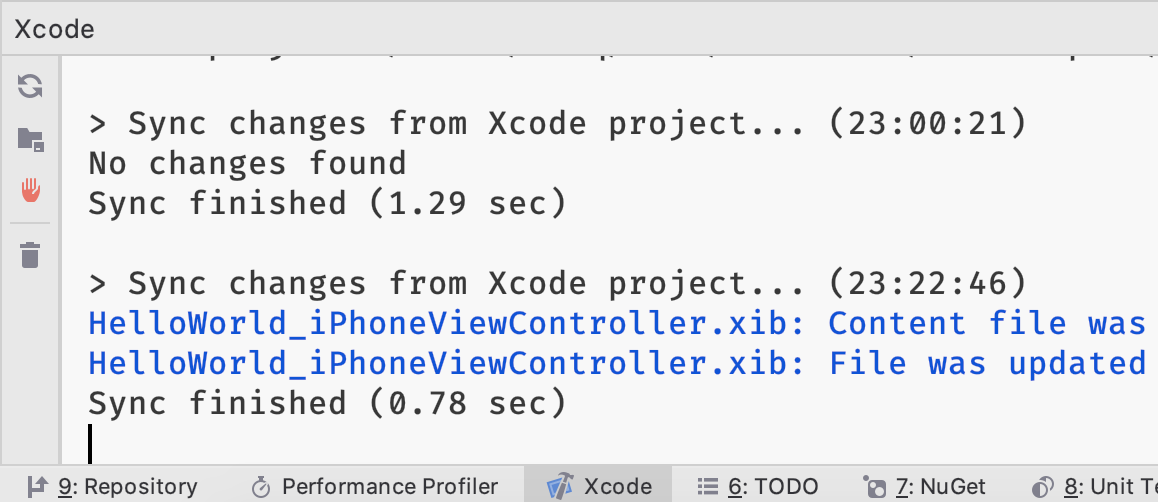
所有与 Xcode 相关的事件都会打印在 Xcode 控制台 工具窗口中,当您在 Xcode 中打开资源或项目时,该窗口会出现:
其背后工作原理
当您创建一个新的 Xamarin macios 项目时
JetBrains Rider 在 obj\xcode 子目录中创建相应的 xcodeproj 项目( pbxproj 和其他必要文件),并包含所有必需的设置和配置。
所有内容文件(视图、plist 文件、图像等)的副本都会在该目录中创建。
对于每种
ViewController类型,JetBrains Rider 会生成一个带有操作和出口的 objc 类。生成的项目会自动在 Xcode 中打开。
当您在 Xcode 中进行更改然后切换到 Rider 时
所有修改过的内容文件都会复制回 .NET 项目中。
设置会被更新。
objc 文件会被解析,并为视图控制器重新生成 *.designer.cs 文件。 对于所有这些文件,您将看到一个生成的头文件:
// WARNING // // This file has been generated automatically by Rider IDE // to store outlets and actions made in Xcode. // If it is removed, they will be lost. // Manual changes to this file may not be handled correctly.
运行和调试 Xamarin 应用程序
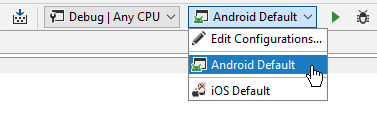
当您 创建或打开一个 Xamarin 项目 时,JetBrains Rider 会自动为解决方案中的每个 Xamarin 项目创建 运行/调试配置。
如果您想调整应用程序启动和执行的方式,可以 编辑并创建新的 运行/调试配置。 当您从 IDE 启动一个 Xamarin 应用程序时,您可以使用 工具栏 上的相应选择器来选择应使用的配置:
调试一个未使用 JetBrains Rider 创建的 Xamarin 项目
按下 Ctrl+Alt+S 打开设置,然后选择 。
启用 Xamarin Android 和 Xamarin iOS & Mac 支持。
如果您在 Windows 上并通过 Visual Studio 安装了 Xamarin SDK,它将被自动检测到。 否则,JetBrains Rider 将建议安装 JetBrains Xamarin SDK。
一旦安装了 Xamarin SDK,您可以创建特定于 Xamarin 的 运行/调试配置。
通过以下任一方式打开 运行/调试配置 对话框:
请选择 从主菜单。
在 Navigation bar 可见 () 的情况下,从运行/调试配置选择器中选择 。
请按 Alt+Shift+F10 然后按 0。
在打开的 运行/调试配置对话框中,按 Alt+Insert 或点击
 ,然后从列表中选择 Xamarin.Android、 Xamarin.iOS 或 Xamarin.Mac。
如果需要,指定目标项目和其他参数,然后点击 确定。
使用新创建的配置运行和调试您的 Xamarin 项目。
网络研讨会录制:使用 Rider for Mac 更好地进行 Xamarin 开发
您还可以观看此网络研讨会录制,Dylan Berry 探讨了在开发 Xamarin 应用程序时,Rider 如何帮助您提高编码速度和质量的各种方式。
网络研讨会议程: