配置项目结构
在 RubyMine 中, 内容 是您当前正在处理的文件集合,可能组织为子文件夹的层次结构。 项目的顶级文件夹是其 内容根。
您可以将任何文件夹添加为项目的一部分。 为此,只需按照 使用多个内容根 中的描述,在 项目结构 页面上将此文件夹添加为新的内容根。
配置内容根中的文件夹
在内容根中,RubyMine 可以区分您编辑的源代码文件夹和其他类型内容的文件夹。 默认情况下,任何文件夹都被视为 源 ,并用  表示,除非您将其标记为其他类型:
测试
 文件夹允许您将与测试相关的代码与生产代码分开存放。
资源根
 文件夹: 资源根 文件夹中的文件可以相对于这些文件夹引用,而无需指定完整路径。 例如,当您在 HTML
 img标签的src属性中开始输入时,自动完成将建议来自 资源根 文件夹的图像。排除
 文件夹会被代码补全、导航和检查忽略。 排除您当前不需要的文件夹和特定文件,这有助于提高 RubyMine 的性能。
配置文件夹的类别
在 Project 工具窗口中右键单击文件夹,从上下文菜单中选择 ,然后选择所需的类别。
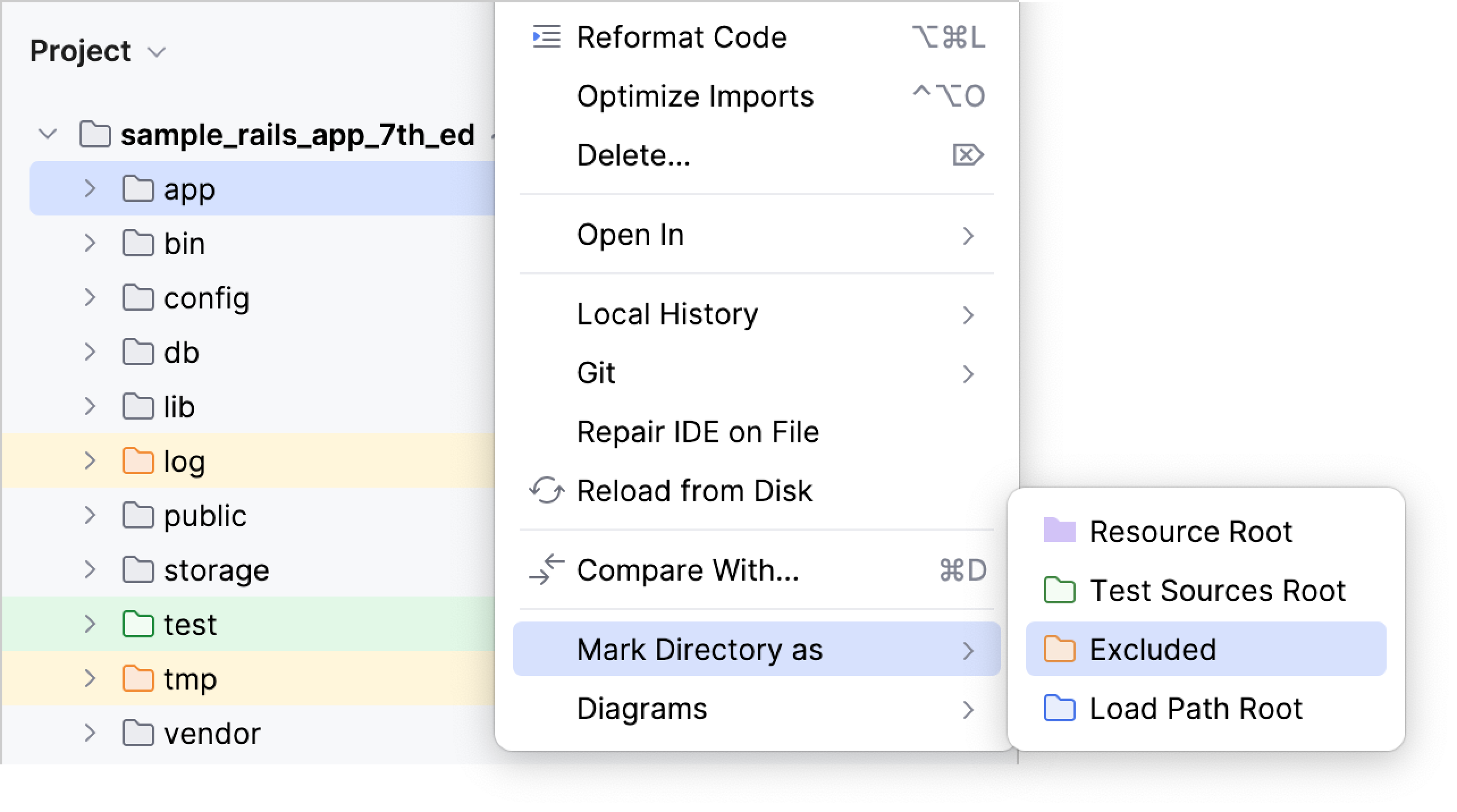
恢复文件夹的先前类别
在 Project 工具窗口中右键单击文件夹,从上下文菜单中选择 ,然后选择 。 对于 排除 文件夹,选择 。
排除文件
如果您现在不需要某个文件,但又不想完全删除它,您可以暂时将该文件从项目中排除。 排除的文件不会被代码补全、导航和检查所处理。
要排除文件,请在 Project 工具窗口中右键单击它,然后从菜单中选择 。
请从 选择文件类型 列表中选择 纯文本。
该文件在目录树中用
 图标标记。
图标标记。要还原更改,请右键单击该文件并从菜单中选择 。
通过名称模式排除文件和文件夹
在 设置 对话框 (Ctrl+Alt+S) 中,前往 。 项目结构 页打开。
在 排除文件 字段中,输入定义要排除的文件和文件夹名称的掩码,例如
*.min.js或lib。 使用分号作为分隔符。如果文件的名称与这些模式中的任何一个匹配,则该文件将被视为排除。
如果文件夹的名称与某个模式匹配,则该文件夹及其子文件夹中的所有文件都将被排除。
使用多个内容根
您的项目中可以有多个内容根。 这使您可以处理来自多个没有共同直接父目录的目录的文件。 当您使用静态内容时,例如图标,这非常有用。 您可以将它们全部保存在一个文件夹中,然后将此文件夹作为内容根添加到多个项目中。
在 设置 对话框(Ctrl+Alt+S )中,单击 项目结构。 项目结构 页打开。
要添加内容根,请在右侧窗格中单击 添加内容根目录 ,然后在打开的对话框中选择所需的文件夹。
要删除内容根,请在右侧窗格中选择它,然后单击其旁边的
 。 确认删除。 请注意,相应的文件夹不会被物理删除。
配置加载路径
加载路径 是 require 和 load 语句查找文件的路径。 指定的路径将用于 代码补全 中的 require 和 load。 如果未定义加载路径,代码补全将仅建议相对于项目根目录的路径。
属于加载路径的目录在项目视图中标记为源根目录  。
。
使用项目结构配置加载路径
 。
。通过上下文菜单配置加载路径
在 项目工具窗口 中右键单击所需的目录。
从上下文菜单中指向 标记目录为 节点。
选择 加载路径根目录。 该目录用源根图标
标记。要取消标记目录,请从上下文菜单中选择 。 然后该目录将被标记为常规文件夹图标
。