调试使用 Foreman 运行的应用程序
Foreman 是一个用于管理基于 Procfile 的应用程序的工具。 例如,您可以运行 Rails 服务器并与 webpack-dev-服务器 一起使用以实现实时重新加载:
web: rails server
webpacker: ./bin/webpack-dev-server
在本主题中,我们将介绍如何为使用 Foreman 运行应用程序创建单独的运行/调试配置,以及如何调试此应用程序。
先决条件
在使用 Foreman 之前,请确保在 项目解释器 中安装了 'foreman' gem。
创建一个用于运行 Foreman 的配置
首先,我们需要为使用 Foreman 的应用程序创建一个 配置 以运行或调试。 RubyMine 没有专门用于 Foreman 的运行配置。 我们将使用 Gem 命令 配置,该配置提供执行任意 gem 命令的功能。
在主菜单中,转到 ,单击
 ,并从列表中选择 Gem 命令。
在 运行/调试配置 对话框中,指定以下设置:
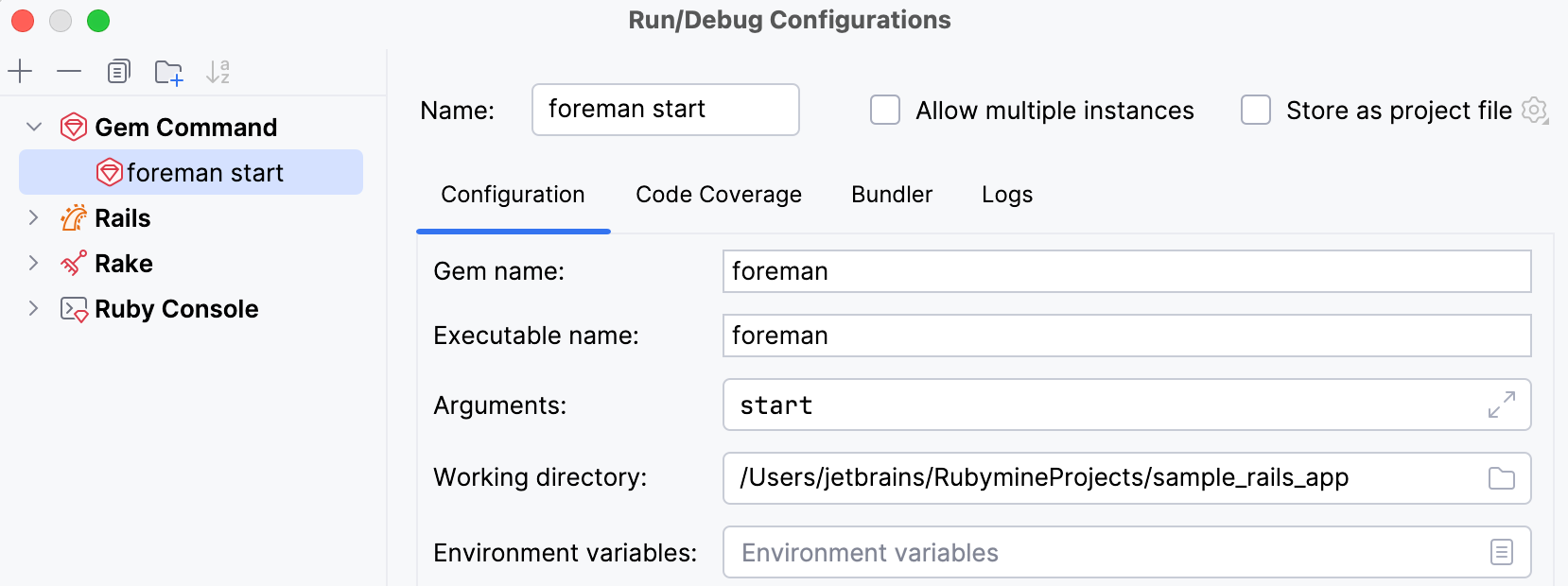
名称 :输入运行/调试配置名称,例如 foreman start。
Gem 名称 :在此处指定
工头gem。可执行文件名称 :选择
工头可执行文件。参数 :指定使用 Foreman 运行应用程序的参数,例如
启动。工作目录 :指定项目目录。
点击 确定。
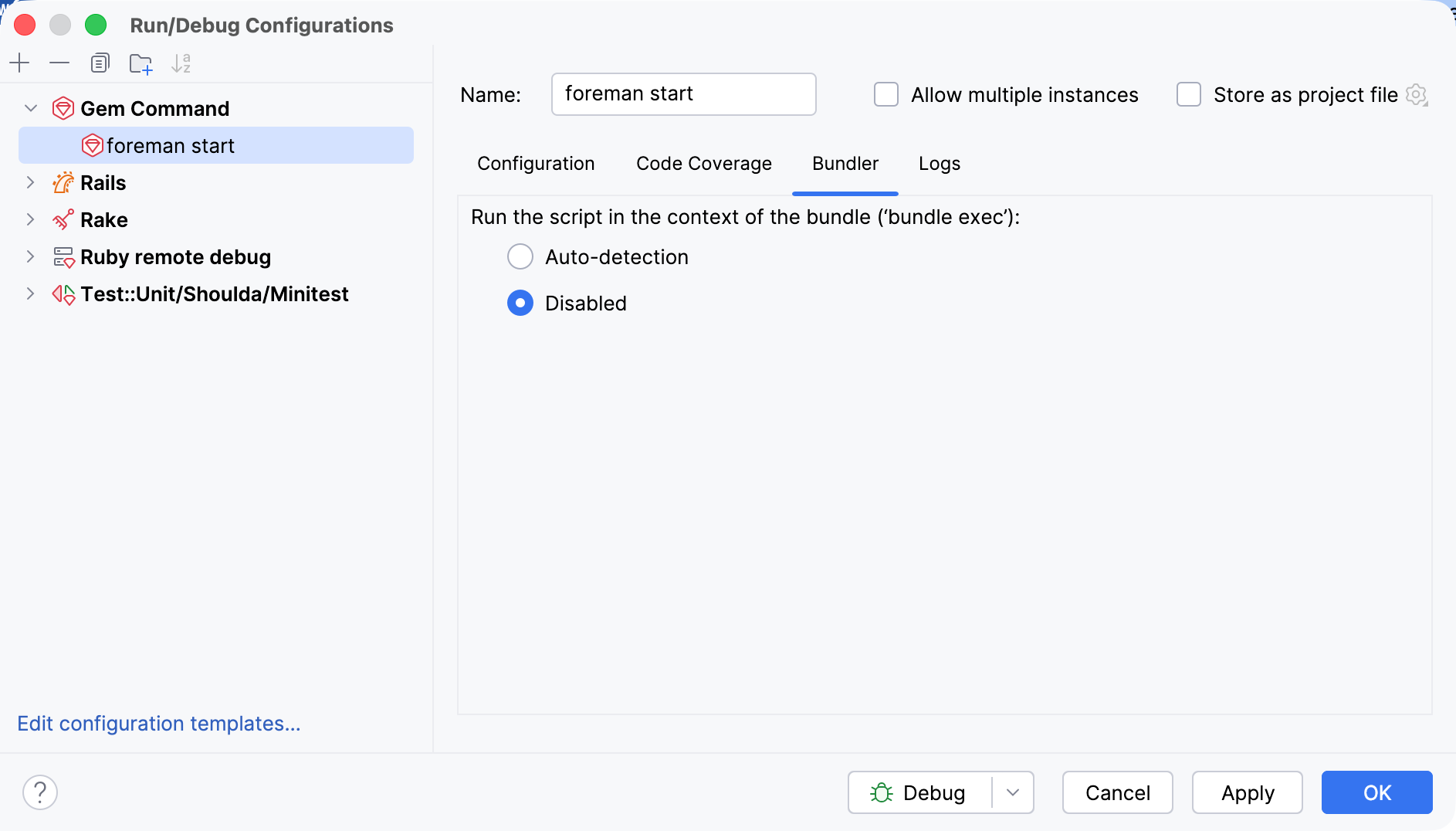
在 运行/调试配置 对话框中,切换到 Bundler 选项卡并选中 已禁用 复选框。
调试应用程序
要调试新创建的 foreman start 配置,请按照以下步骤操作:
在您的应用程序中设置断点。
按两次 Ctrl 并在弹出的 Run Anything 窗口中输入配置名称:
foreman start。按住 Shift 键(对话框标题更改为 Debug )并按 Enter。
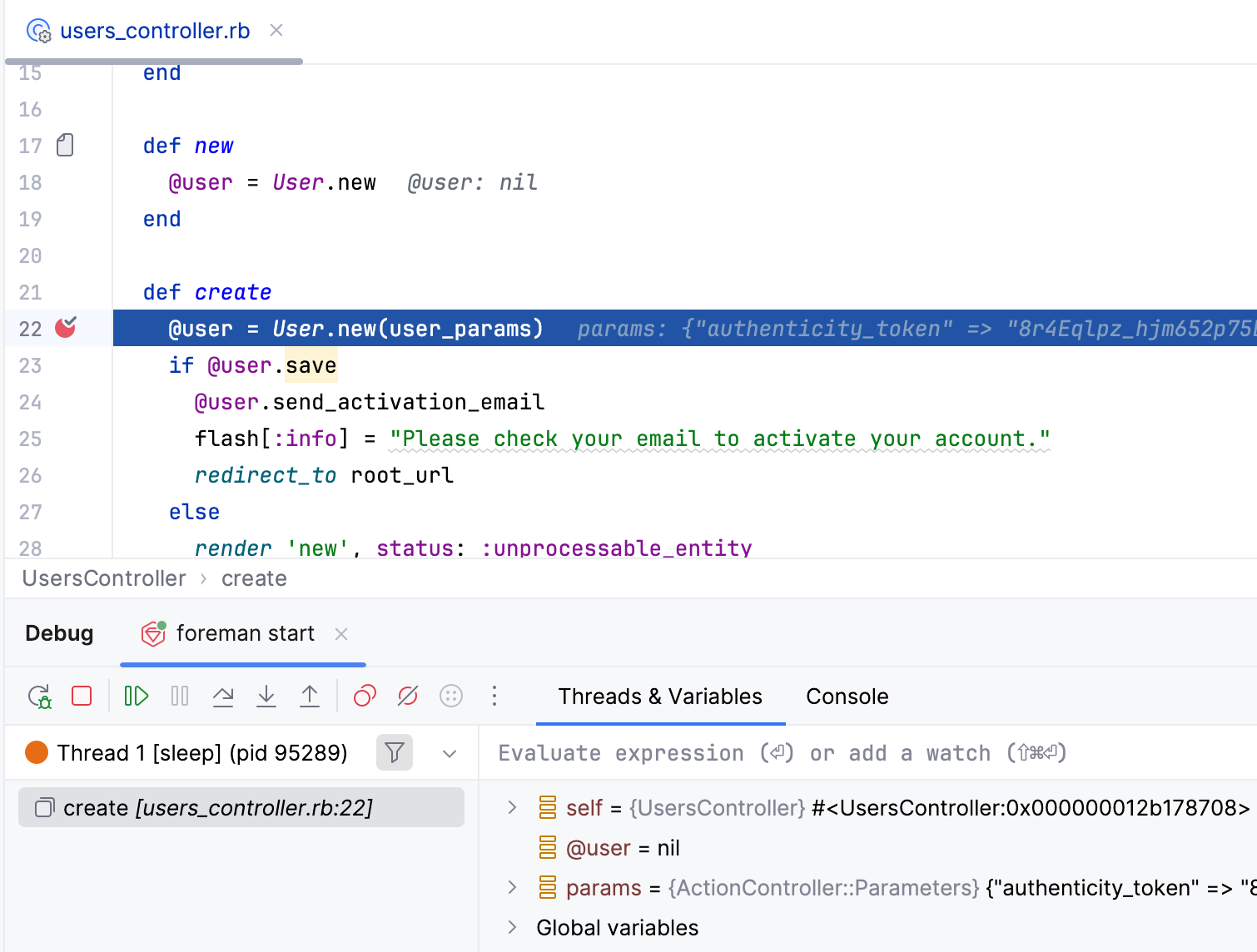
执行应用程序中的必要步骤以在断点处停止。 RubyMine 将在断点之前暂停应用程序的执行。
2026年 11月 9日