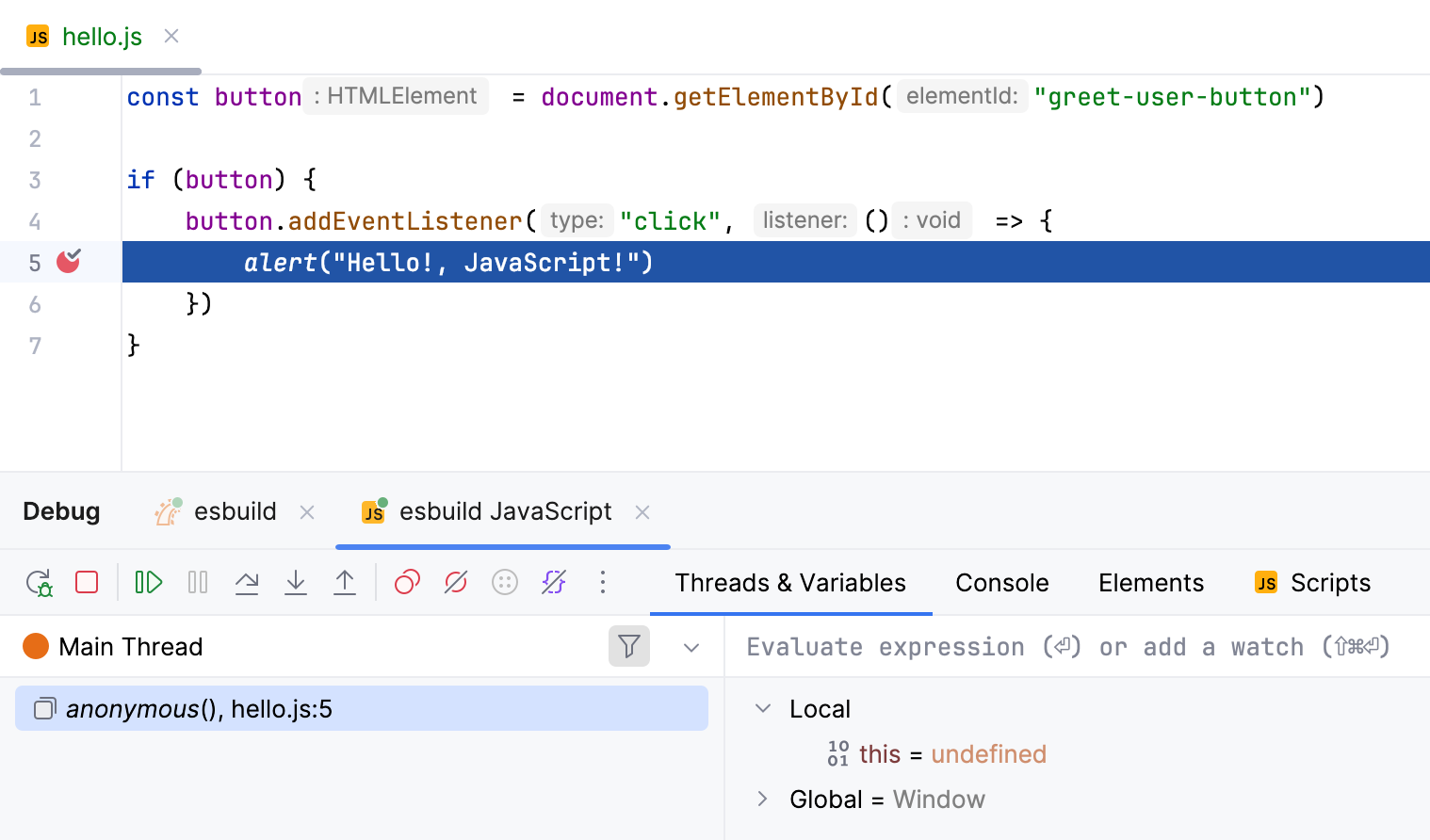
同时调试 Rails 和 JavaScript
RubyMine 可以在同一次调试运行中命中 Ruby 和 JavaScript 断点:在 Rails 运行/调试配置中启用 JavaScript 调试器,启动该配置后即可同时调试服务器和浏览器。
创建使用 esbuild 的示例应用程序
要在具体场景中了解此功能,请先构建一个最小应用程序:一个带按钮的页面,以及一个响应点击的 JavaScript 处理程序。 这只需几分钟,并会生成一个可以实际暂停执行的 JavaScript 文件。
创建一个项目,并确保从构建工具列表中选择 esbuild。
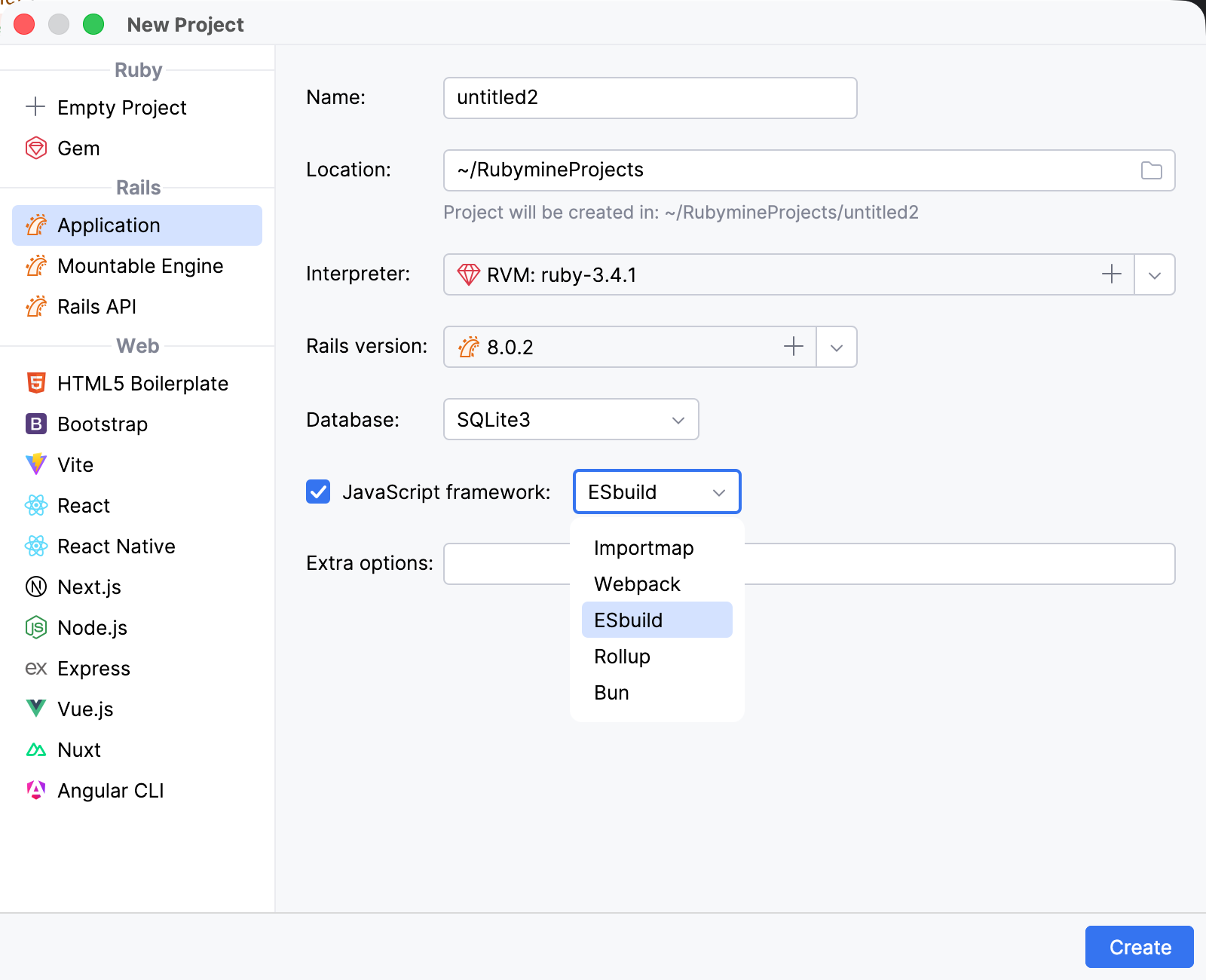
项目创建完成后,执行以下过程。
添加控制器
请按 Ctrl 两次并开始键入 controller。 选择 rails generate controller 并按 Enter。
在 添加新控制器 对话框中,将控制器名称设置为 Welcome ,并添加一个名为 索引 的操作。 点击 确定。
打开 config/routes.rb ,并在
Rails.application.routes.draw do ... end块内添加以下行:root "welcome#index"
更新视图
向生成的视图添加一个按钮。
在 Project 视图(Alt+1 )中,打开 app/views/welcome/index.html.erb 。
将文件内容替换为以下代码:
<h1>Hello, Rails!</h1> <button id="greet-user-button" type="button">Hello!</button>该按钮具有一个供 JavaScript 处理程序使用的标识符。
添加 JavaScript 处理程序
创建一个处理按钮点击的 JavaScript 文件。
在 Project 视图中,选择 应用/JavaScript 目录。
按 Alt+Insert 并选择 JavaScript 文件。
输入 hello 作为文件名称,然后按 Enter。
请将以下代码添加到 hello.js :
const button = document.getElementById("greet-user-button") if (button) { button.addEventListener("click", () => { alert("Hello, JavaScript!") }) }此脚本会找到该按钮,并为其附加一个点击处理程序。
打开 应用/JavaScript/应用程序.js 并添加以下导入语句,同时保留 Rails 生成的导入:
import "./hello"打开 应用/视图/布局/应用程序.html.erb 并验证它是否加载生成的应用程序包:
<%= javascript_include_tag "application", "data-turbo-track": "reload", type: "module" %>
构建 JavaScript 包
在 Project 视图中,打开 package.json 。
验证
脚本部分是否包含以下构建命令:{ "scripts": { "build": "esbuild app/javascript/*.* --bundle --sourcemap --format=esm --outdir=app/assets/builds --public-path=/assets" } }正是
--sourcemap选项让 hello.js 中的断点生效:它会生成源代码映射,将浏览器中运行的包连接回原始文件。点击 运行 图标,此图标位于
构建脚本旁的装订区域中,然后选择 运行“构建”。RubyMine 会运行
yarn build,并在 运行 工具窗口中显示结果。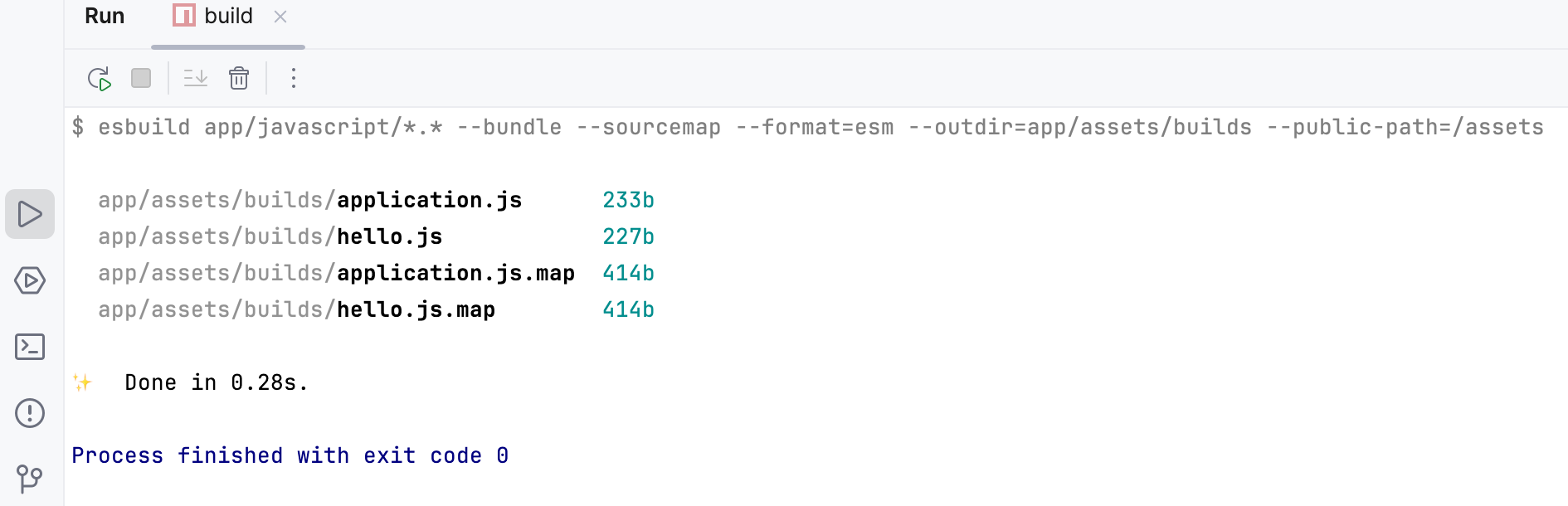
启用 JavaScript 调试器
要调试 JavaScript,请在应用程序的 运行/调试配置 中启用 JavaScript 调试器的自动启动。
转到 ,并在 Rails 组中选择自动创建的开发配置。
指定以下选项:
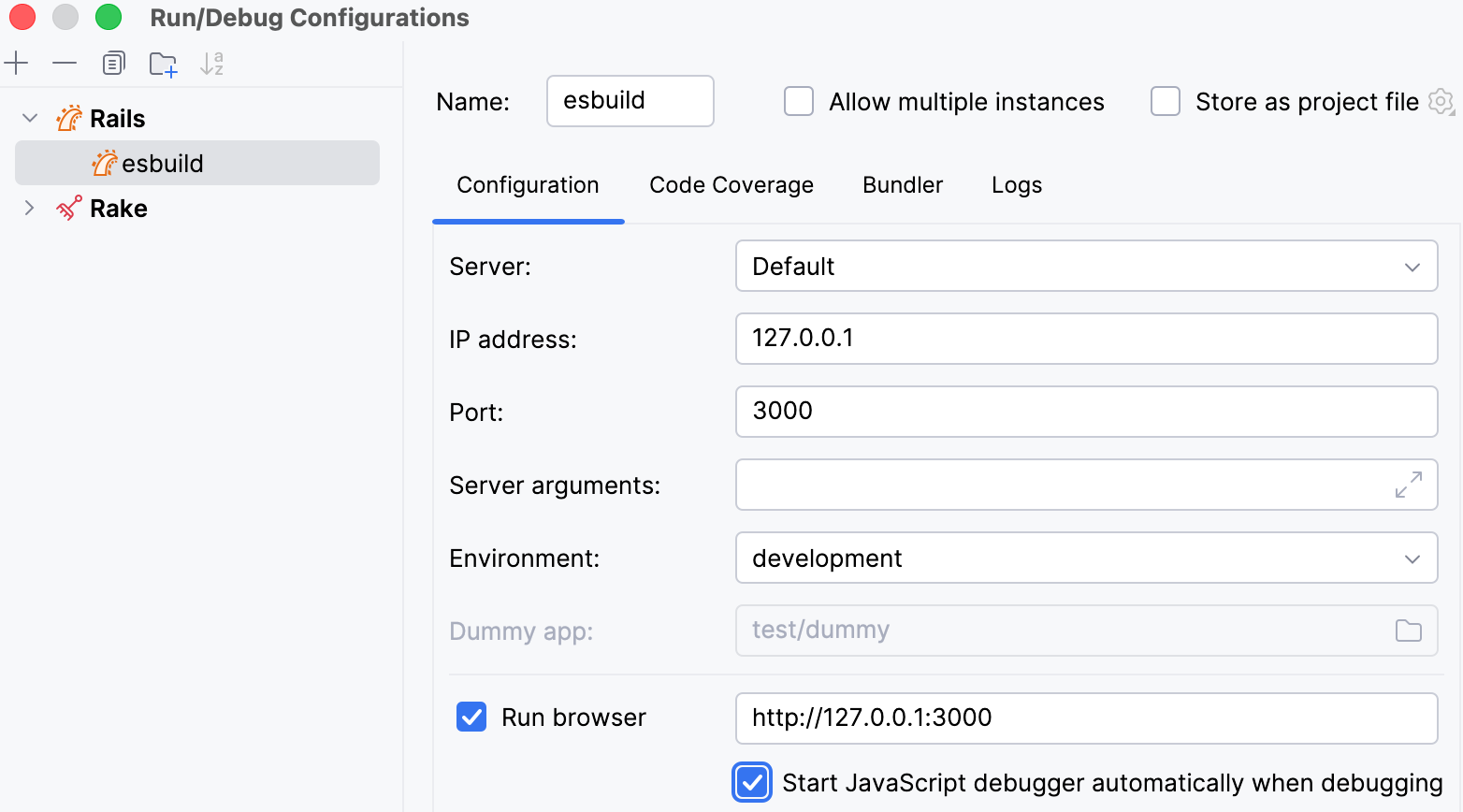
启用 运行浏览器 选项并指定 http://127.0.0.1:3000 。 此 URL 会打开使用 JavaScript 资源的 app/views/welcome/index.html.erb 视图。
启用 调试时自动启动 JavaScript 调试器。
开始调试
要调试 JavaScript 代码,请按照以下步骤操作:
打开 应用/javascript/hello.js ,并在调用
alert的行上设置断点。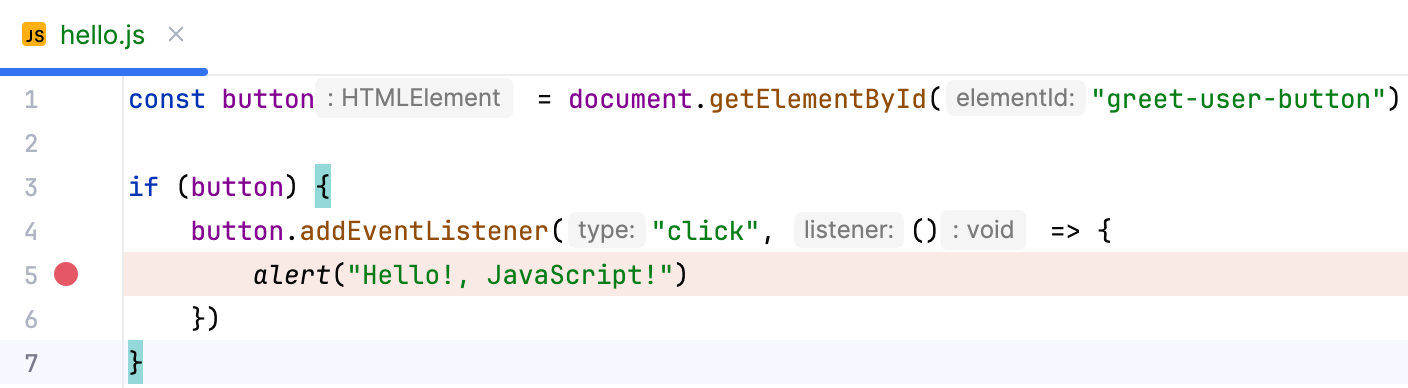
要开始调试,请按两次 Ctrl ,然后开始输入 开发 配置的名称。 选择该配置,按住 Shift (对话框标题会变为 Debug ),然后按 Enter。
在打开的 http://127.0.0.1:3000 页面上,点击 您好!。 调试器会在断点处暂停,并启用对应用程序状态的检查。 了解详情,请参阅 在 Chrome 中调试 JavaScript。