WSL
WSL (WSL 2 )——Windows Subsystem for Linux——是一个兼容层,用于在 Windows 10 及更高版本上本地运行 Linux 二进制可执行文件。 目前,它支持若干 Linux 发行版 ,例如 Ubuntu、OpenSUSE 和 SLES。
启用远程执行代理插件。
请确保此插件已安装并启用,以保证您的 IDE 正常运行。
在 设置 对话框(Ctrl+Alt+S )中,选择 Plugins。
开始输入插件名称。
请执行以下操作之一:
如果未安装插件,请在 插件市场 标签页点击 安装。 等待 RubyMine 安装插件,切换到 已安装 标签页,并确保已启用。 如果没有,点击 Enable。
如果已安装插件,请在 已安装 标签页找到该插件,确保已启用。 如果没有,点击 Enable。
下图显示了插件处于启用状态。
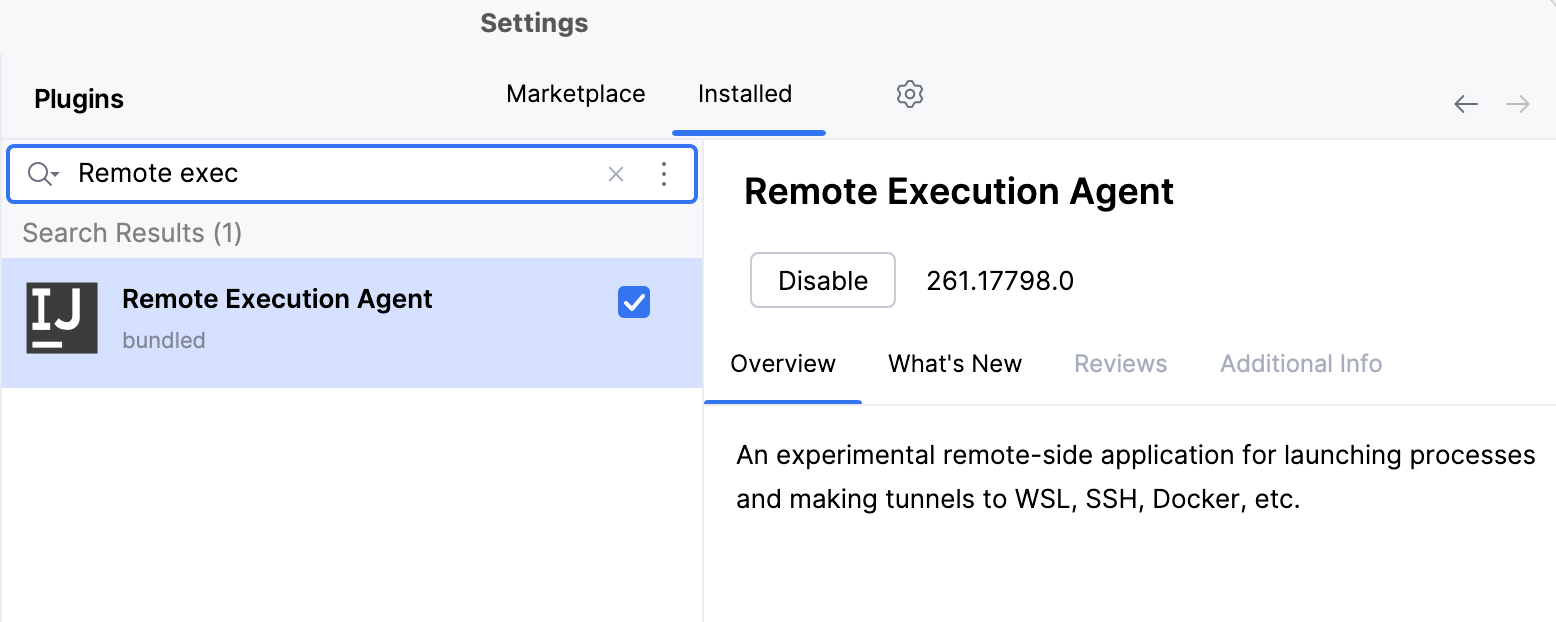
应用更改并关闭设置对话框。
配置 WSL
从 Microsoft Store 下载并安装一个 WSL 发行版(例如 Ubuntu)到你的 Windows 设备上。
此步骤请务必使用至少 Windows 10 或更高版本,并安装最新的“秋季创作者更新”(最低版本 1709,构建 16299.15)。 请参阅官方指南 Install the Windows Subsystem for Linux了解详细说明。
要使用 WSL 2 ,您的 Windows 版本应为 10 版本 18917 或更高版本。 请遵循 这些指示来切换分布式。
运行 Linux 发行版。
首次启动时,系统可能会提示您启用 Windows 可选功能。 在这种情况下,您需要执行以下操作:
以管理员身份打开 Windows PowerShell 并运行
Enable-WindowsOptionalFeature -Online -FeatureName Microsoft-Windows-Subsystem-Linux重新启动您的计算机。
(可选) 如果您的 Linux 发行版未附带
rsync,您需要安装它,例如:apt-get install rsyncyum install rsync
自定义 WSL 发行版
RubyMine 允许您使用运行在 WSL 上的 自定义 Linux 发行版。 这可以通过编辑 RubyMine 在检测到 WSL 后自动创建的 wsl.distributions.xml 配置文件来完成。
添加自定义发行版
打开 %APPDATA%\JetBrains\<product><version>\config\options\wsl.distributions.xml 文件。
添加
descriptor元素并提供访问自定义发行版的设置。 请注意,id值应是唯一的。 例如:<!-- ... --> <descriptor> <id>DEBIAN_CUSTOM</id> <microsoft-id>Debian</microsoft-id> <executable-path>debian-custom.exe</executable-path> <presentable-name>Debian GNU/Linux - Custom</presentable-name> </descriptor> <!-- ... -->您可以通过两种方式指定
executable-path:指定自定义发行版的可执行文件名称。 在这种情况下,RubyMine 将在 %LOCALAPPDATA%\Microsoft\WindowsApps 中找到自定义发行版。
指定自定义发行版可执行文件的绝对路径。
重启 RubyMine 并将您的自定义发行版 添加为远程解释器。