从光标迁移
光标采用空白画布方式,让用户可以根据自己的具体需求和工作流程灵活自定义环境。
RubyMine 通过提供开箱即用的环境带来不同的体验。 其内置开发者工具包、深度语言支持和高级 AI 功能从一开始即可使用,最大限度减少了额外配置的需求。
如需查看 RubyMine 的主要功能列表,请访问 功能概览页面。
导入设置
您首次启动 RubyMine 时,您会看到 导入设置 对话框,其中列出了在您的机器上找到的其他 IDE 的设置。
选择 光标 以导入设置。
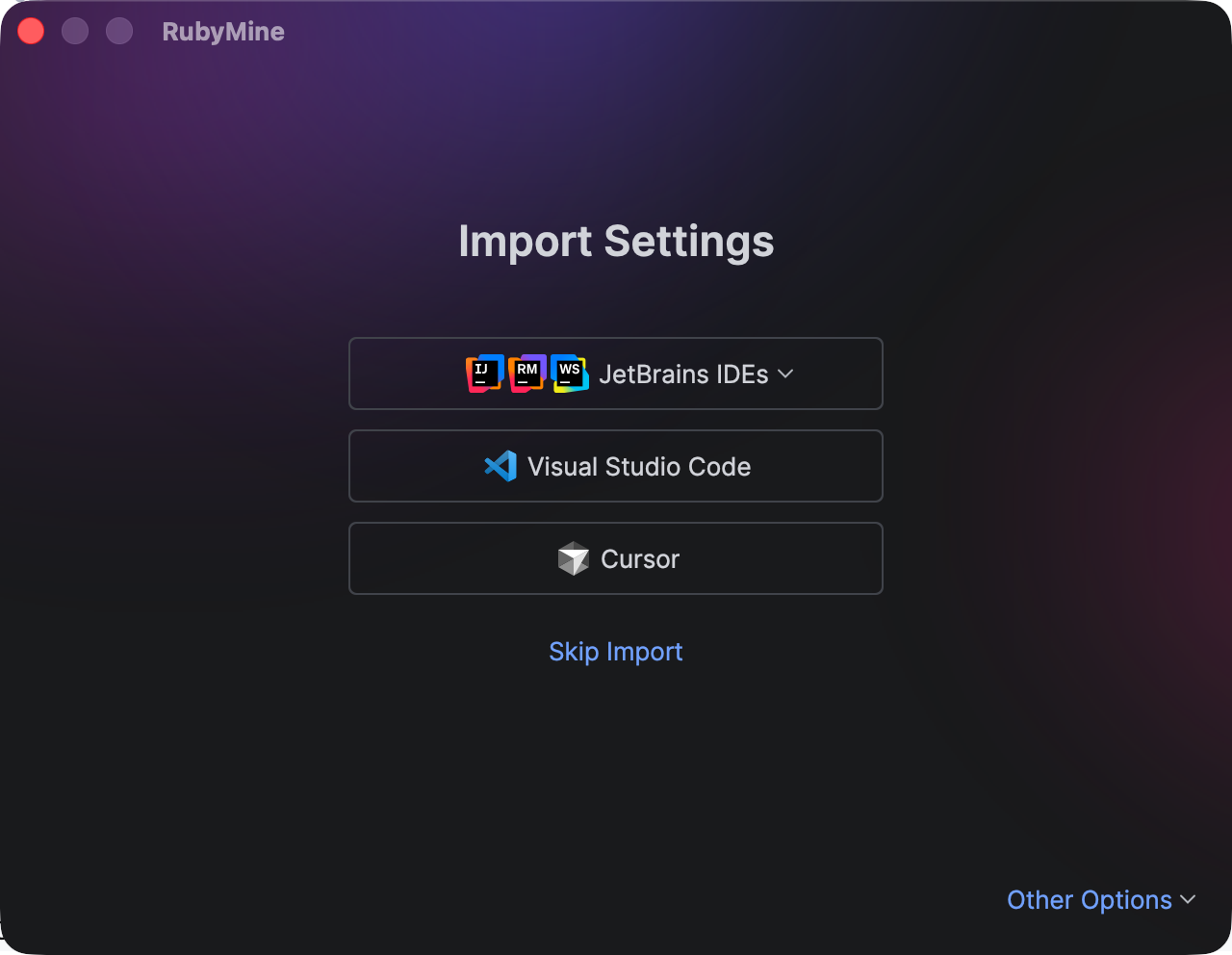
请选择您要导入的设置,然后点击 导入设置。
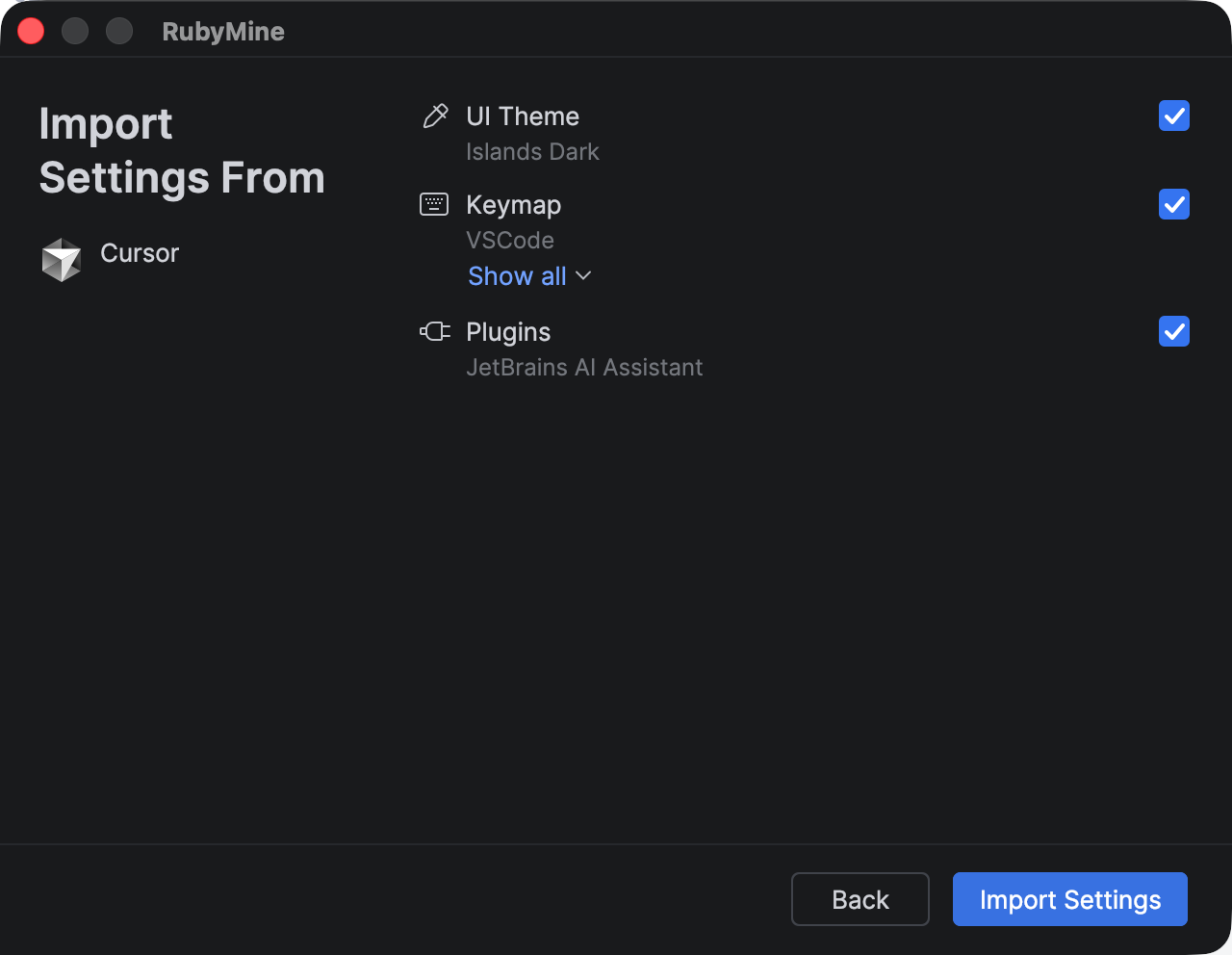
UI 主题 – 如果要导入主题设置,请选择此项。
键位图 – 如果要导入键盘快捷键,请选择此项。 点击 显示全部 以查看将导入的快捷键列表。
Plugins – 如果想导入在光标中使用的扩展程序,请选择此项。 这些扩展程序将替换为 JetBrains Marketplace 中的相应插件。 点击 显示全部 以查看将安装的插件列表。
最近项目 – 如果想导入在光标中处理的项目,请选择此项。
您将看到设置已成功导入的确认信息。
打开或创建您的第一个项目
开始在 RubyMine 中工作时,系统会提示打开或创建项目。 这种项目优先的方法使 IDE 能够更好地理解上下文,并提供更高级的编码辅助。
如果您已从 Cursor 导入了您的项目 ,它们将可立即打开。
或者,可以选择以下选项之一:
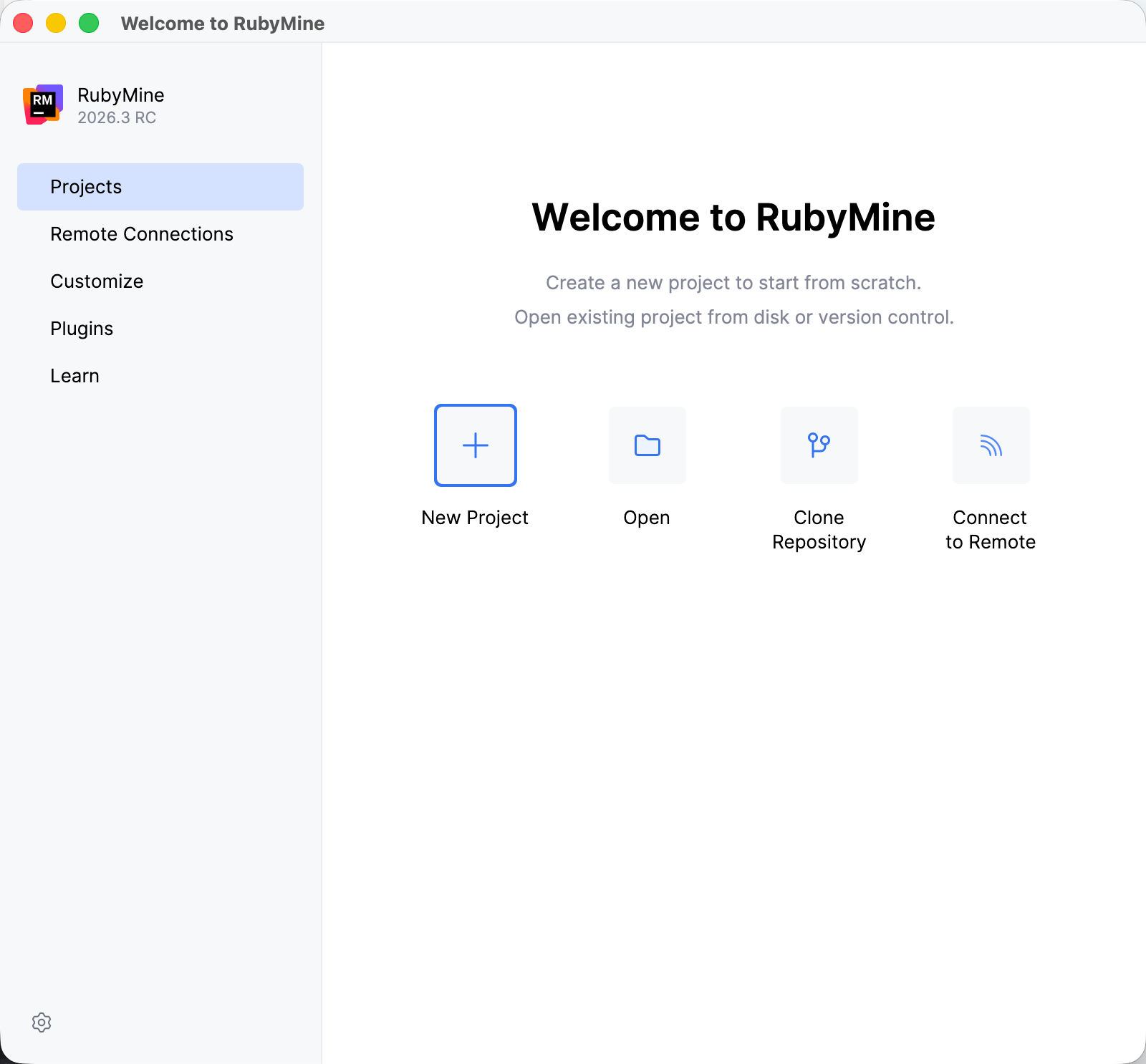
:创建一个空项目或从现有模板生成项目。
打开 :打开存储在您计算机上的项目。
克隆仓库 :从像 GitHub 这样的 VCS 托管服务上的远程代码库获取现有项目。
打开项目后,您可以像往常一样开始编码。
安装扩展
在 JetBrains IDEs 中,我们将扩展称为 plugins。 它们的工作方式与光标中的扩展程序几乎相同,可以扩展内置功能并自定义 IDE。 若要浏览可用的插件,请按 Ctrl+Alt+S 打开设置,并导航到 。
在 RubyMine 中,开发所需的大多数工具和插件都已捆绑,因此只需少量额外配置即可开始或继续处理项目。
更改 UI 主题
RubyMine 附带几个预定义主题,但也有多种自定义选项可供选择。 要探索它们,请按 Ctrl+Alt+S 打开设置并选择 Plugins ,然后搜索 主题。
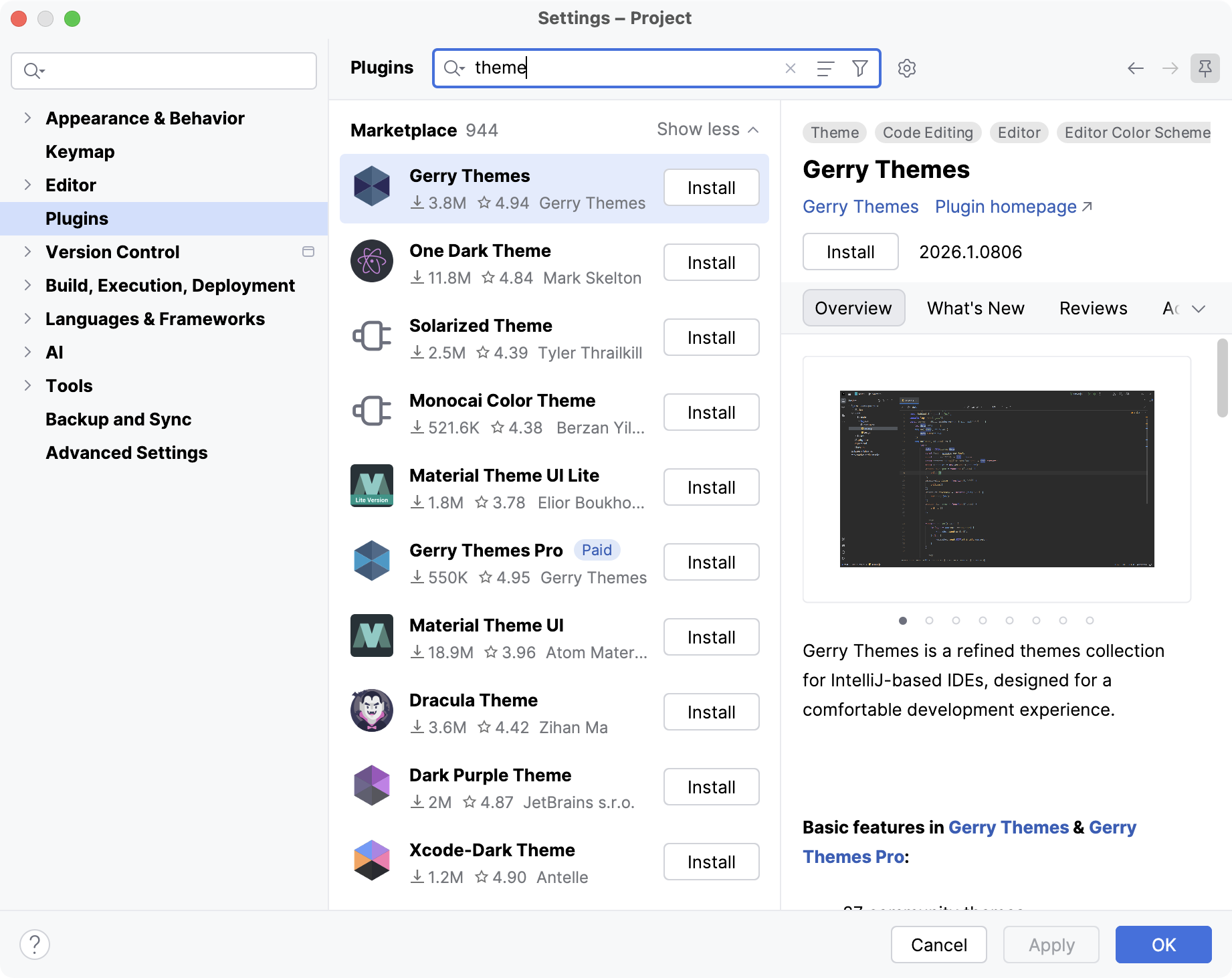
然后,您可以返回编辑器查看已安装主题的外观。 请从主菜单中选择 或按 Ctrl+` 并选择 。 在此处,可以预览所有可用主题
配置快捷键
如果您以前从未使用过 RubyMine 或其他 JetBrains IDE,习惯新的快捷键可能很有挑战性。 这里有一些可以帮助您的提示。
切换按键映射
如果您在第一次启动 RubyMine 时未 导入您的键映射设置 ,您可以手动切换到它。
某些按键映射可能默认未与 IDE 捆绑,因此需要先确保已安装相应的插件。 为此,请转到 、 插件市场 选项卡,并在 插件市场 类别中搜索要使用的按键映射,例如 VSCode Keymap。
安装后,转到 并从列表中选择 VSCode ,将此按键映射设置为默认值。
了解 RubyMine 快捷键
学习 RubyMine 快捷键将非常有用,即使您之后决定切换到另一个 JetBrains IDE——几乎所有这些 IDE 中的快捷键都是相同的。 以下方法可以帮助您更快地学习它们:
记住 %instance% 最常用的快捷键—— 在 Shift 或 搜索所有内容。 可以使用它查找任何文件、操作、类 或符号,并在一个位置查看所有匹配项。
安装 Key Promoter X——此扩展程序可帮助您在工作时学习基本快捷键。 当您在 IDE 内使用鼠标点击按钮时,Key Promoter X 会显示您可以使用的快捷键。
使用 %instance% 快捷键备忘单 – 可以下载适用于 macOS 或 Windows | Linux 的默认 RubyMine 按键映射参考,并将其打印成卡片。
复刻常见的光标工作流程
下面来看看如何设置一些内容,使其像在光标中一样工作。
使用命令面板
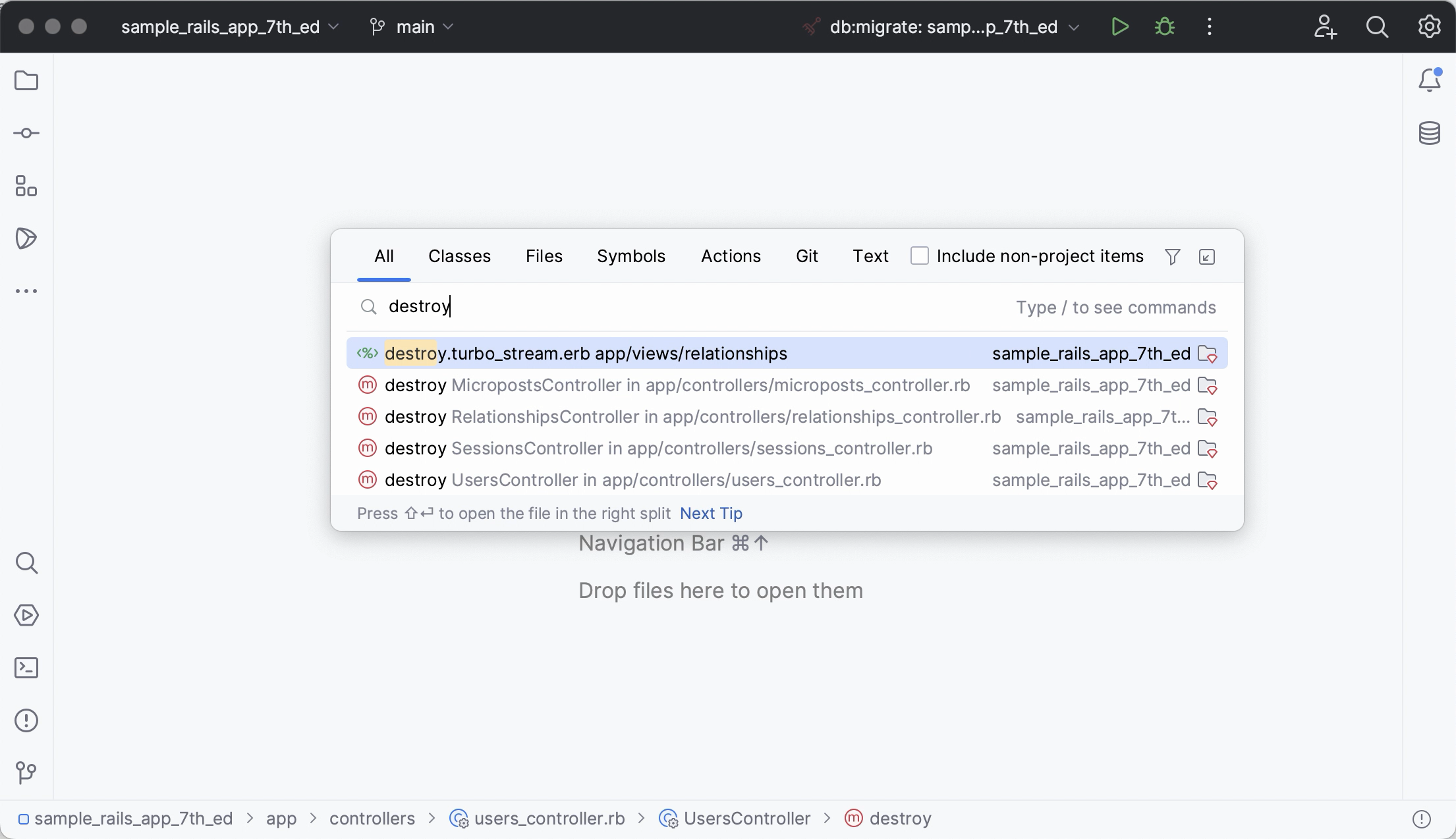
在任意位置搜索 可以替代 Cursor 中的 命令面板。 您可以使用它来搜索文件、操作、类或者符号。 所有匹配项均显示在一个位置。
要打开 全局搜索 对话框,请按两次 Shift。
查找并替换
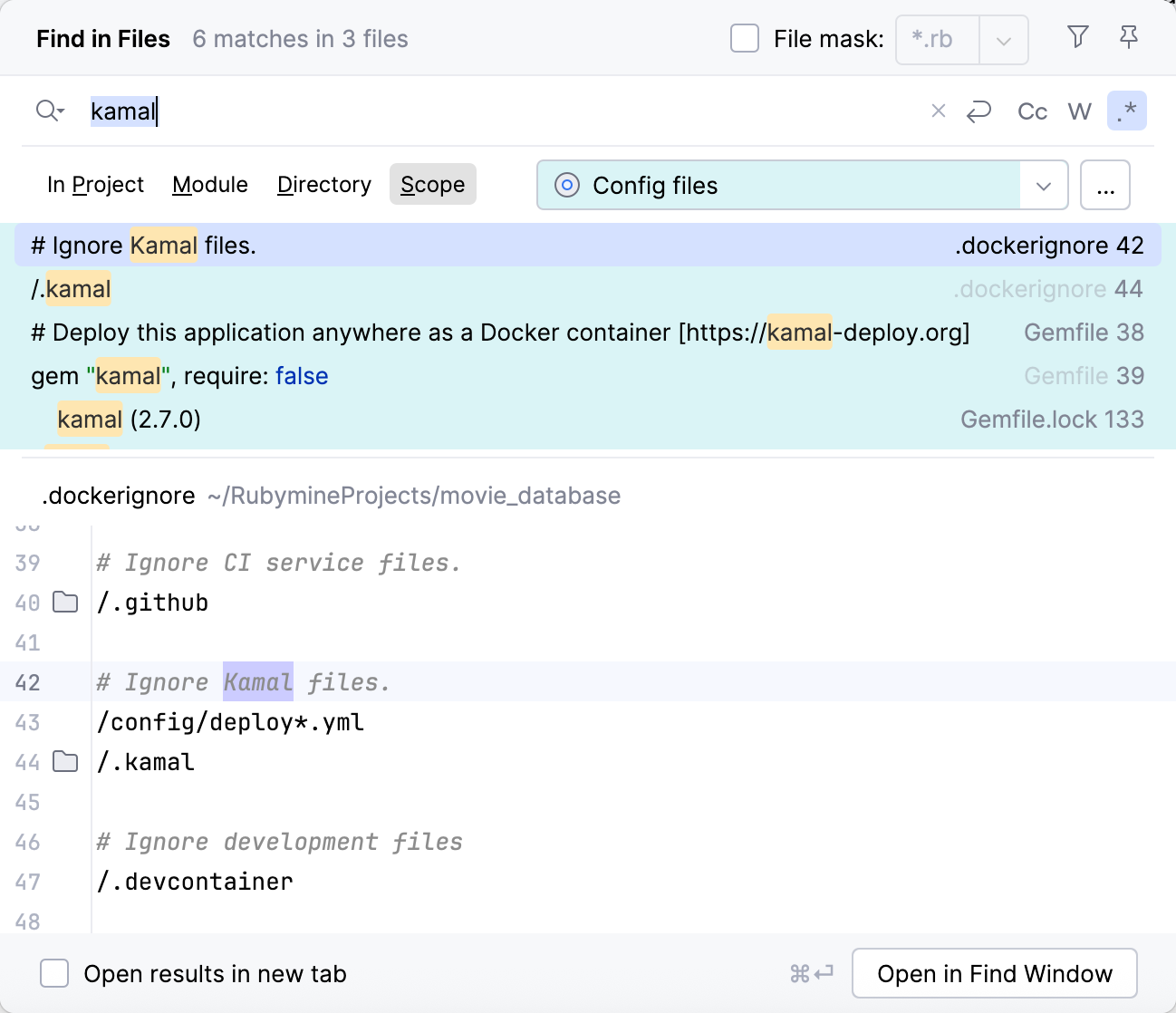
虽然 RubyMine 的搜索和替换工作流程与光标中的略有不同,但原理相同。 RubyMine 允许您在 特定文件 和 整个项目 中查找和替换文本字符串。
首先,请在主菜单中导航至 。 选择 以在当前文件中搜索或 以在整个项目中搜索。 对于文本替换,请从同一个子菜单中选择 或 。
运行代码
RubyMine 提供了 多种运行代码的方式。 在底层,它们都依赖于 运行/调试配置。 通过 创建自定义运行/调试配置 ,您将获得最大的自由度和灵活性。 在 运行/调试配置 中了解详情。
更改项目视图的默认设置
RubyMine 有自己的 资源管理器 ,即 Project 工具窗口,其工作方式略有不同。 例如,您需要双击文件以在编辑器中打开它。 以下介绍如何更改默认设置,以匹配在光标中习惯的设置:
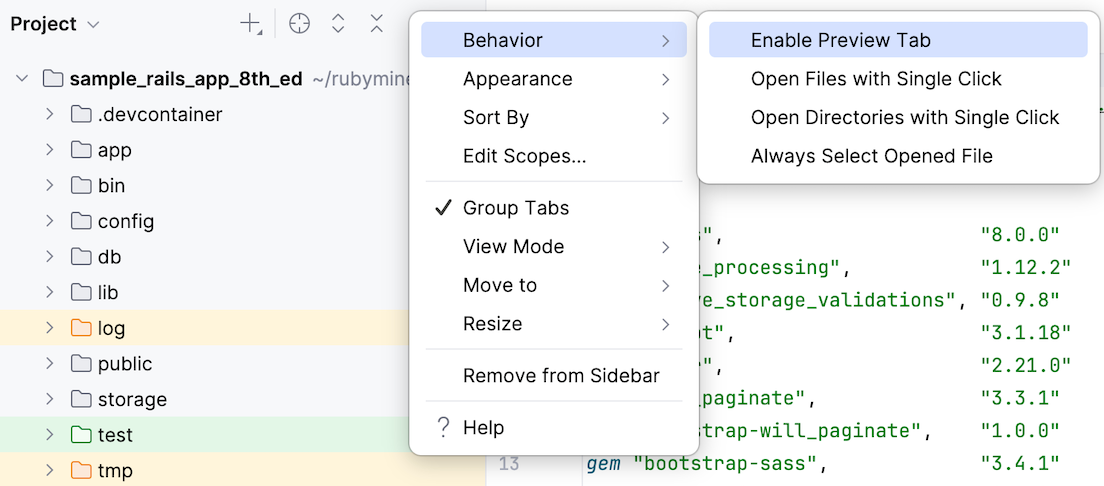
您可以进入 Project 工具窗口设置,点击 行为 ,并选择以下任意或全部选项:
启用预览选项卡 :在编辑器中的 Project 视图中预览您已选择的文件。
单击打开文件/目录 :点击即可在编辑器中打开文件。
始终选择已打开的文件 :在 Project 视图中自动选择当前打开的文件。
如何获得支持
可以查看以找到许多常见问题的答案,并向其他 RubyMine 用户寻求帮助。
此外,如果您遇到问题,随时可以联系我们的支持团队。 要提交新工单,请从 RubyMine 的主菜单中选择 。 如需报告错误或请求新功能,请在 此处创建新问题。