模块依赖关系图
构建模块依赖关系图
从 JavaScript、TypeScript 或 HTML 文件的上下文菜单或文件夹的上下文菜单中选择 。
该操作不适用于 node_modules 和
排除文件夹。如果在可以构建多种类型图表的文件夹上调用此操作,请从 列表中选择 选择图表类型。
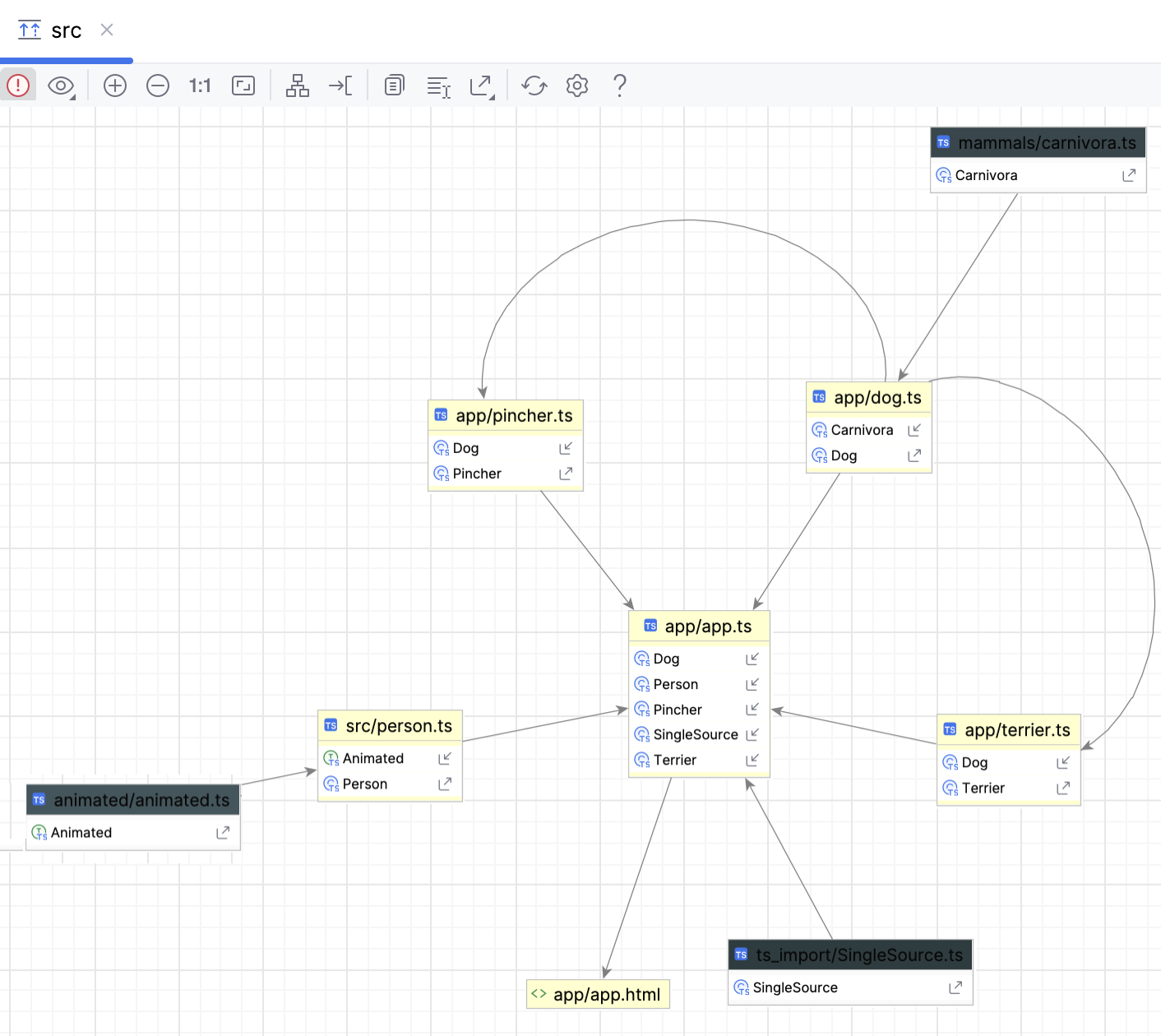
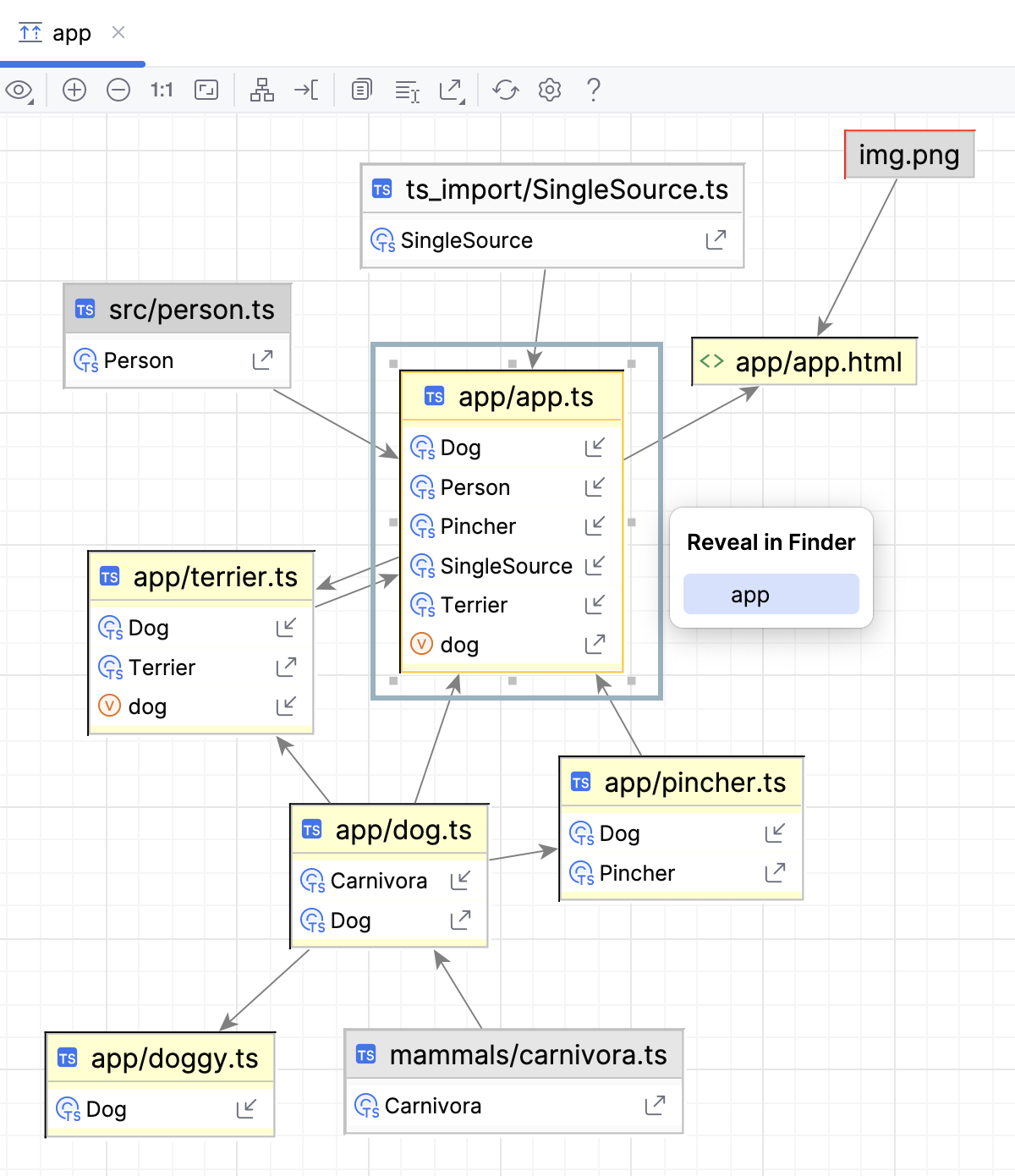
RubyMine 递归分析所选文件或所选文件夹中的所有文件中的 import 和 require 语句以及 script 标签,并在单独的选项卡中显示一个图表,展示这些文件之间的相互依赖关系:
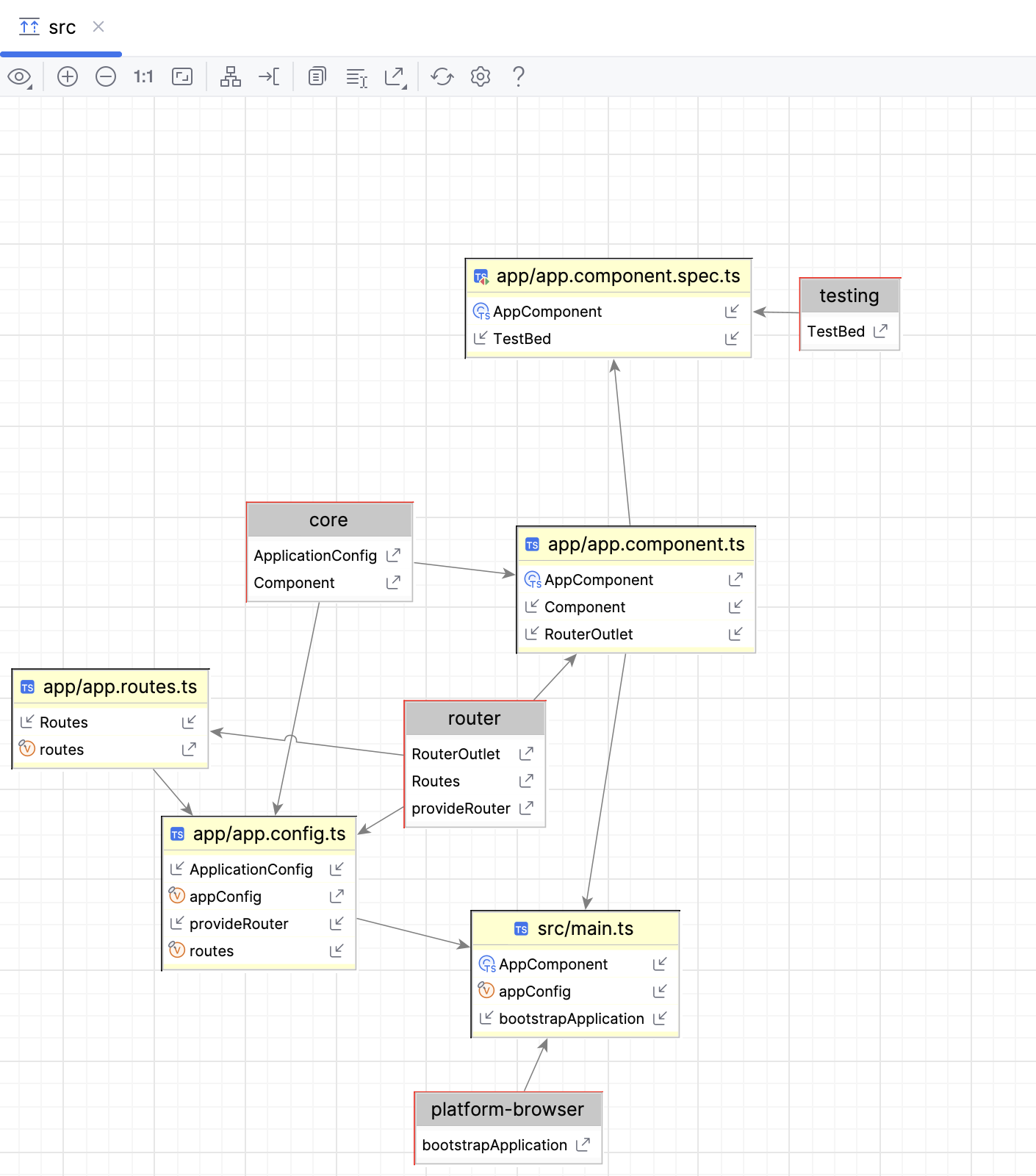
一个图表由多个矩形组成。 每个都会显示 分析选择的文件名称以及检测到的导入列表。 如果一个导入被解析,将会在其旁边显示一个指示导入符号类型(例如
 或
或  )的图标。
)的图标。从 已分析文件指向 目标文件的箭头指示已检测到的导入内容。 如果 目标文件是一个库,则其名称会显示在灰色背景上。 如果从库中导入未解析,则 目标文件显示为带有红色边框的灰色矩形。
解决的 导入和 导出分别用
 或
或  图标标记。
图标标记。
分析图表
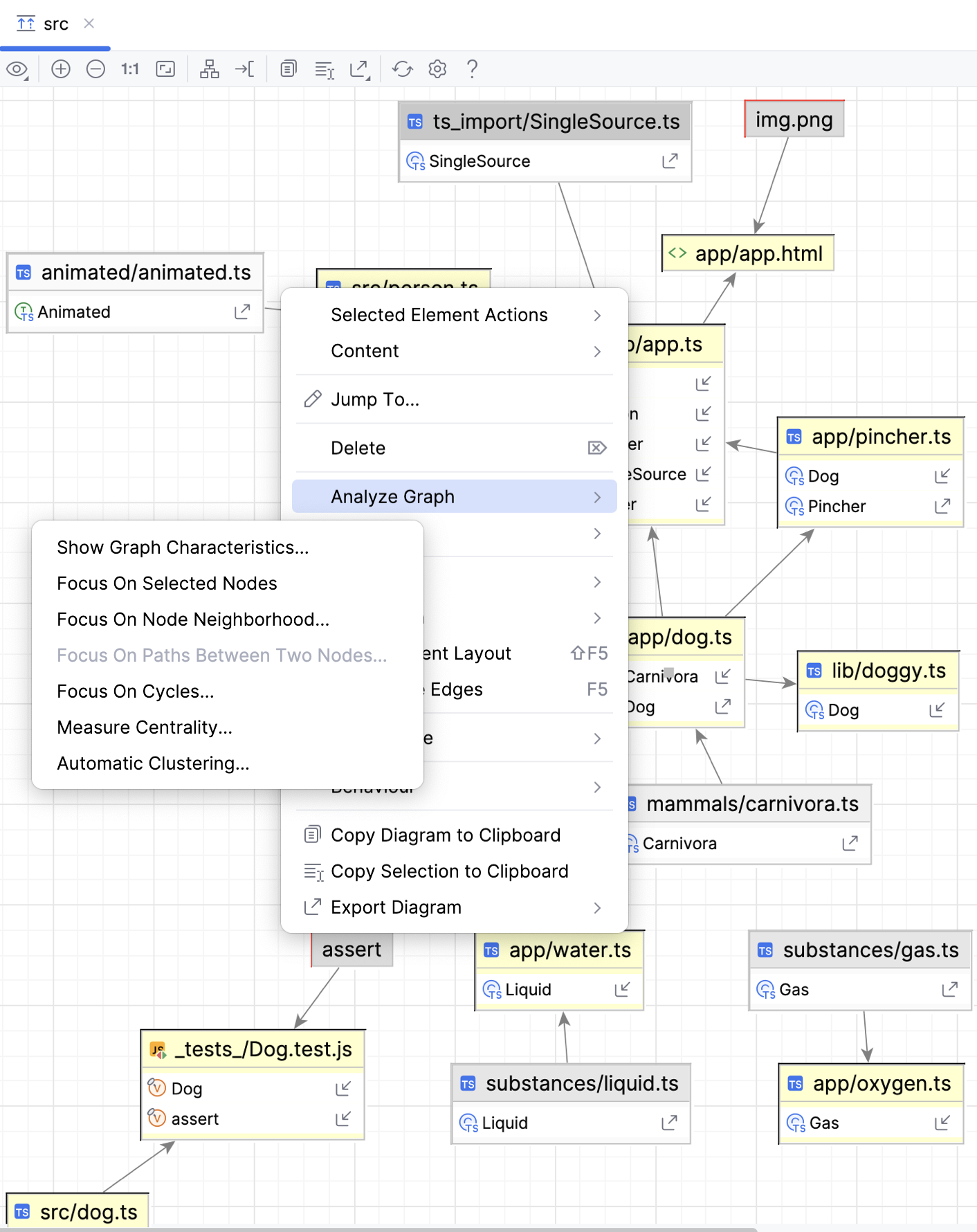
在图表或节点的上下文菜单中选择 ,然后选择所需的操作。
显示图表特性
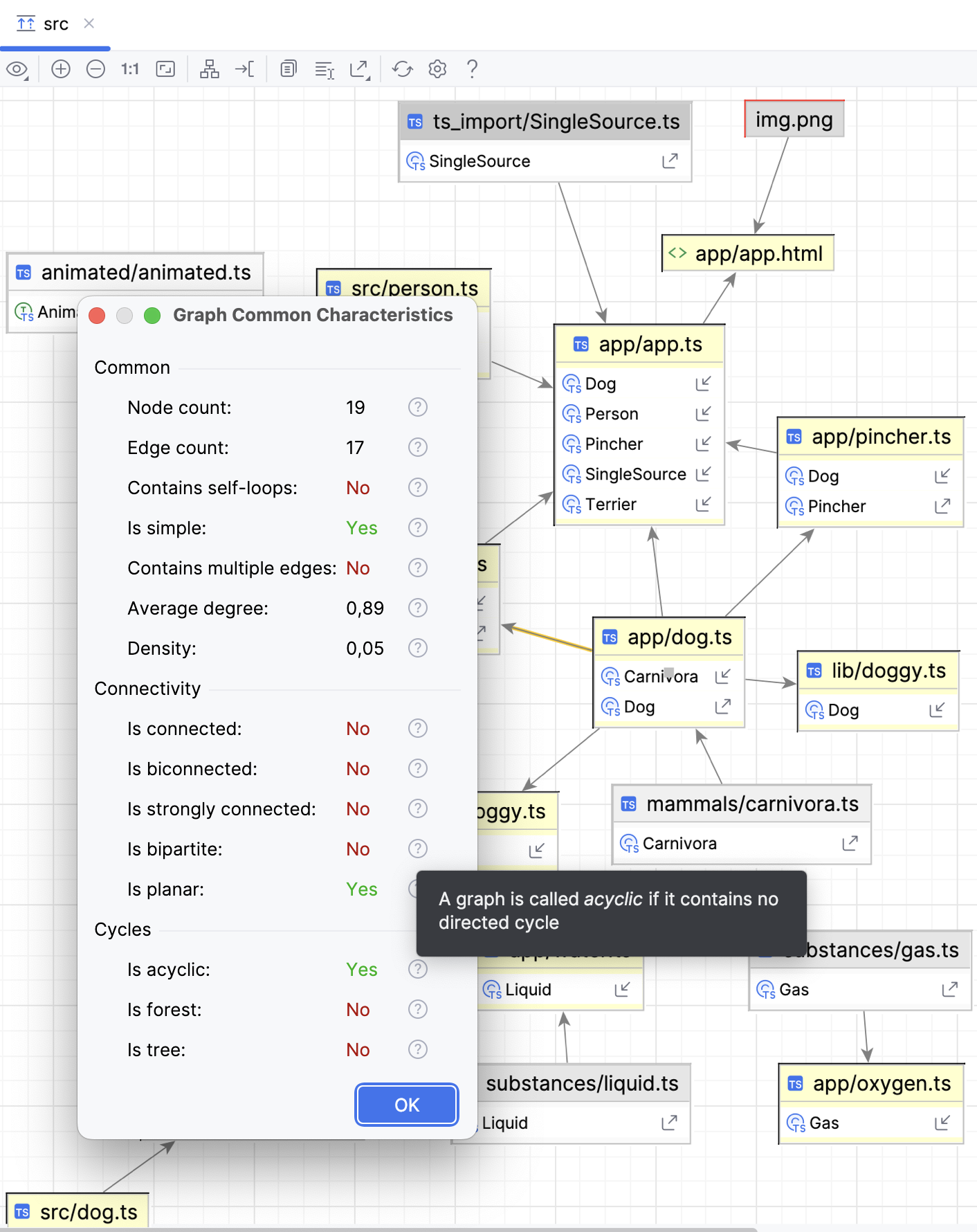
要获取图表的一般信息和统计数据,请在图表的上下文菜单中选择 。
如需了解详情某一指标,请点击其旁边的
 。
。
聚焦于选中节点
如需更深入检查多个节点,选中它们,然后在上下文菜单中选择 。
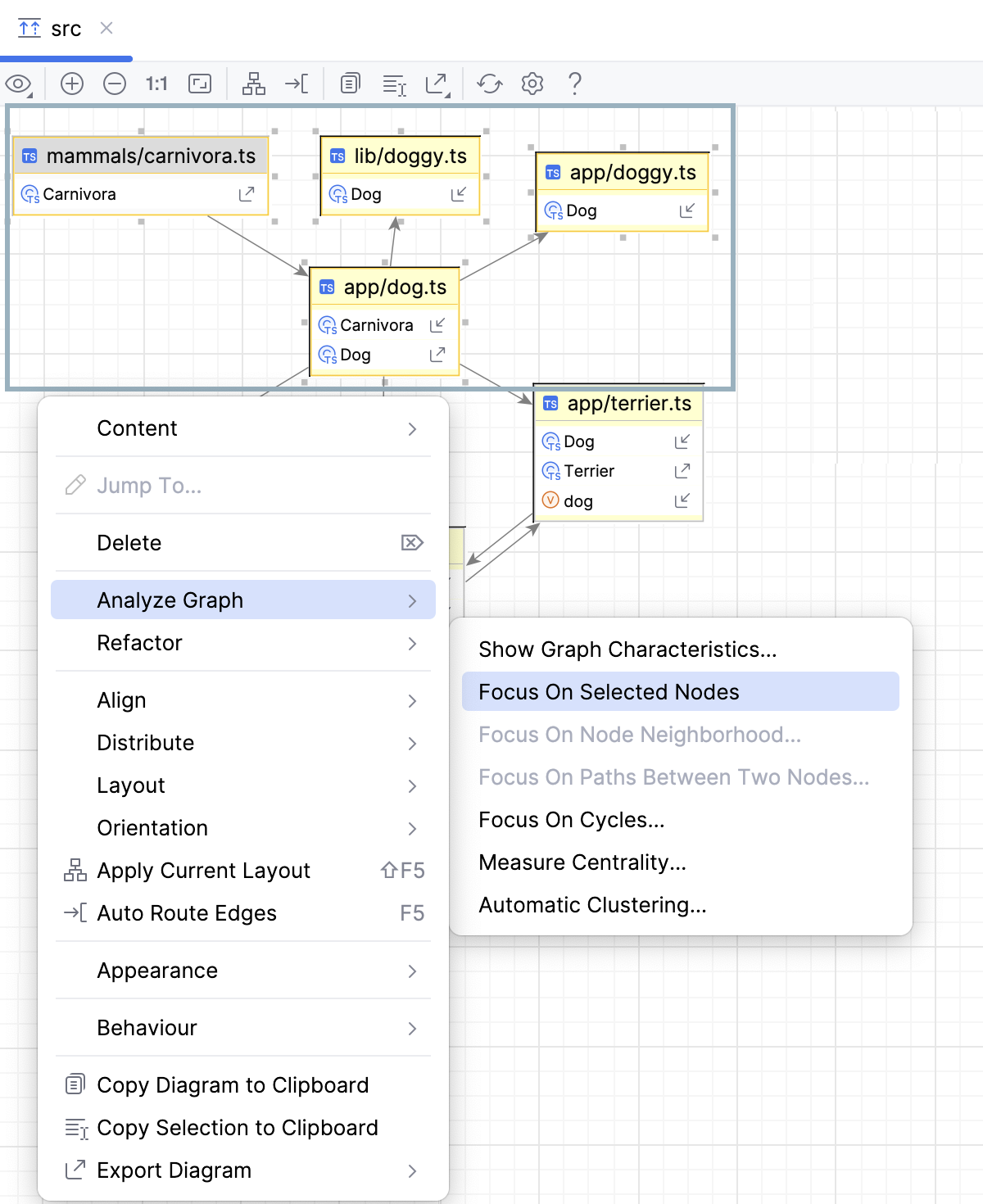
除当前选中节点外的所有节点都被隐藏。
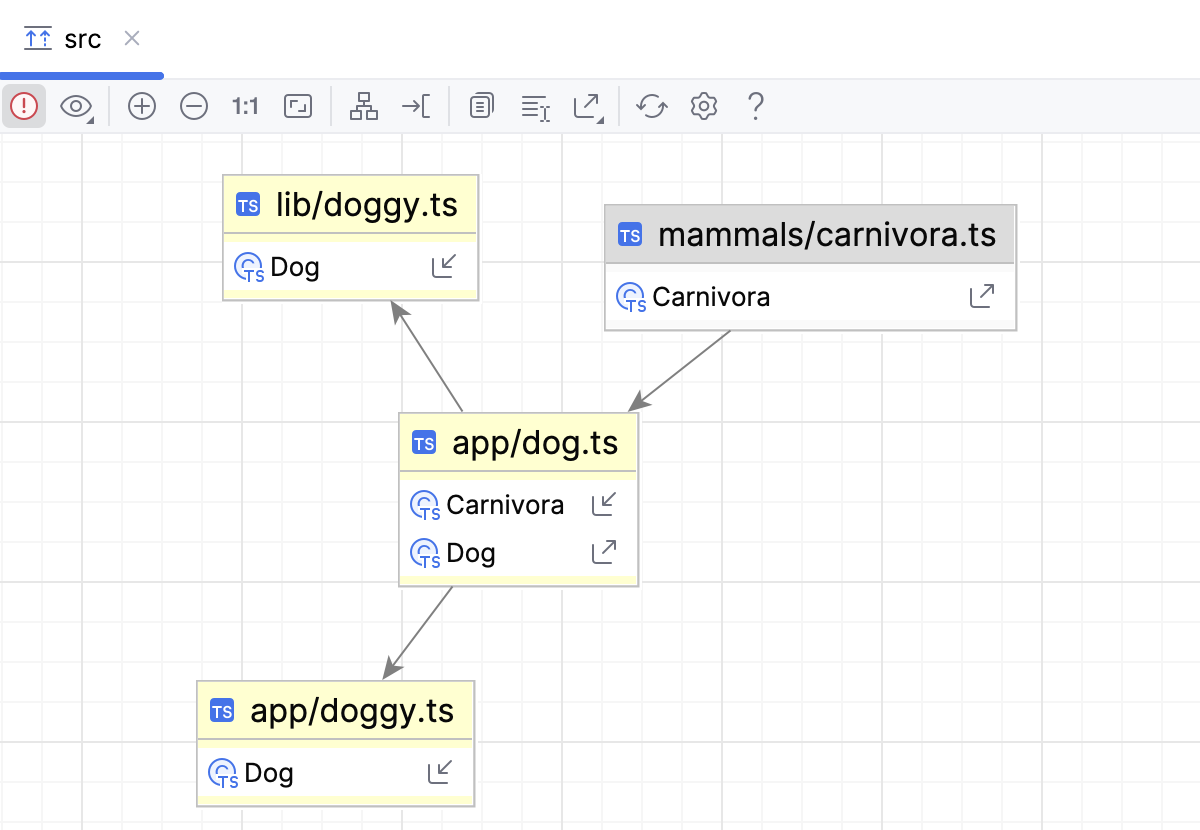
要还原图表,请按 Ctrl+Z。
聚焦于节点邻近区域
如需更深入检查单个节点,选中所需节点,然后在其上下文菜单中选择 。
在打开的 聚焦于节点邻近区域 对话框中,指定要显示的依赖项,然后点击 查找。
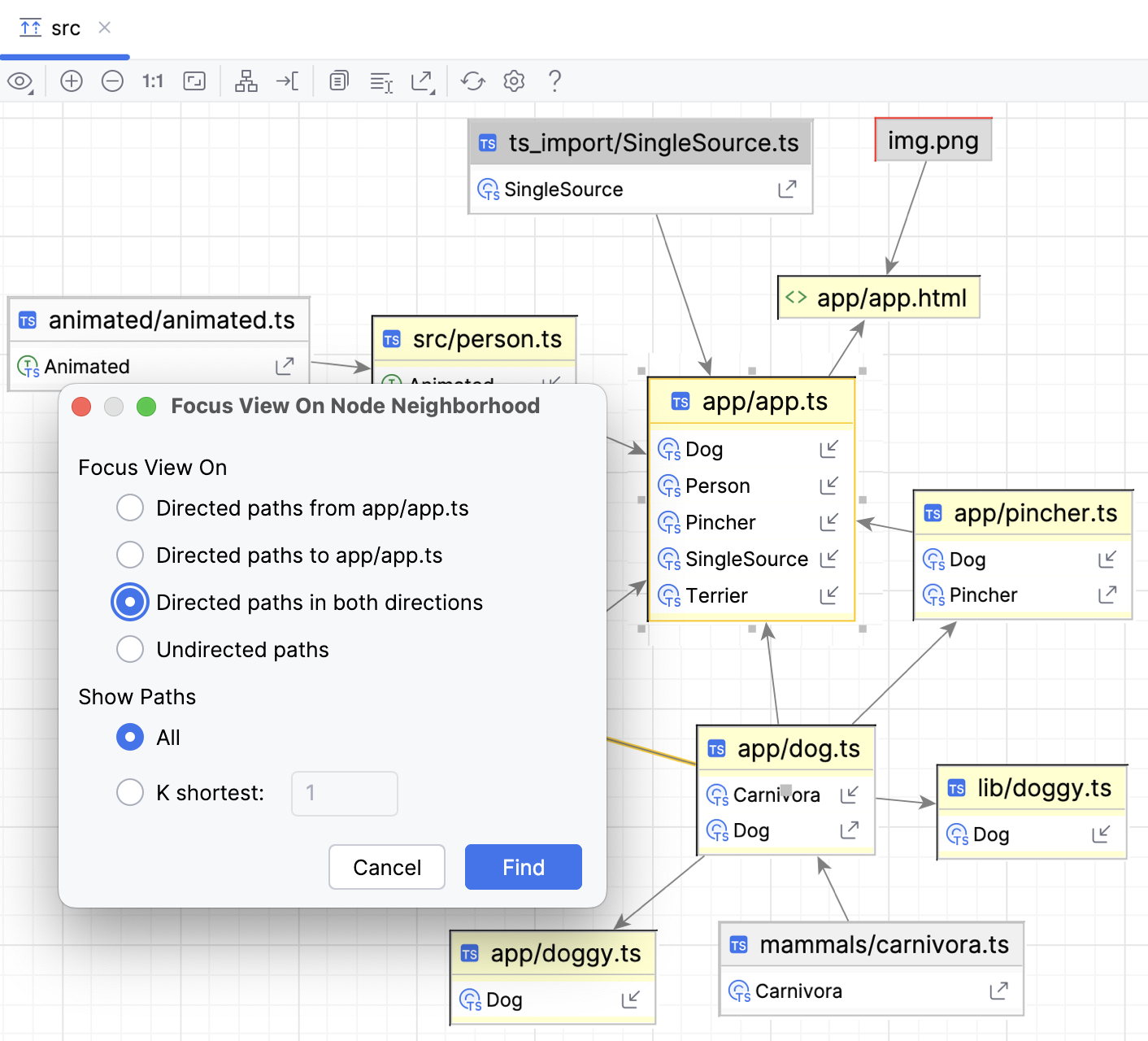
显示选中节点及其依赖项。
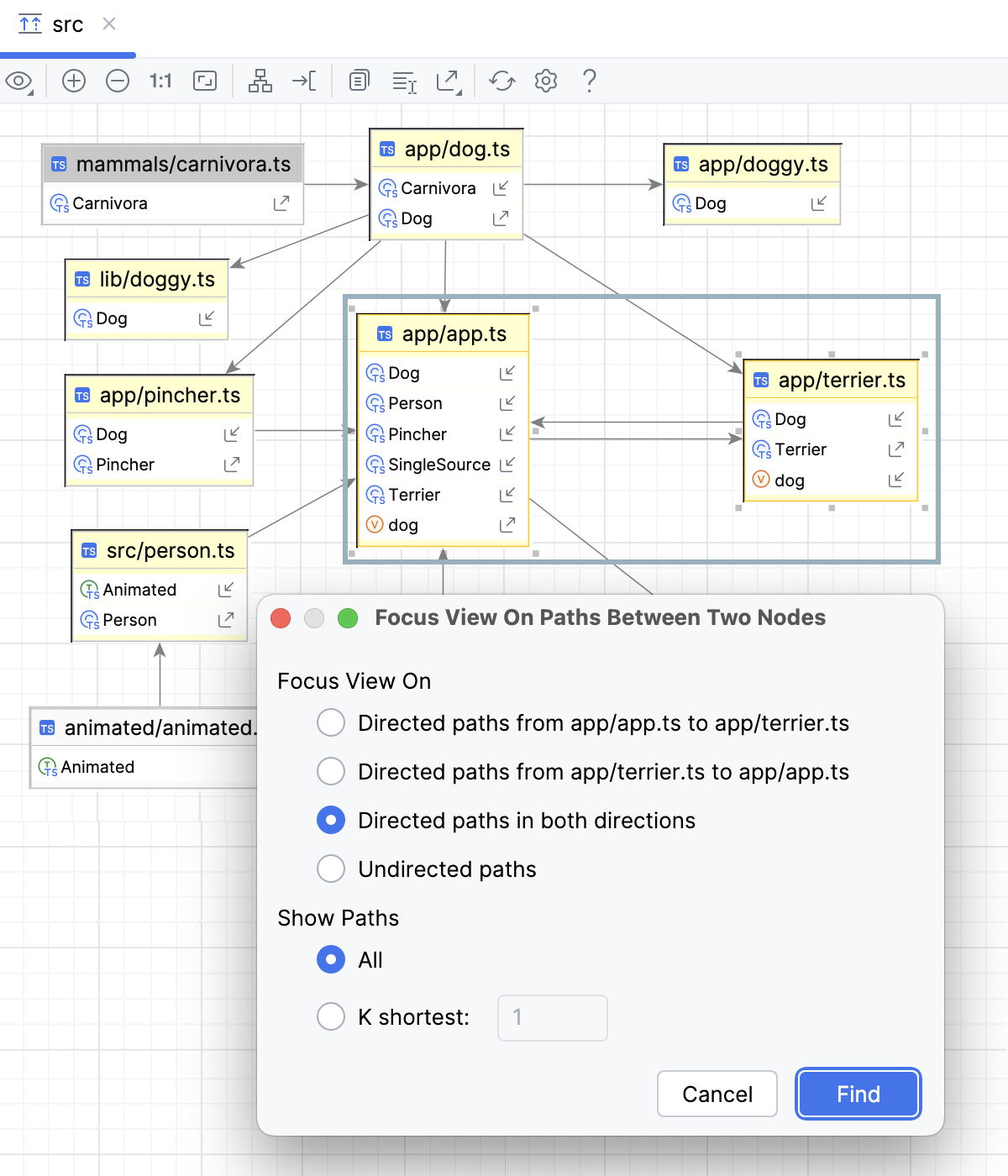
聚焦于两个节点间的路径
选择要检查路径的节点,然后在上下文菜单中选择 。
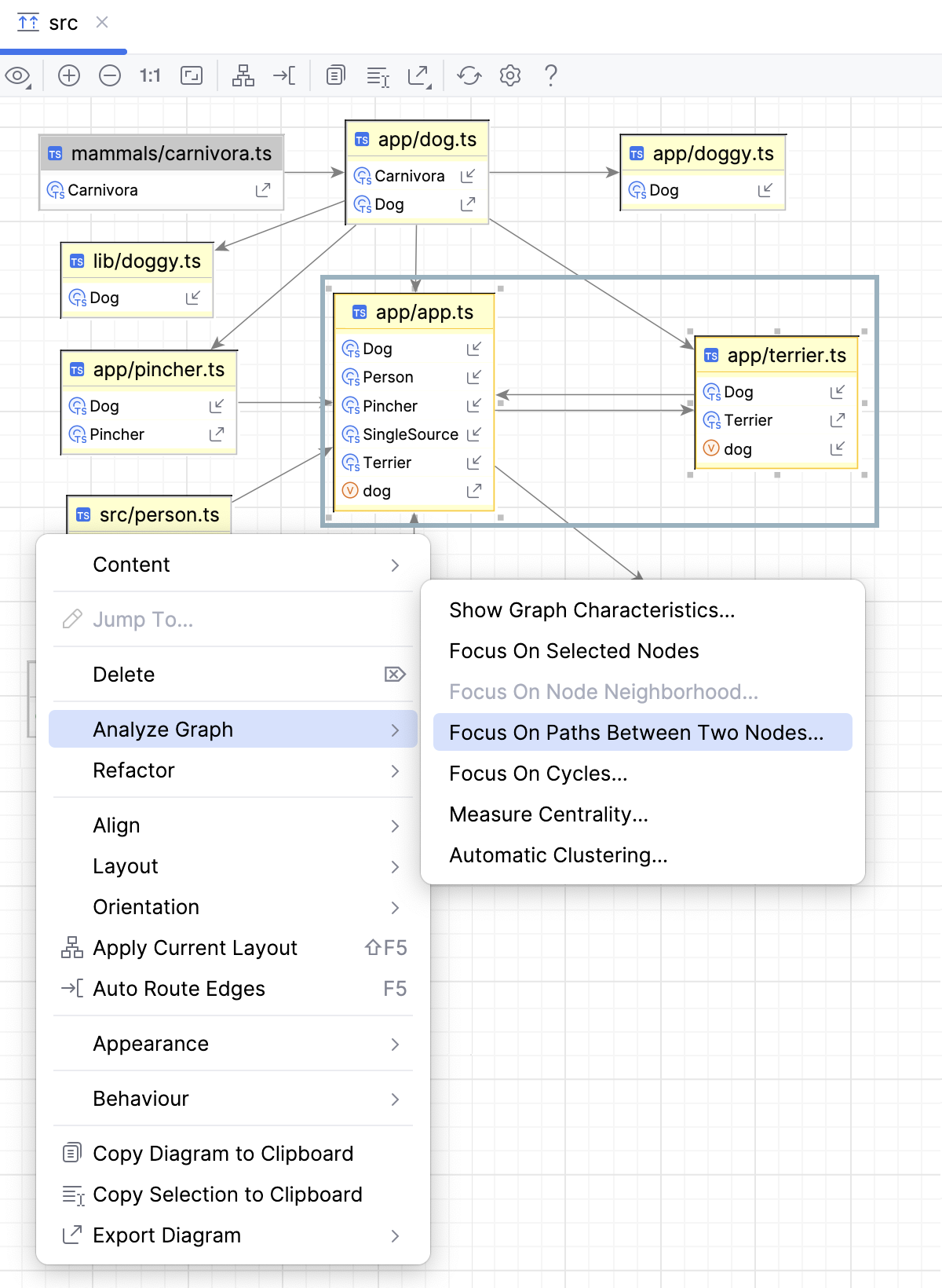
在 聚焦于两个节点之间的路径 对话框中,配置搜索内容并点击 查找。
聚焦于环路
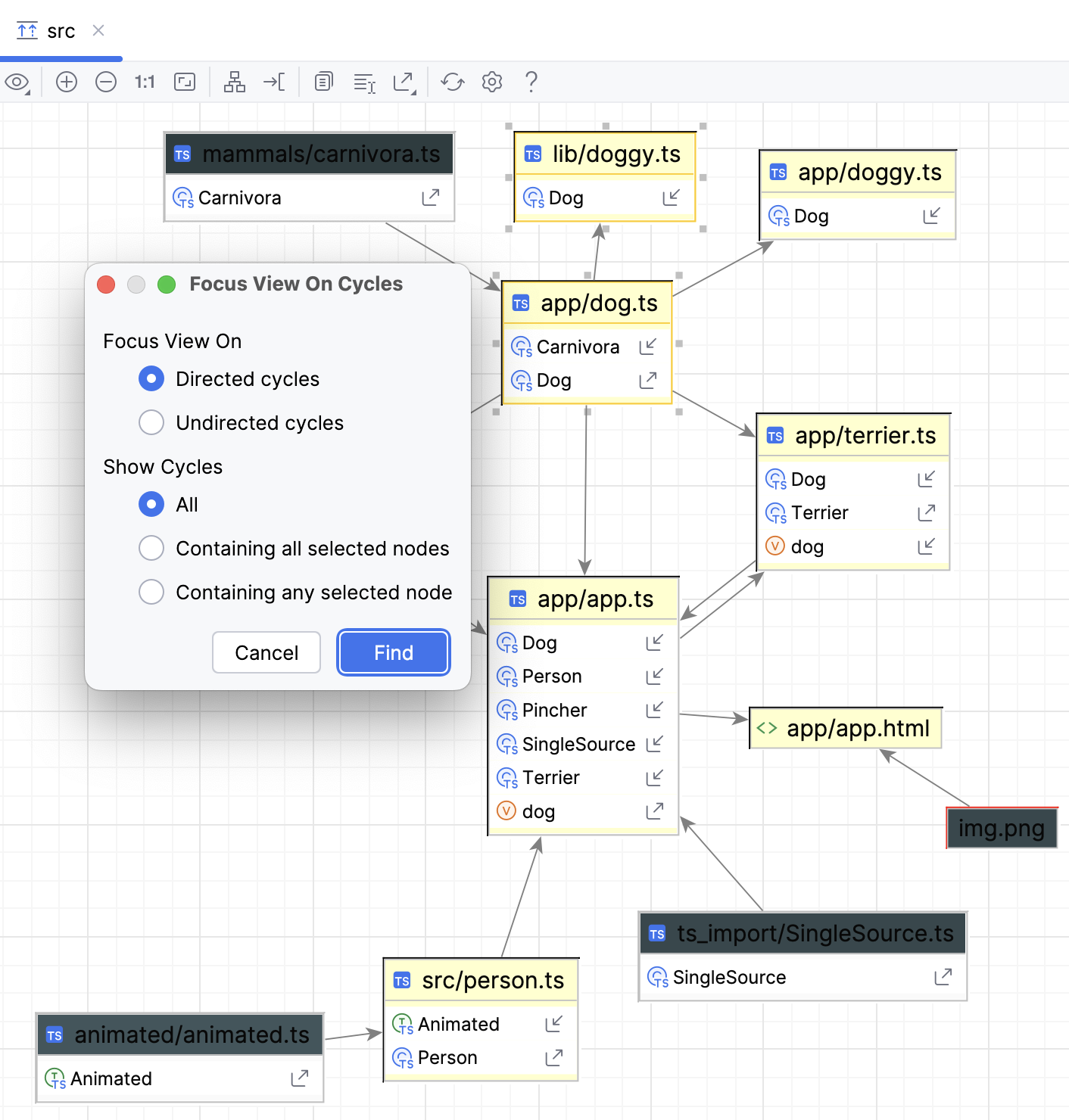
如只需查看 循环依赖 ,请在图表的上下文菜单中选择 。
在打开的 将视图聚焦于循环结构 对话框中,指定要显示的循环类型和分析作用域。
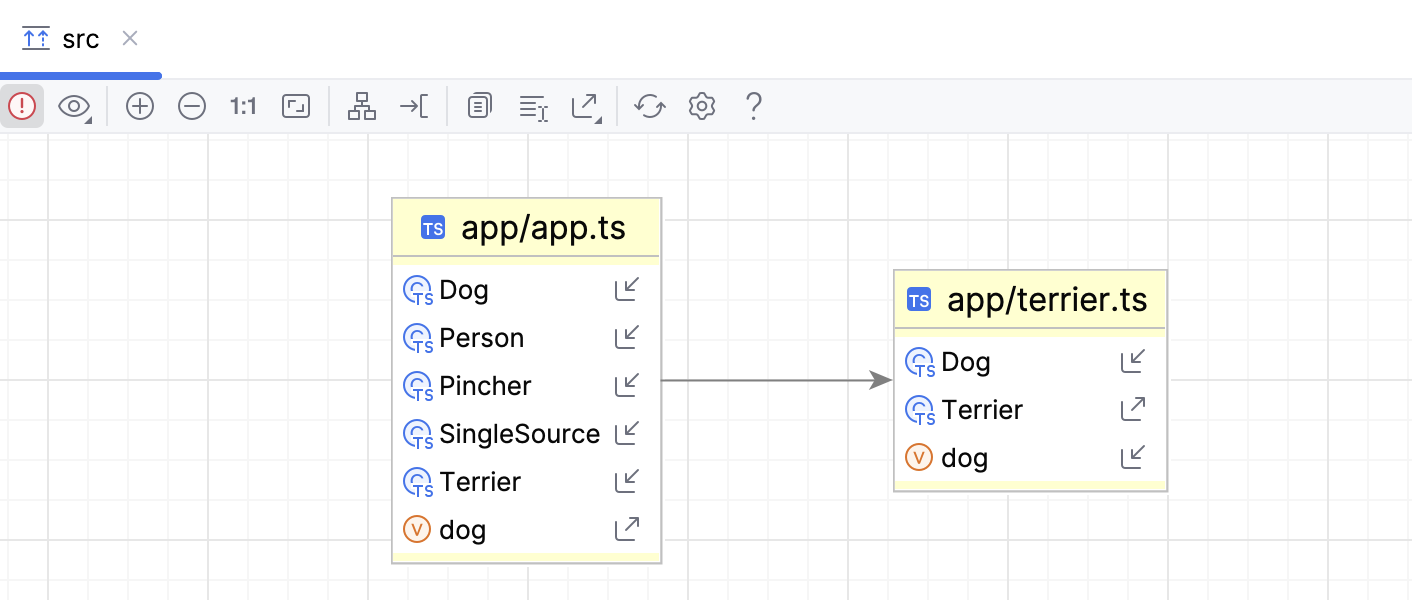
图表显示指定作用域中各包含相互循环导入的模块。
测量图中心性
可借助此操作识别图表中的重要节点。
在图表的上下文菜单中选择 。
在打开的 度量中心性 对话框中,指定需考虑的关键参数,然后点击 测量。
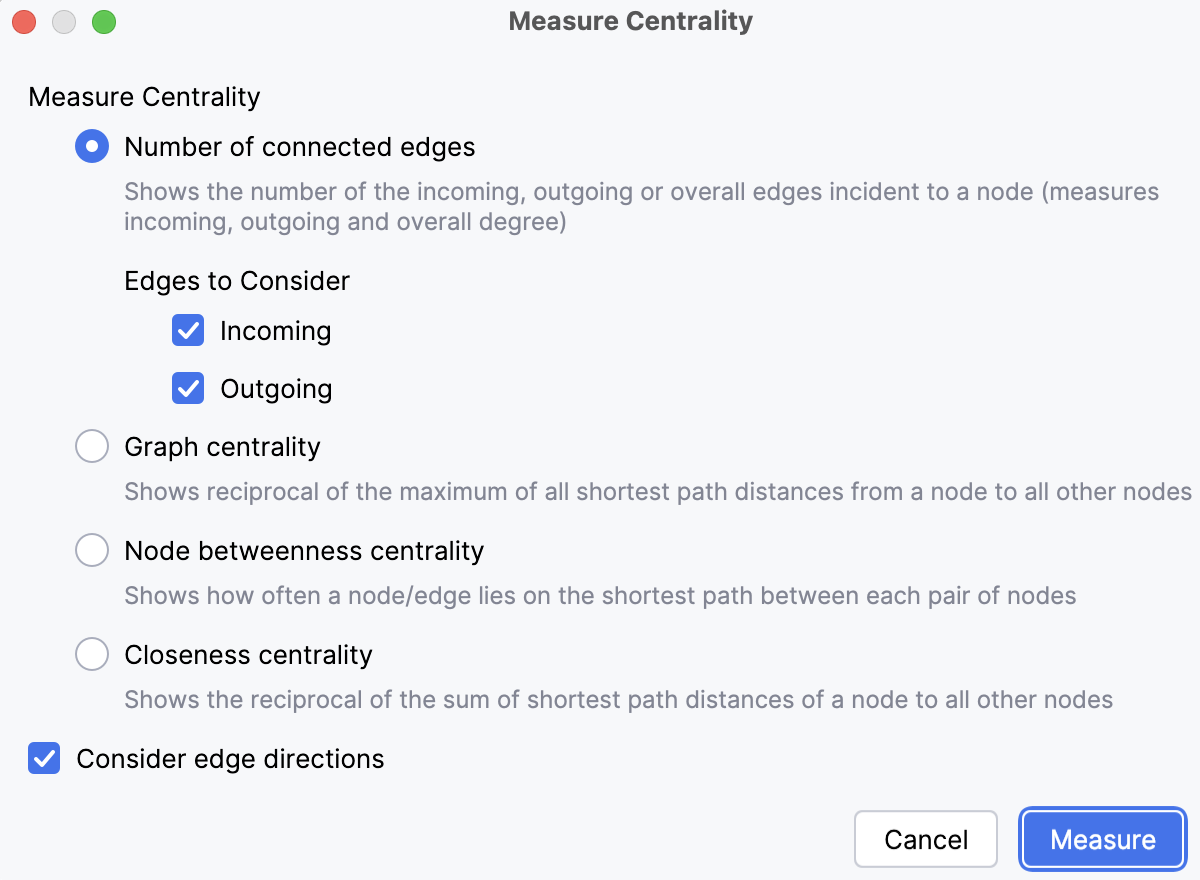
RubyMine 会根据节点的计算重要性高亮显示节点,最重要的节点会被最亮地选中。 节点的重要性通过 0.0 到 1.0 之间的分数值来表示,并显示在每个节点旁边。
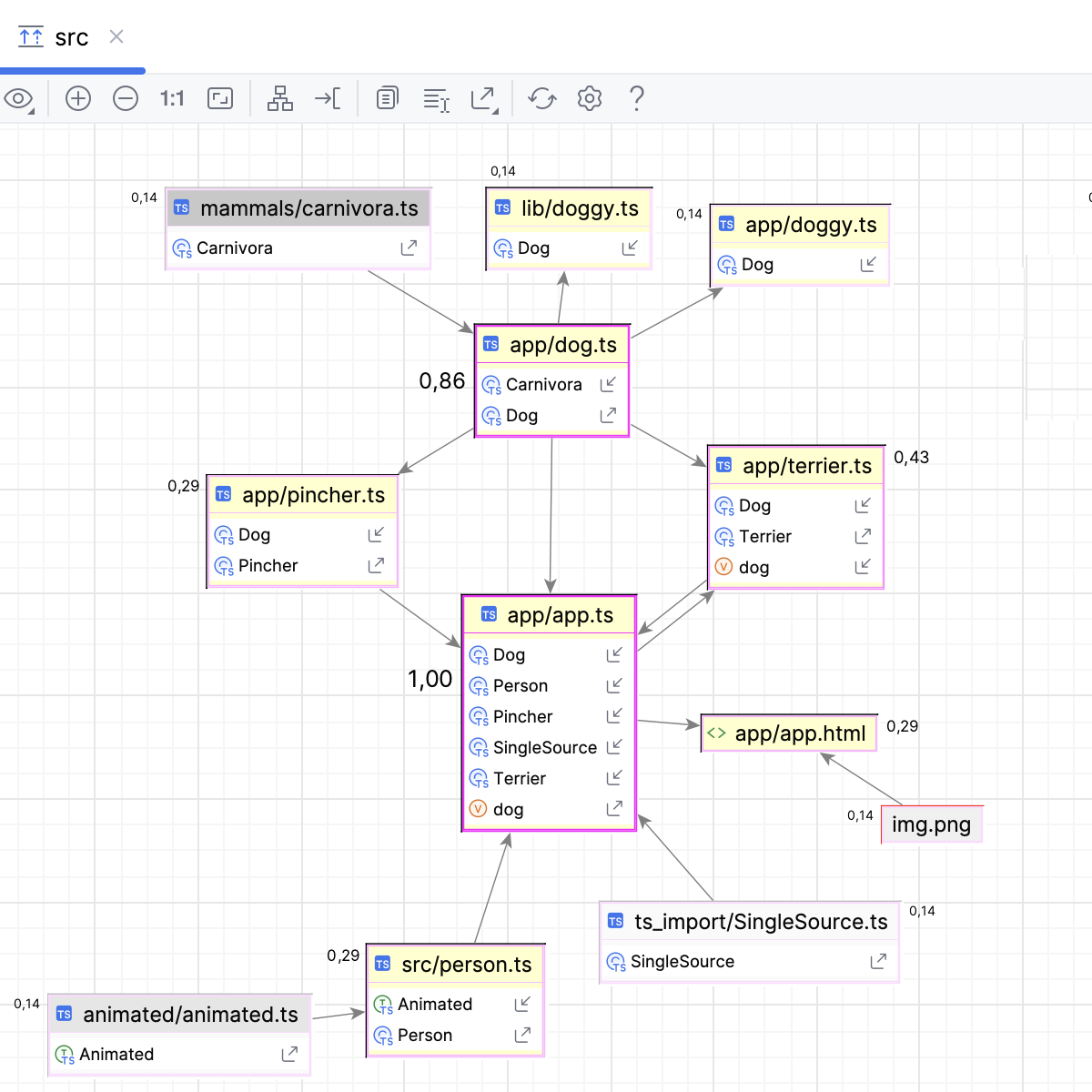
将节点分组为集群
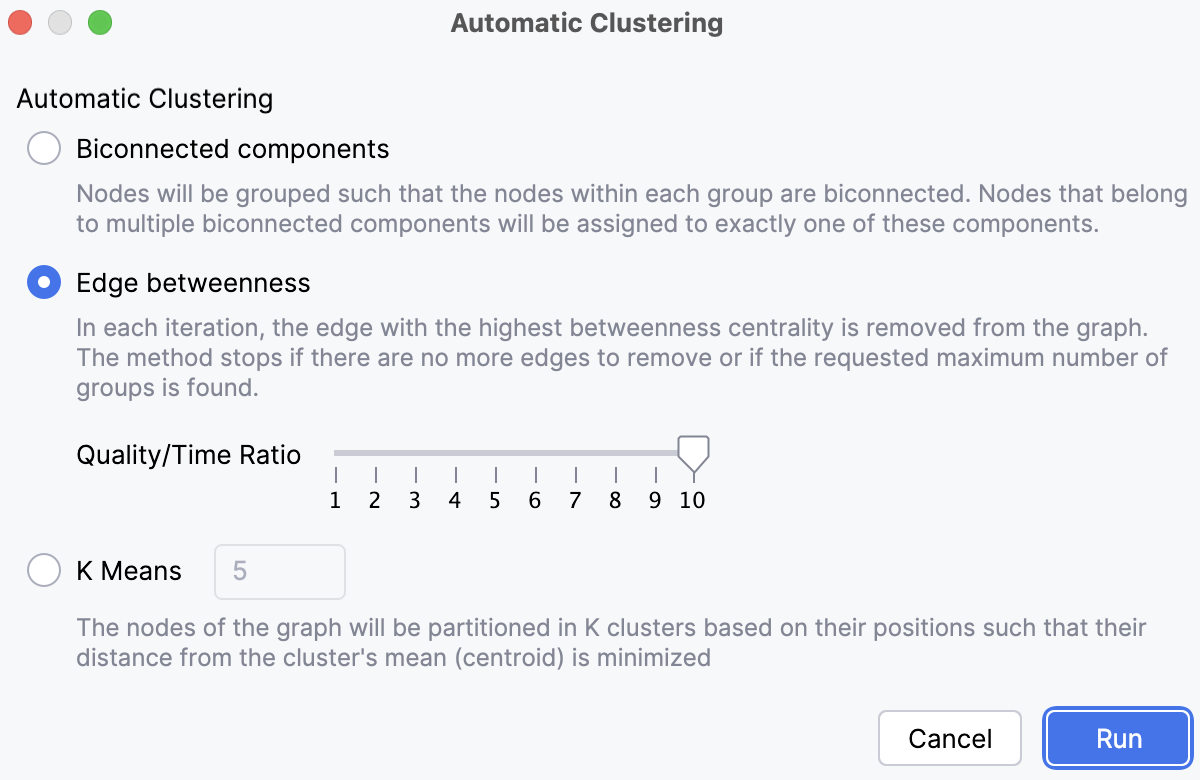
可自动将图中的节点根据节点边的相似性分组为集群,并采用现代方法确定最优集群数量。
在图表的上下文菜单中选择 。
在打开的 自动集中 对话框中,选择用于集群的参数,然后点击 运行。
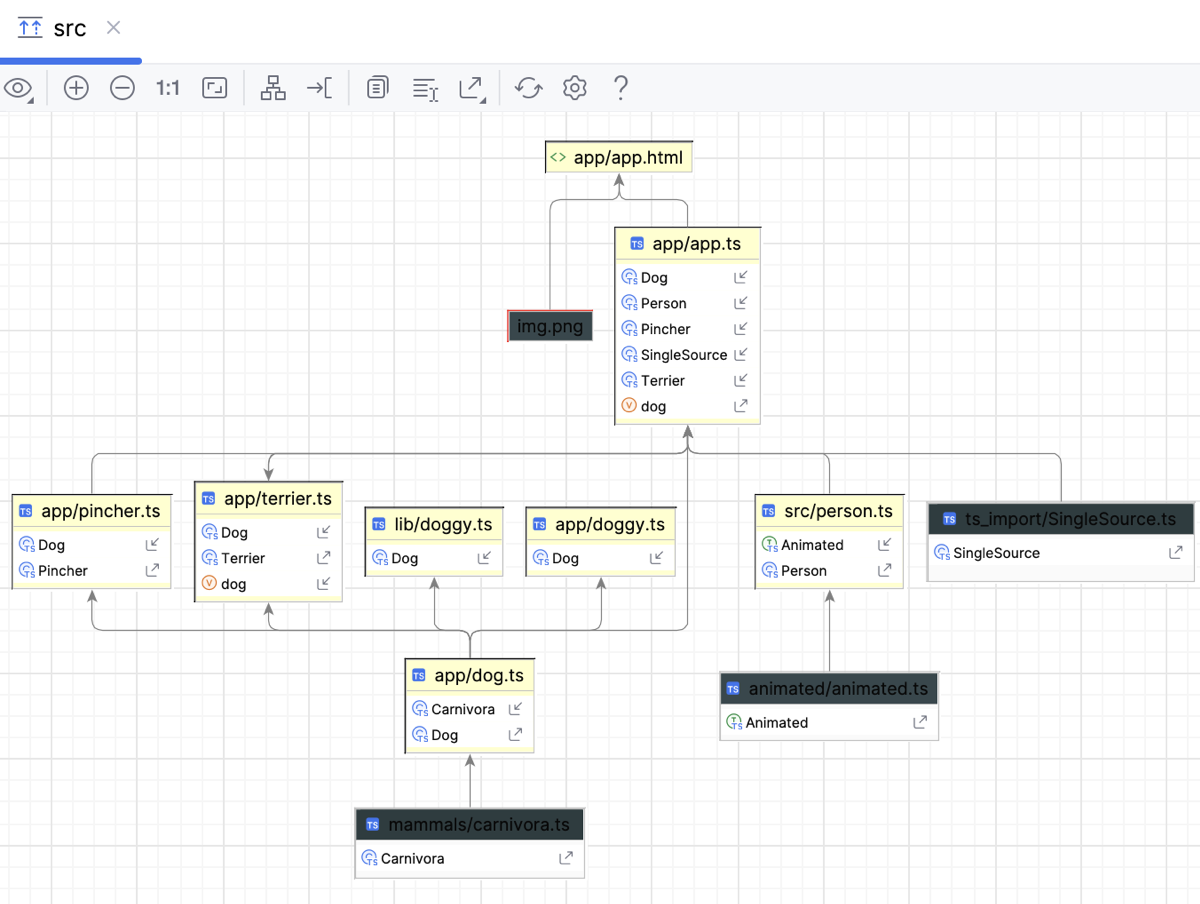
RubyMine 显示生成的集群。
从图表导航至源代码
如需从图表跳转到文件,右键点击图表中的文件,然后在上下文菜单中选择 。
要在源代码中导航到特定的
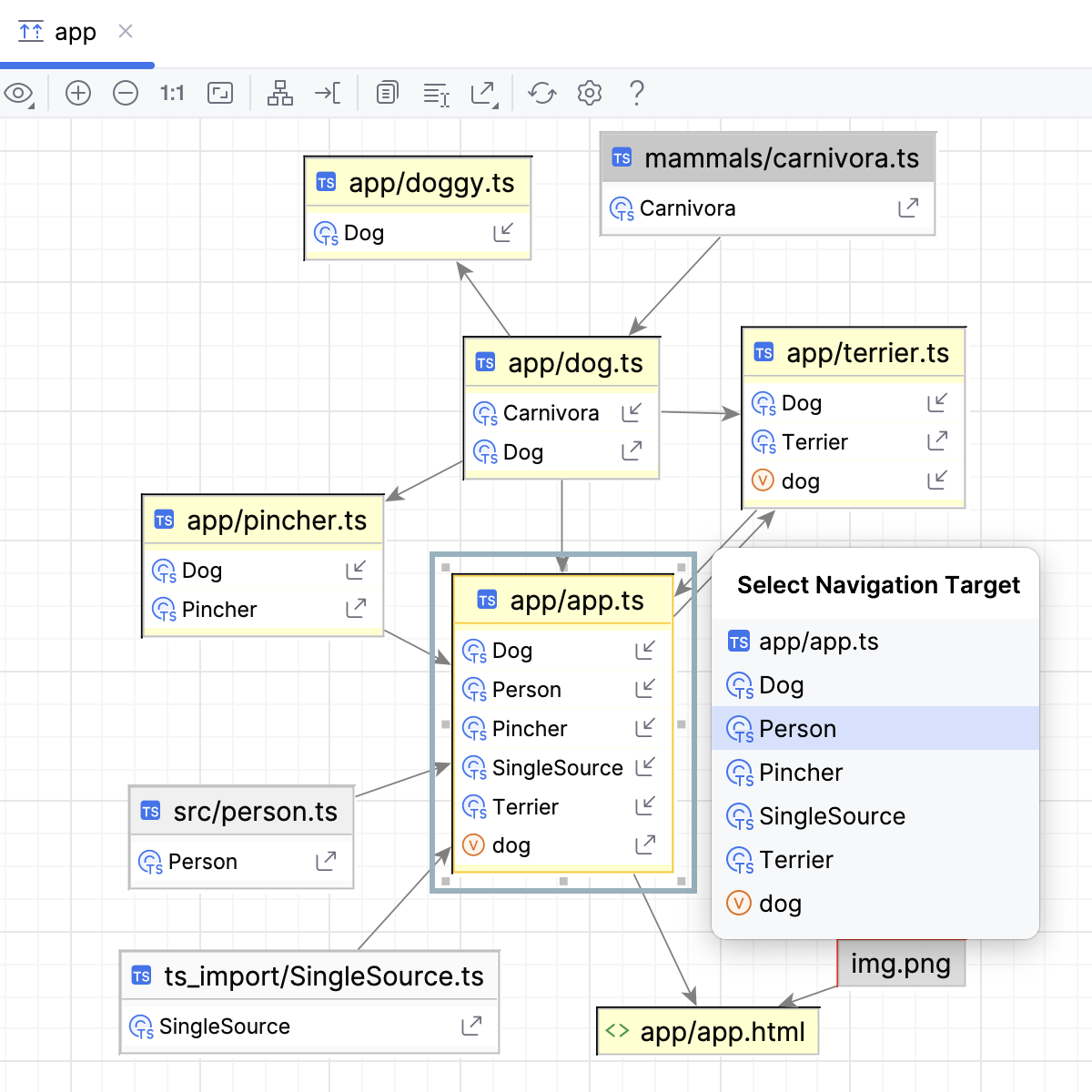
import语句,请在图表中右键点击所需的文件,从上下文菜单中选择 ,然后从 选择导航目标 列表中选择要跳转到的符号: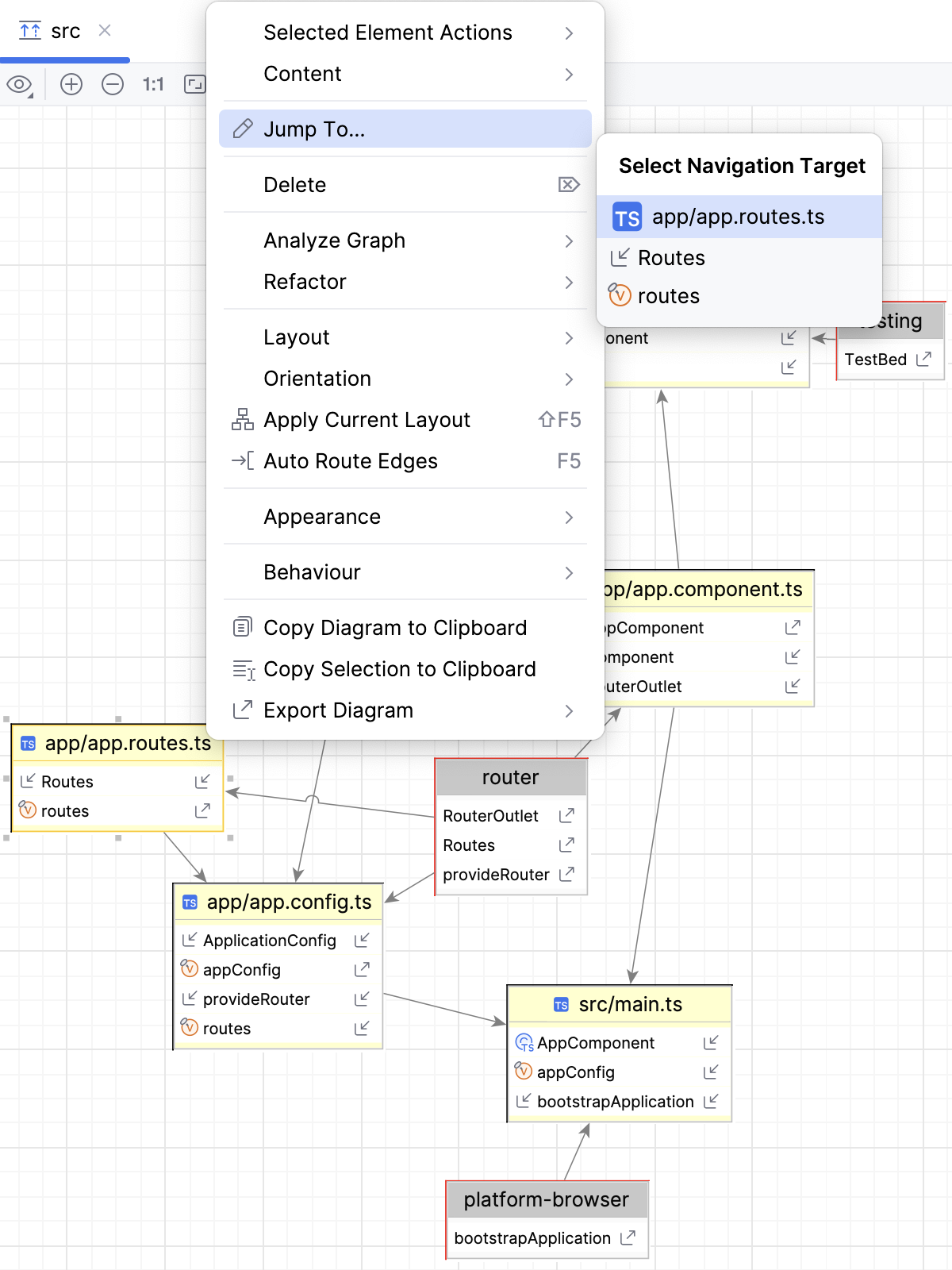
上下文菜单
选定元素操作
当选中图表节点时,将会显示该菜单项及其下级内容。

内容
项目 | 描述 |
|---|---|
新建 | 仅在图表中选中节点时该项才可用。 用该项向当前图表添加以下类型的备注。
|
更改可见性级别 | 选择细节级别,可用选项有:
可在 yFiles 官方网站了解详情。 |
跳转到
仅在图表中选中节点时该项才可用。 使用该项打开一个弹出列表,显示所选项包含的所有导入文件。 点击弹出的文件以在编辑器中打开。
删除
仅在图表中至少选中一个节点时该操作才可用。 使用该操作可将选中的节点从图表中移除。
分析图表
选择该项可访问用于分析图表的操作 如上所述。
重构
仅在选中节点时该菜单项才可用。 用该菜单项可打开当前上下文下可用重构操作的弹出列表:
布局
选择此菜单项以打开弹出列表,显示可用的图表布局。 可在 yFiles 官方网站了解详情。
方向
选择该项将打开弹出列表,可选择如何在屏幕上可视化布置图表。
应用当前布局
选择该菜单项,将应用从图表上下文菜单 布局 列表当前选中的布局。 该操作也可通过工具栏使用。
自动连线路由
将图表内容缩放至图表窗口边缘。 该操作也可通过工具栏使用。
Appearance
使用该菜单项可配置边和标签的外观、是否显示网格等。 可在 yFiles 官方网站了解详情。
行为
使用该菜单项打开弹出列表,可以启用或禁用以下选项:
将图表复制到剪贴板
该操作也可通过工具栏使用。
将选定内容复制到剪贴板
选择该菜单项后,再框选任何图表区域,所选区域将被复制到剪贴板。 该操作也可通过工具栏使用。
导出图表
可使用多种与第三方工具兼容的格式将图表导出为文件、图像,或在浏览器中打开图表。
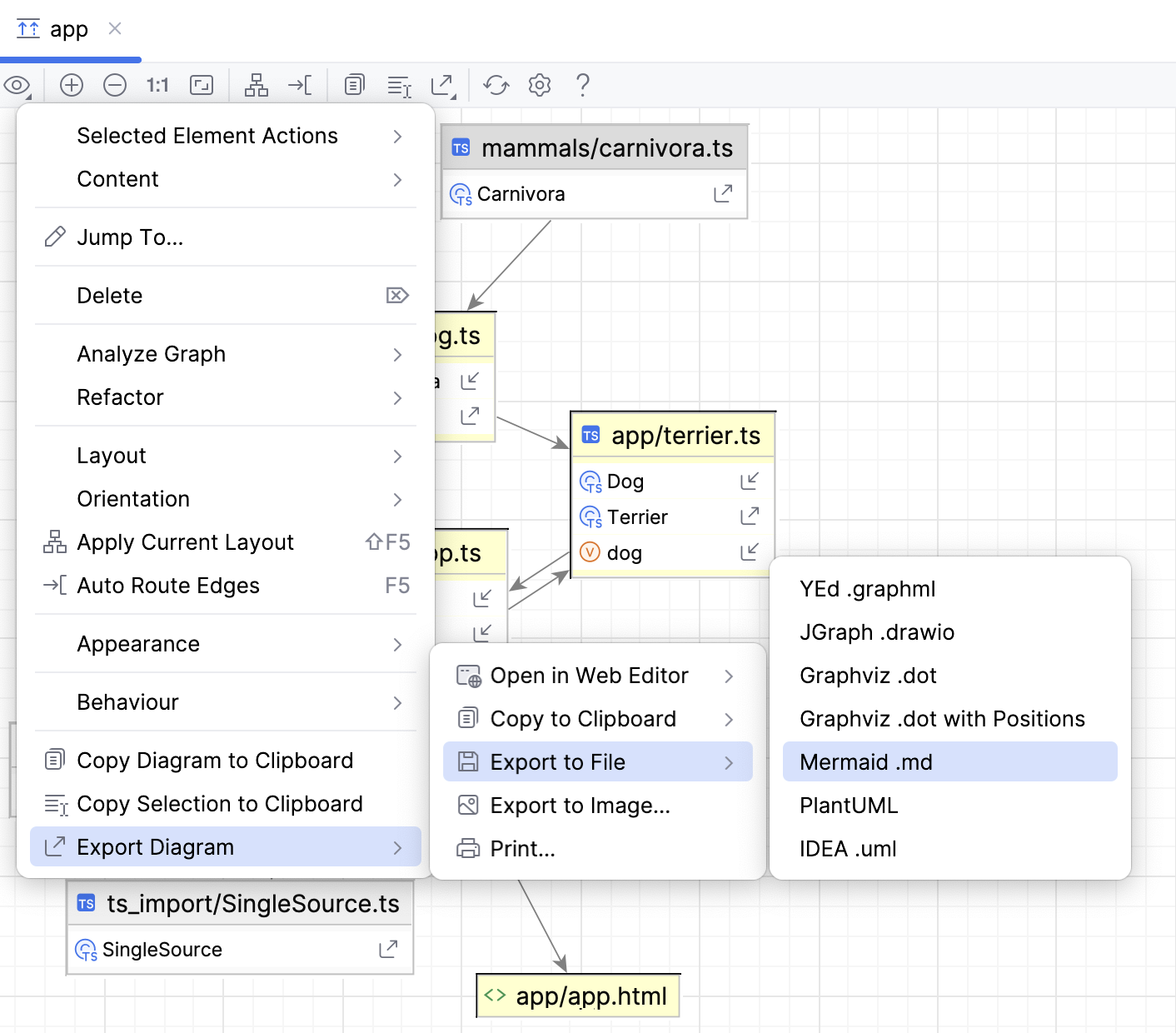
您可以选择并配置以下选项:
 :点击此按钮以选择一个第三方编辑器,您可以将图表导出到该编辑器。
 :点击此按钮以其中一种可用格式将图表保存到剪贴板。
 : 点击此按钮将当前图表保存为文件。 您可以使用列表中提供的一种格式。
 :点击此按钮可将当前图表保存为 PNG 格式。
 :点击此按钮以打印图表。
该操作也可通过工具栏使用。
工具栏
项目 | 描述 |
|---|---|
| 点击此图标可选择细节级别,可用选项有:
可在 yFiles 官方网站了解详情。 |
| 放大/缩小图表 |
| 点击此图标可恢复图表被缩放前的原始大小。 |
| 点击此图标以使内容适应当前图表大小。 |
| 点击此图标以应用从图表上下文菜单 布局 列表中选择的当前布局。 |
| 点击此图标将图表内容缩放至图表窗口边缘。 |
| 点击此图标以将图表复制到剪贴板。 |
| 点击此图标,然后框选任意图表区域,所选区域将被复制到剪贴板。 |
| 点击此图标以使用各种格式导出图表,这些格式与第三方工具兼容,可以导出到文件、图像,或在浏览器中打开图表。 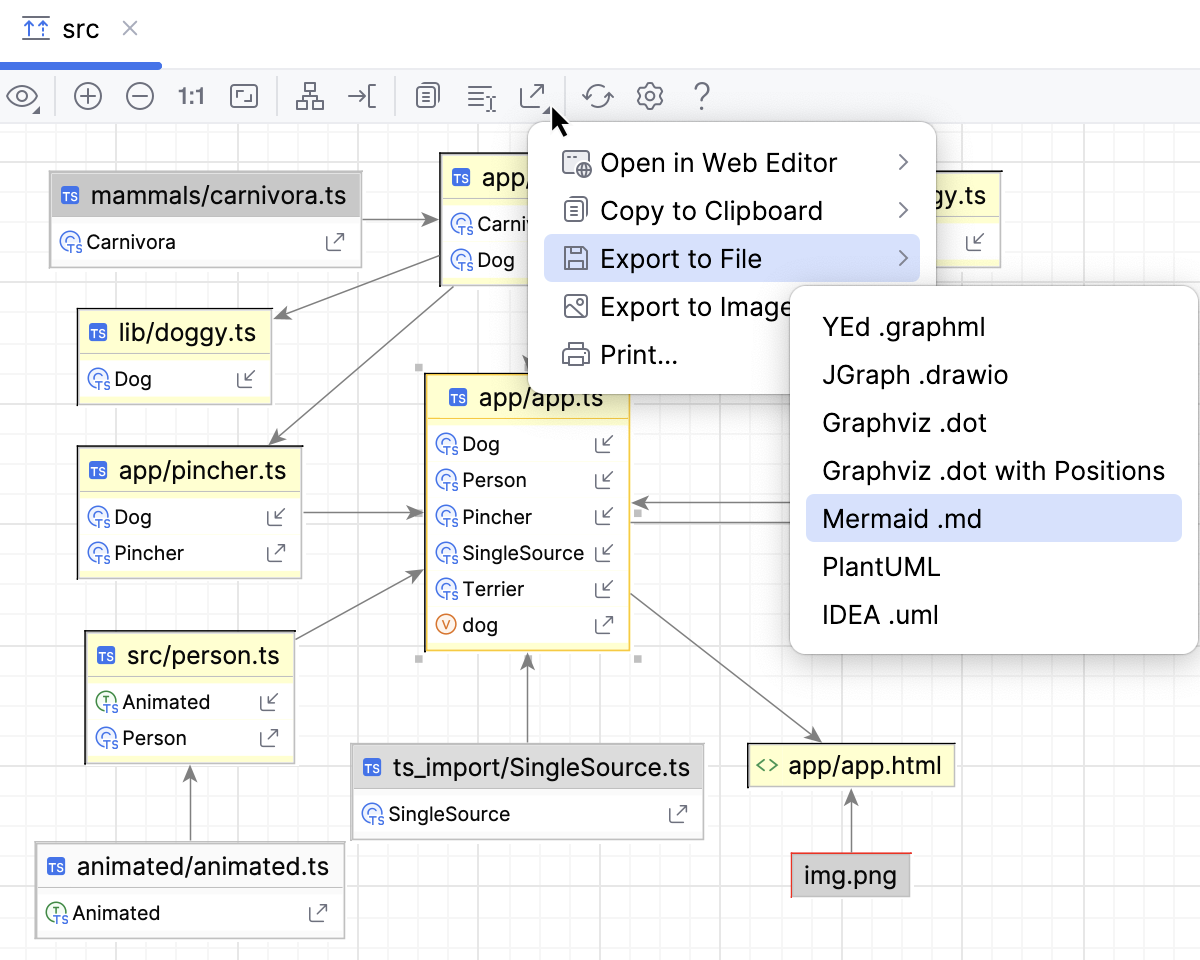 您可以选择并配置以下选项:
|
| 点击此按钮以刷新整个图表。 |
| 点击此按钮以打开 Diagram settings ,您可以在其中配置其他选项。 |

 /
/ 


