RubyMine 2026.3 Help

通知

每当集成开发环境 (IDE) 中有重要事件或建议时, 您会在 RubyMine 的右下角看到弹出通知气球。 您还可以在 Notifications工具窗口中访问所有通知和事件。
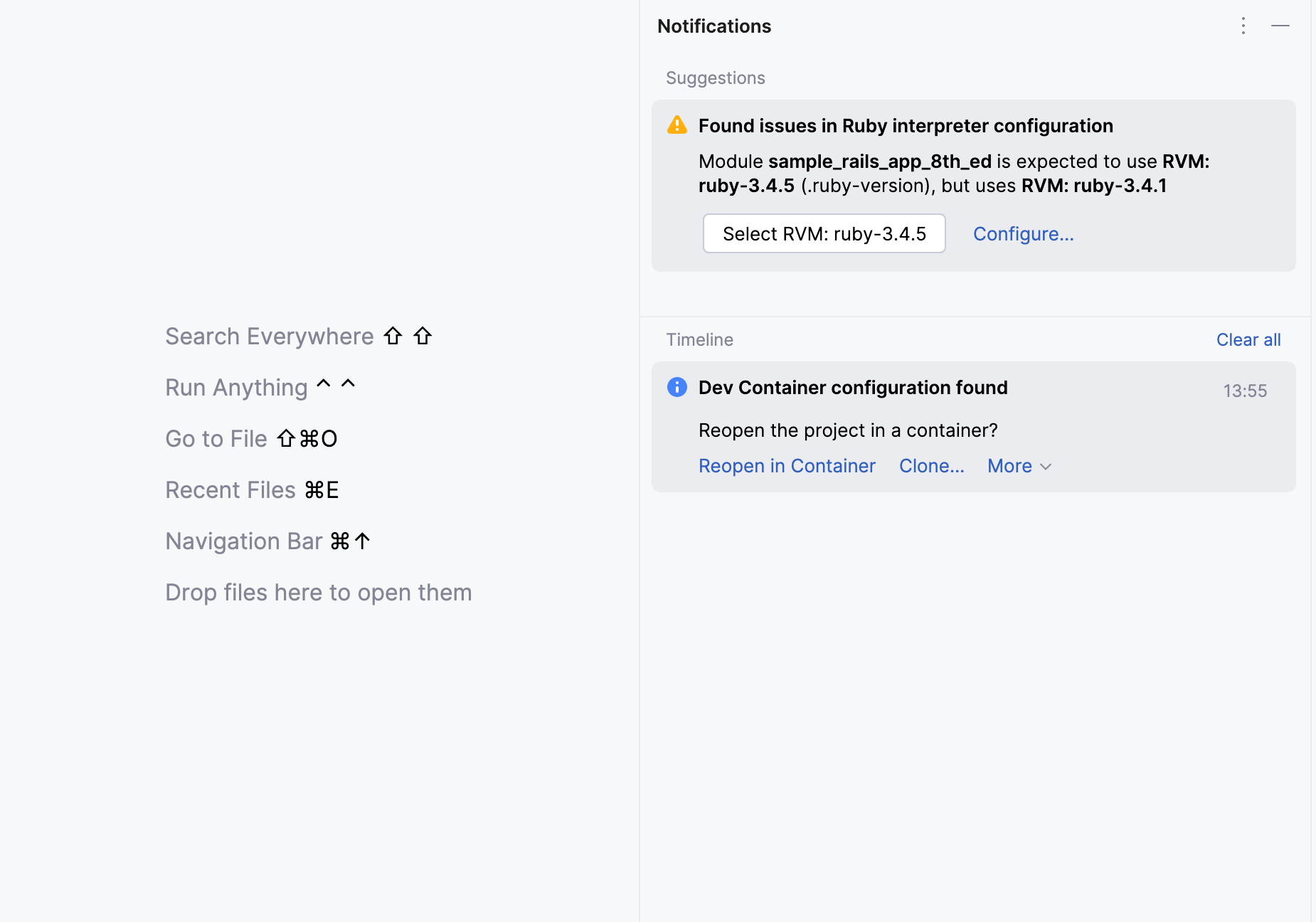
RubyMine 右下角的通知气泡,警告缺少 gem 依赖项,并带有安装按钮。

RubyMine 允许您单独配置每组事件的通知设置。 例如,您可以禁用所有 VCS 通知或启用声音通知,以通知您应用程序已构建完成。

为每个事件组配置通知

  1. 按 Ctrl+Alt+S 打开 IDE 设置并选择 外观与行为 | 通知。

  2. 选择要为其配置通知设置的事件组。

  3. 启用 在工具窗口中显示 选项,在 通知工具窗口 中显示所选事件组的通知。

  4. 选择 播放声音 以启用声音通知,或选择 朗读 (仅适用于 macOS)以根据通知文本生成语音通知。
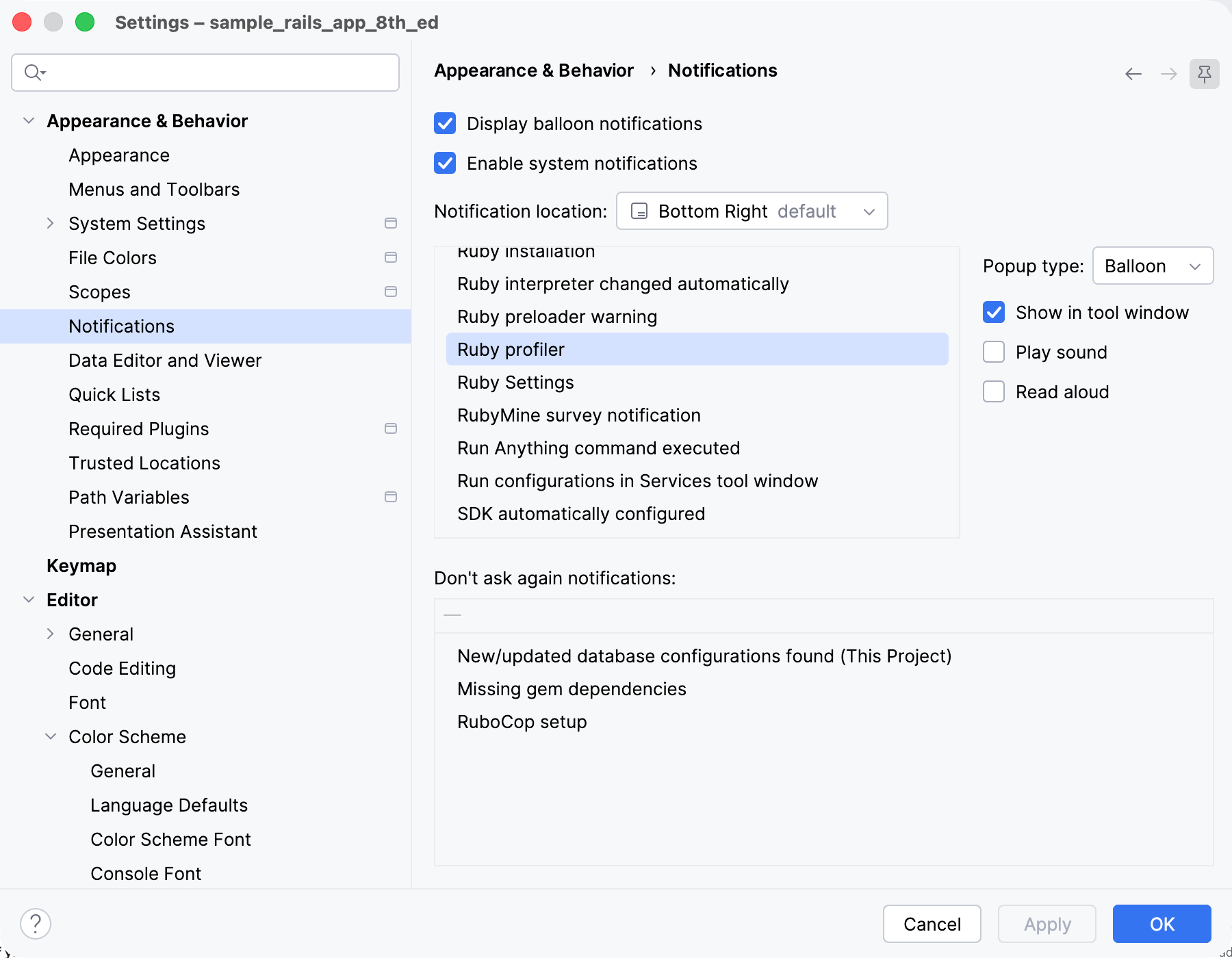
    RubyMine 的通知设置中,“播放声音”和“朗读”复选框可用但未选中,适用于某个通知类型。

通知气泡

气泡通知显示在 IDE 的右下角,通知您重要的事件和建议。

如果您喜欢在没有干扰的情况下工作,您可以一次性禁用所有气泡通知。

禁用所有气泡通知

  1. 按 Ctrl+Alt+S 打开设置,然后选择 外观与行为 | 通知。

  2. 禁用 显示气泡通知 选项。

您还可以使用 弹出类型 列表配置或完全禁用特定事件组的气泡通知。

更改通知的位置

默认情况下,通知会显示在 IDE 右下角。 如果觉得这样分散注意力,可以选择其他显示通知的位置。

  1. 按 Ctrl+Alt+S 打开 IDE 设置并选择 外观与行为 | 通知。

  2. 从 通知位置 下拉菜单中选择一个新位置并应用更改。

通知工具窗口

您可以通过点击相应的 工具窗口栏或从主菜单中选择 视图 | 工具窗口 | 通知 来打开工具窗口。

工具窗口还可以打开您在 状态栏中看到的消息:点击一条消息即可在工具窗口中查看。
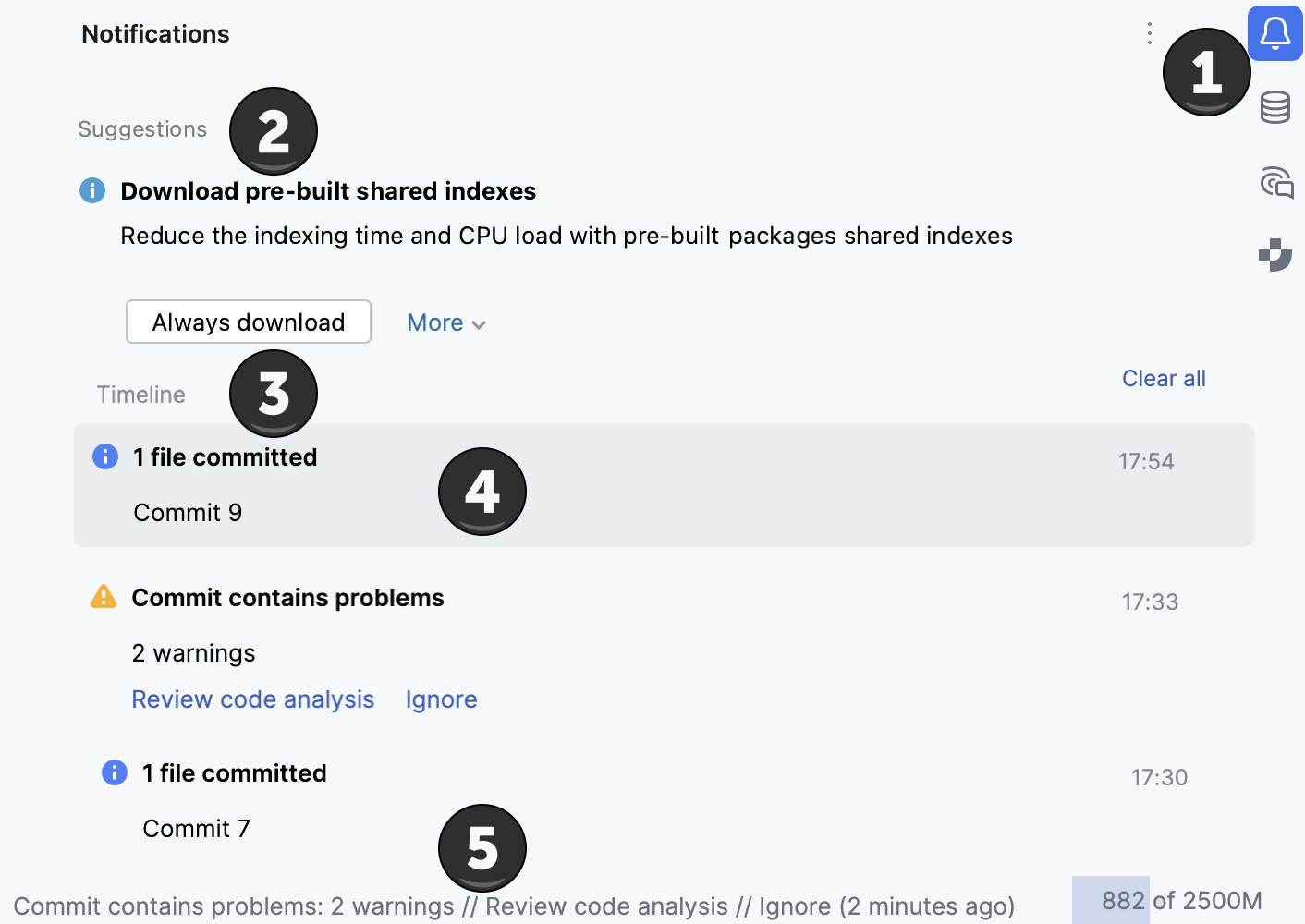
RubyMine 中的通知工具窗口,其中包含共享索引建议以及显示提交事件和警告的时间线面板和标签页分组在了一起,旨在帮助您更好地了解来自 IDE 的通知,并减少遗漏任何重要内容的可能性。IDE 建议您在项目中使用某项功能、提供关键且有用的提示,或显示非必要事件和通知时,这些内容将分组到 IDE 窗口右侧的相应工具窗口标签页中。您可以通过点击工具窗口栏上的通知图标来打开工具窗口。工具窗口按照以下标签页组织:建议和时间线。建议标签页显示有用的提示和建议。时间线标签页显示通知历史记录:目前仅包括 Git 提交通知、将项目链接到 Space 的建议以及项目共享索引通知。您还可以从此处访问事件日志。有关更多信息,请参阅事件日志通知工具窗口通知弹出窗口。例如,当 IDE 建议您在项目中使用共享索引时,右侧会出现一个弹出窗口。与此同时,相应的通知也会出现在通知工具窗口中。弹出通知持续显示 10 秒,之后会淡出并消失。如果不想错过通知或决定稍后再处理,可以随时从通知工具窗口查看它。可以通过在设置/偏好设置 | 外观与行为 | 通知中更改通知工具窗口建议设置,禁用建议通知在工具窗口中的显示。要关闭建议,右键点击该建议并选择不再显示。此操作还会禁用此建议的弹出通知。要在当前项目中关闭建议,请选择不再对此项目显示。这将仅对当前项目禁用该建议,而不会影响新项目。同样地,提交更改时,会出现关于所执行提交以及提交前代码分析结果的相应通知。点击查看代码分析可查看检测到的问题。点击忽略可关闭通知。您可以从时间线或事件日志中查看所有已完成的提交。您可以通过在设置/偏好设置 | 外观与行为 | 通知中更改提交设置,禁用提交通知在工具窗口中的显示。通知弹出窗口默认开启。根据消息的严重性,通知可以显示为气球或显示在事件日志工具窗口中。要禁用某些类型的通知,请按 Ctrl+Alt+S 打开设置,然后选择外观与行为 | 通知。在图标列,点击相应通知类型的图标并选择弹出窗口。您也可以启用或禁用某些事件的声音通知。在声音列中,点击相应通知类型的图标并选择无声音或系统默认通知声音。您可以在此对话框中指定的通知设置。例如,将包含断点已达到消息的气球显示为工具窗口气球。如果想在显示的通知气球中快速禁用它们,请点击齿轮图标并根据通知类型选择不再显示或不再显示来自。启用某些通知后,必须显式点击其关闭图标或相应的操作按钮才能关闭通知,否则通知将停留在屏幕上,不会自动消失。要在所有通知中启用此行为,请在通知设置页面中启用保持通知可见,直到执行操作选项。某些通知操作允许快速访问对应的 IDE 设置页面。例如,在建议安装可以帮助完成任务的插件后,安装插件通知也会允许快速访问插件页面。点击图标,然后根据通知类型选择配置通知或配置。事件日志工具窗口事件日志工具窗口显示 IDE 中发生的事件,并提供关于问题或错误的附加信息。默认情况下,事件日志工具窗口位于工具窗口栏上。点击工具窗口栏上的通知图标或从主菜单中选择视图 | 工具窗口 | 事件日志。如果工具窗口栏中没有通知图标,事件日志工具窗口可以从工具窗口弹出窗口中打开。为此,将鼠标悬停在左下角的工具窗口图标上,然后从菜单中选择事件日志。要隐藏工具窗口,请右键点击其按钮,然后选择从侧边栏移除。高级通知设置使用通知设置页面可以配置哪些通知显示、是否启用声音通知,以及是否显示通知气球。要配置通知设置,请按 Ctrl+Alt+S 打开设置,然后选择外观与行为 | 通知。对每种通知类型使用对应的列表,可以配置以下内容:启用工具窗口通知。启用弹出通知。如果选择此选项,可以选择弹出窗口样式:无弹出窗口:不会显示此类型通知的弹出窗口。气球:将此类型的通知显示为气球。粘性气球:将此类型的通知显示为气球,需要手动关闭。工具窗口气球:将此类型的通知显示为工具窗口气球。启用声音通知:可以选择默认系统声音或无声音。要恢复默认通知设置,请点击恢复默认设置。您可以使用日志类别设置来设置类别,通知将基于该类别记录到事件日志工具窗口。有关启用其他日志类别的更多信息,请参阅日志设置。管理通知使用通知设置页面,您可以启用或禁用某些通知类型,或更改其显示方式。如果想更改特定通知的显示方式,可以从该通知的上下文菜单中选择显示为并选择所需的通知类型。还可以通过选择不再显示来禁用通知。要重新启用已禁用的通知,请打开通知设置页面,找到通知类型并选择启用工具窗口通知或启用弹出通知。通知工具窗口疑难解答如果没有看到通知工具窗口,请确保已启用。如果工具窗口不可见,请右键点击工具窗口栏并选择通知。也可以从主菜单中选择视图 | 工具窗口 | 通知。通知工具窗口不会显示在灯光编辑器或空项目中。通知工具窗口仅适用于基于 IntelliJ 平台 2022.3 及更高版本的 IDE。管理通知 通知工具窗口 疑难解答 关于通知 在通知工具窗口查看通知并配置通知设置 Notifications tool window in RubyMine with Suggestions for shared indexes and Timeline showing commit events and warnings
  1. 通知 图标。 点击它以快速打开工具窗口。

    工具窗口标题旁的指示器标记新通知及其重要性:蓝点表示常规事件和不重要的建议。 红点表示错误和重要建议。

  2. 重建议区域。 欲了解更多信息,请参阅 建议。

  3. 定期事件和通知。 欲了解更多信息,请参阅 时间线。

  4. 新的(未读)通知。

  5. 状态栏消息。 点击消息以在工具窗口中查看。 欲了解更多信息,请参阅 状态栏。

通知会保留在工具窗口中,直到您手动清除它们或重新打开您的 project。

建议

建议 帮助您优化与 IDE 的工作。 它们会通知您缺少的组件、插件和禁用的选项,并提示您相应地更改配置。

不要显示建议

如果建议不相关,您可以隐藏它:

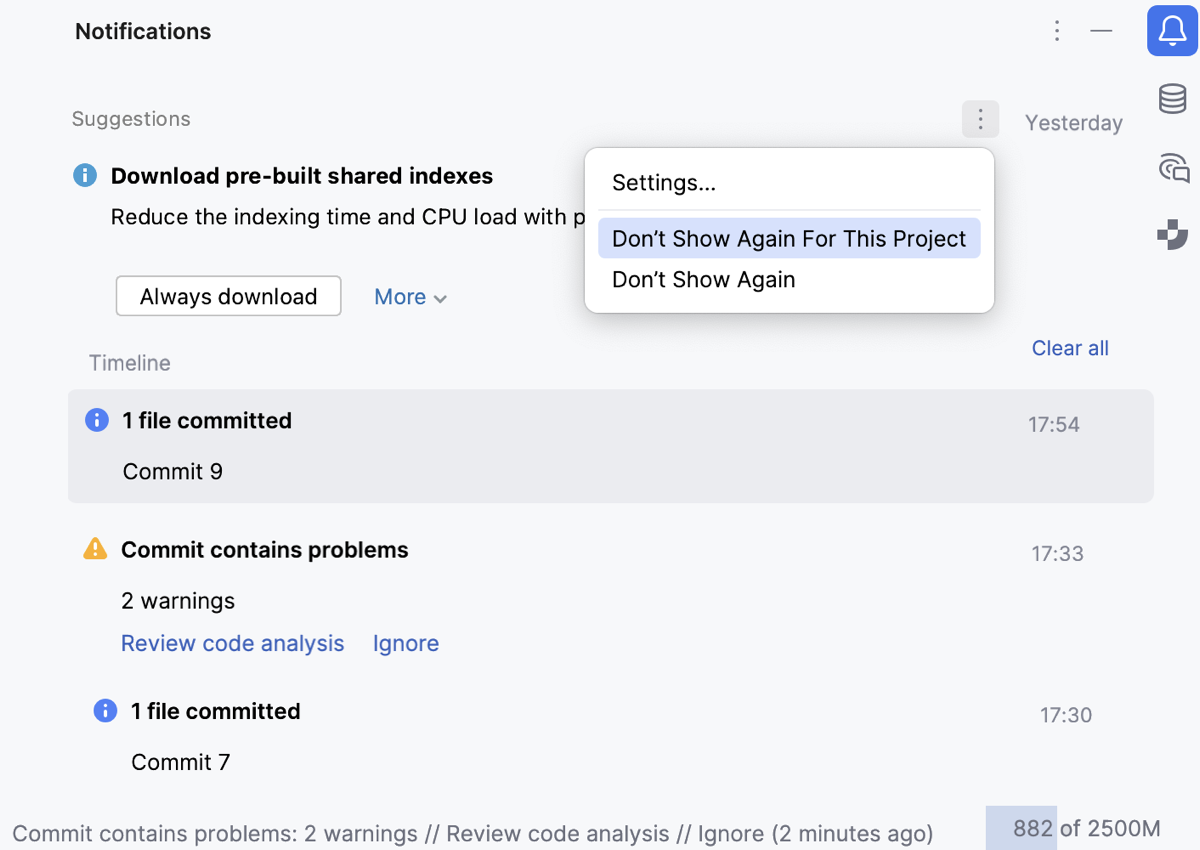
  • 点击 设置 在您想隐藏的建议中,并选择 不再显示 或 对该项目不再显示。

    RubyMine 中的通知工具窗口,其中包含共享索引建议以及显示提交事件和警告的时间线面板和标签页分组在了一起,旨在帮助您更好地了解来自 IDE 的通知,并减少遗漏任何重要内容的可能性。IDE 建议您在项目中使用某项功能、提供关键且有用的提示,或显示非必要事件和通知时,这些内容将分组到 IDE 窗口右侧的相应工具窗口标签页中。您可以通过点击工具窗口栏上的通知图标来打开工具窗口。工具窗口按照以下标签页组织:建议和时间线。建议标签页显示有用的提示和建议。时间线标签页显示通知历史记录:目前仅包括 Git 提交通知、将项目链接到 Space 的建议以及项目共享索引通知。您还可以从此处访问事件日志。有关更多信息,请参阅事件日志通知工具窗口通知弹出窗口。例如,当 IDE 建议您在项目中使用共享索引时,右侧会出现一个弹出窗口。与此同时,相应的通知也会出现在通知工具窗口中。弹出通知持续显示 10 秒,之后会淡出并消失。如果不想错过通知或决定稍后再处理,可以随时从通知工具窗口查看它。可以通过在设置/偏好设置 | 外观与行为 | 通知中更改通知工具窗口建议设置,禁用建议通知在工具窗口中的显示。要关闭建议,右键点击该建议并选择不再显示。此操作还会禁用此建议的弹出通知。要在当前项目中关闭建议,请选择不再对此项目显示。这将仅对当前项目禁用该建议,而不会影响新项目。同样地,提交更改时,会出现关于所执行提交以及提交前代码分析结果的相应通知。点击查看代码分析可查看检测到的问题。点击忽略可关闭通知。您可以从时间线或事件日志中查看所有已完成的提交。您可以通过在设置/偏好设置 | 外观与行为 | 通知中更改提交设置,禁用提交通知在工具窗口中的显示。通知弹出窗口默认开启。根据消息的严重性,通知可以显示为气球或显示在事件日志工具窗口中。要禁用某些类型的通知,请按 Ctrl+Alt+S 打开设置,然后选择外观与行为 | 通知。在图标列,点击相应通知类型的图标并选择弹出窗口。您也可以启用或禁用某些事件的声音通知。在声音列中,点击相应通知类型的图标并选择无声音或系统默认通知声音。您可以在此对话框中指定的通知设置。例如,将包含断点已达到消息的气球显示为工具窗口气球。如果想在显示的通知气球中快速禁用它们,请点击齿轮图标并根据通知类型选择不再显示或不再显示来自。启用某些通知后,必须显式点击其关闭图标或相应的操作按钮才能关闭通知,否则通知将停留在屏幕上,不会自动消失。要在所有通知中启用此行为,请在通知设置页面中启用保持通知可见,直到执行操作选项。某些通知操作允许快速访问对应的 IDE 设置页面。例如,在建议安装可以帮助完成任务的插件后,安装插件通知也会允许快速访问插件页面。点击图标,然后根据通知类型选择配置通知或配置。事件日志工具窗口事件日志工具窗口显示 IDE 中发生的事件,并提供关于问题或错误的附加信息。默认情况下,事件日志工具窗口位于工具窗口栏上。点击工具窗口栏上的通知图标或从主菜单中选择视图 | 工具窗口 | 事件日志。如果工具窗口栏中没有通知图标,事件日志工具窗口可以从工具窗口弹出窗口中打开。为此,将鼠标悬停在左下角的工具窗口图标上,然后从菜单中选择事件日志。要隐藏工具窗口,请右键点击其按钮,然后选择从侧边栏移除。高级通知设置使用通知设置页面可以配置哪些通知显示、是否启用声音通知,以及是否显示通知气球。要配置通知设置,请按 Ctrl+Alt+S 打开设置,然后选择外观与行为 | 通知。对每种通知类型使用对应的列表,可以配置以下内容:启用工具窗口通知。启用弹出通知。如果选择此选项,可以选择弹出窗口样式:无弹出窗口:不会显示此类型通知的弹出窗口。气球:将此类型的通知显示为气球。粘性气球:将此类型的通知显示为气球,需要手动关闭。工具窗口气球:将此类型的通知显示为工具窗口气球。启用声音通知:可以选择默认系统声音或无声音。要恢复默认通知设置,请点击恢复默认设置。您可以使用日志类别设置来设置类别,通知将基于该类别记录到事件日志工具窗口。有关启用其他日志类别的更多信息,请参阅日志设置。管理通知使用通知设置页面,您可以启用或禁用某些通知类型,或更改其显示方式。如果想更改特定通知的显示方式,可以从该通知的上下文菜单中选择显示为并选择所需的通知类型。还可以通过选择不再显示来禁用通知。要重新启用已禁用的通知,请打开通知设置页面,找到通知类型并选择启用工具窗口通知或启用弹出通知。通知工具窗口疑难解答如果没有看到通知工具窗口,请确保已启用。如果工具窗口不可见,请右键点击工具窗口栏并选择通知。也可以从主菜单中选择视图 | 工具窗口 | 通知。通知工具窗口不会显示在灯光编辑器或空项目中。通知工具窗口仅适用于基于 IntelliJ 平台 2022.3 及更高版本的 IDE。管理通知 通知工具窗口 疑难解答 关于通知 在通知工具窗口查看通知并配置通知设置 Suggestion context menu with Don't Show Again For This Project and Don't Show Again options in RubyMine

恢复隐藏的建议

如果您改变主意,可以在设置中恢复已禁用的建议:

  1. 按 Ctrl+Alt+S 打开设置,然后选择 外观与行为 | 通知。

  2. 在 不再询问通知 表格中,找到所需的建议,然后点击 移除。

时间线

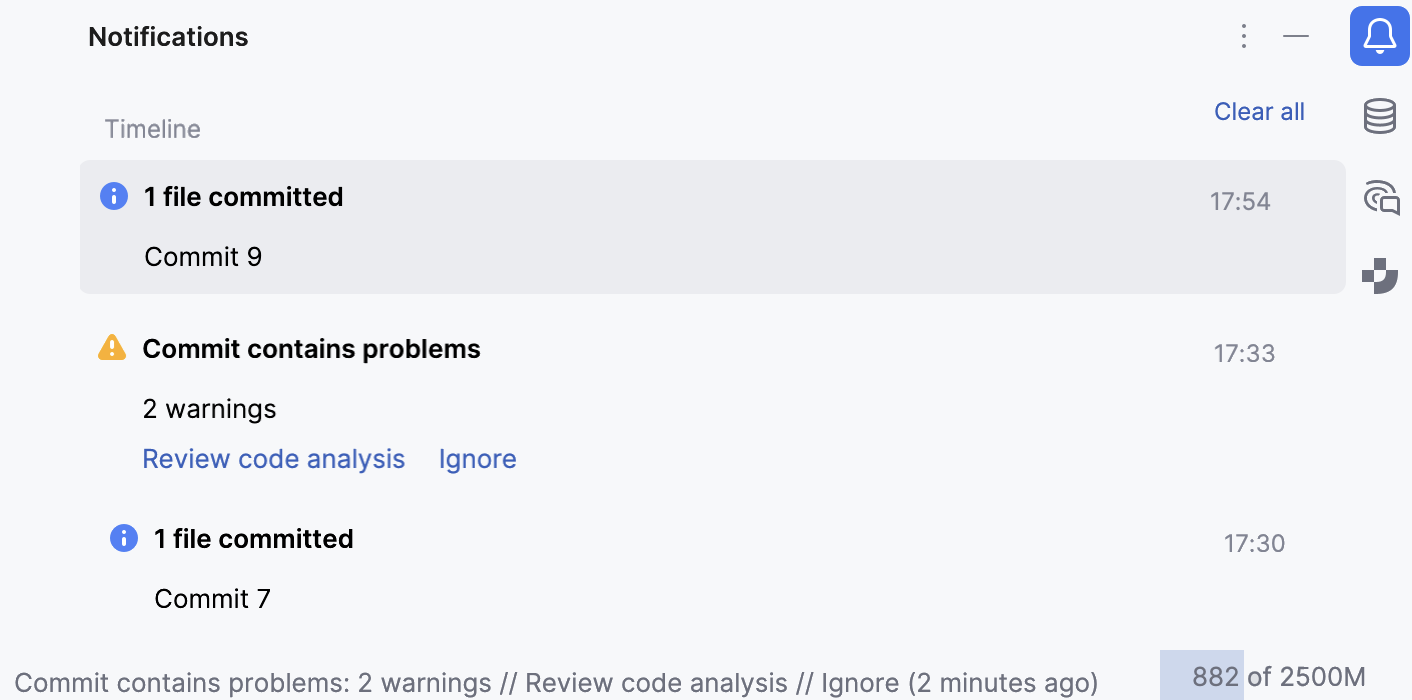
时间线 区域按顺序列出 RubyMine 中发生的通知和事件。

当一个错误发生时,会提供一个描述并带有一个链接,点击该链接会打开另一个对话框或工具窗口,您可以在其中详细检查问题。
RubyMine 中的通知工具窗口,其中包含共享索引建议以及显示提交事件和警告的时间线面板和标签页分组在了一起,旨在帮助您更好地了解来自 IDE 的通知,并减少遗漏任何重要内容的可能性。IDE 建议您在项目中使用某项功能、提供关键且有用的提示,或显示非必要事件和通知时,这些内容将分组到 IDE 窗口右侧的相应工具窗口标签页中。您可以通过点击工具窗口栏上的通知图标来打开工具窗口。工具窗口按照以下标签页组织:建议和时间线。建议标签页显示有用的提示和建议。时间线标签页显示通知历史记录:目前仅包括 Git 提交通知、将项目链接到 Space 的建议以及项目共享索引通知。您还可以从此处访问事件日志。有关更多信息,请参阅事件日志通知工具窗口通知弹出窗口。例如,当 IDE 建议您在项目中使用共享索引时,右侧会出现一个弹出窗口。与此同时,相应的通知也会出现在通知工具窗口中。弹出通知持续显示 10 秒,之后会淡出并消失。如果不想错过通知或决定稍后再处理,可以随时从通知工具窗口查看它。可以通过在设置/偏好设置 | 外观与行为 | 通知中更改通知工具窗口建议设置,禁用建议通知在工具窗口中的显示。要关闭建议,右键点击该建议并选择不再显示。此操作还会禁用此建议的弹出通知。要在当前项目中关闭建议,请选择不再对此项目显示。这将仅对当前项目禁用该建议,而不会影响新项目。同样地,提交更改时,会出现关于所执行提交以及提交前代码分析结果的相应通知。点击查看代码分析可查看检测到的问题。点击忽略可关闭通知。您可以从时间线或事件日志中查看所有已完成的提交。您可以通过在设置/偏好设置 | 外观与行为 | 通知中更改提交设置,禁用提交通知在工具窗口中的显示。通知弹出窗口默认开启。根据消息的严重性,通知可以显示为气球或显示在事件日志工具窗口中。要禁用某些类型的通知,请按 Ctrl+Alt+S 打开设置,然后选择外观与行为 | 通知。在图标列,点击相应通知类型的图标并选择弹出窗口。您也可以启用或禁用某些事件的声音通知。在声音列中,点击相应通知类型的图标并选择无声音或系统默认通知声音。您可以在此对话框中指定的通知设置。例如,将包含断点已达到消息的气球显示为工具窗口气球。如果想在显示的通知气球中快速禁用它们,请点击齿轮图标并根据通知类型选择不再显示或不再显示来自。启用某些通知后,必须显式点击其关闭图标或相应的操作按钮才能关闭通知,否则通知将停留在屏幕上,不会自动消失。要在所有通知中启用此行为,请在通知设置页面中启用保持通知可见,直到执行操作选项。某些通知操作允许快速访问对应的 IDE 设置页面。例如,在建议安装可以帮助完成任务的插件后,安装插件通知也会允许快速访问插件页面。点击图标,然后根据通知类型选择配置通知或配置。事件日志工具窗口事件日志工具窗口显示 IDE 中发生的事件,并提供关于问题或错误的附加信息。默认情况下,事件日志工具窗口位于工具窗口栏上。点击工具窗口栏上的通知图标或从主菜单中选择视图 | 工具窗口 | 事件日志。如果工具窗口栏中没有通知图标,事件日志工具窗口可以从工具窗口弹出窗口中打开。为此,将鼠标悬停在左下角的工具窗口图标上,然后从菜单中选择事件日志。要隐藏工具窗口,请右键点击其按钮,然后选择从侧边栏移除。高级通知设置使用通知设置页面可以配置哪些通知显示、是否启用声音通知,以及是否显示通知气球。要配置通知设置,请按 Ctrl+Alt+S 打开设置,然后选择外观与行为 | 通知。对每种通知类型使用对应的列表,可以配置以下内容:启用工具窗口通知。启用弹出通知。如果选择此选项,可以选择弹出窗口样式:无弹出窗口:不会显示此类型通知的弹出窗口。气球:将此类型的通知显示为气球。粘性气球:将此类型的通知显示为气球,需要手动关闭。工具窗口气球:将此类型的通知显示为工具窗口气球。启用声音通知:可以选择默认系统声音或无声音。要恢复默认通知设置,请点击恢复默认设置。您可以使用日志类别设置来设置类别,通知将基于该类别记录到事件日志工具窗口。有关启用其他日志类别的更多信息,请参阅日志设置。管理通知使用通知设置页面,您可以启用或禁用某些通知类型,或更改其显示方式。如果想更改特定通知的显示方式,可以从该通知的上下文菜单中选择显示为并选择所需的通知类型。还可以通过选择不再显示来禁用通知。要重新启用已禁用的通知,请打开通知设置页面,找到通知类型并选择启用工具窗口通知或启用弹出通知。通知工具窗口疑难解答如果没有看到通知工具窗口,请确保已启用。如果工具窗口不可见,请右键点击工具窗口栏并选择通知。也可以从主菜单中选择视图 | 工具窗口 | 通知。通知工具窗口不会显示在灯光编辑器或空项目中。通知工具窗口仅适用于基于 IntelliJ 平台 2022.3 及更高版本的 IDE。管理通知 通知工具窗口 疑难解答 关于通知 在通知工具窗口查看通知并配置通知设置 Timeline area showing commit notifications and a warning with Review code analysis and Ignore action links
2026年 11月 9日