RuboCop
RubyMine 支持与 RuboCop 集成,并使您能够直接在 IDE 中(例如,在代码编辑器中)修复其违规行为。
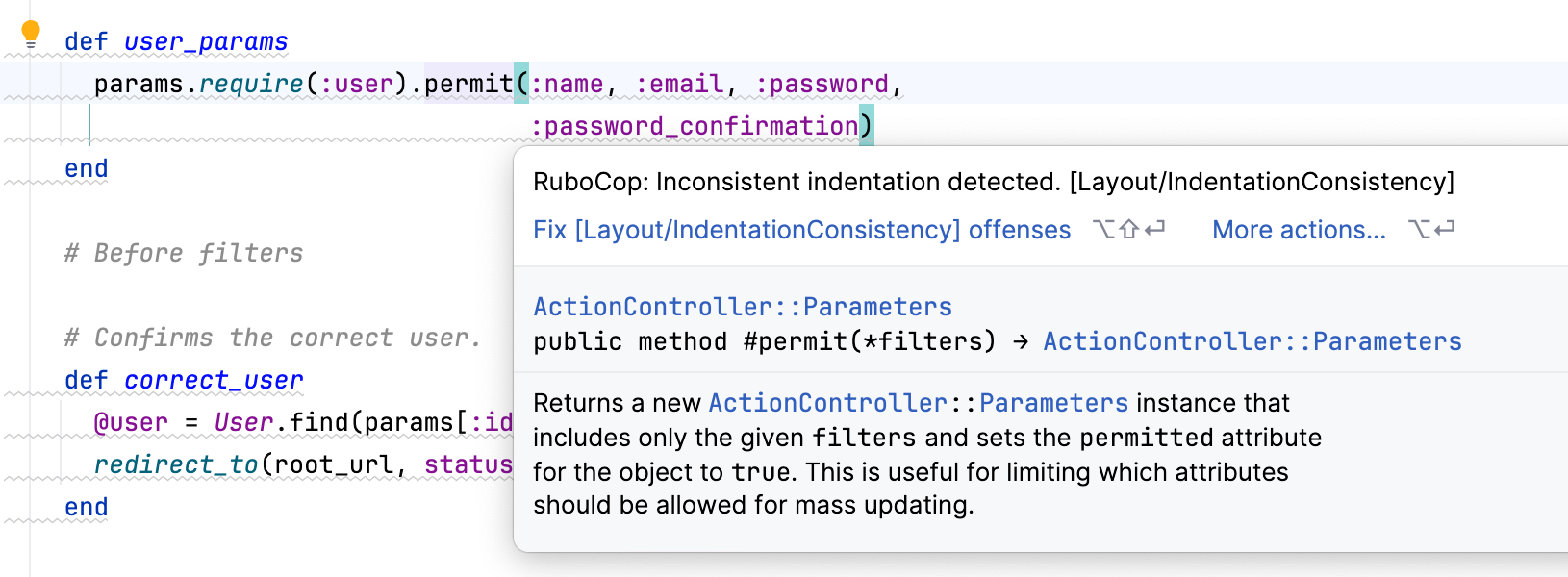
您还可以检查整个项目,并在一份报告中显示所有 RuboCop 警告。
如果必要,您可以启用 Standard包装器并使用它来分析项目源代码。
安装 RuboCop/Standard gems
默认情况下,RubyMine 中启用了 RuboCop 检查,并要求在 项目的解释器 中安装 'rubocop' gem。 如果该 gem 未安装,RubyMine 会建议这样做。
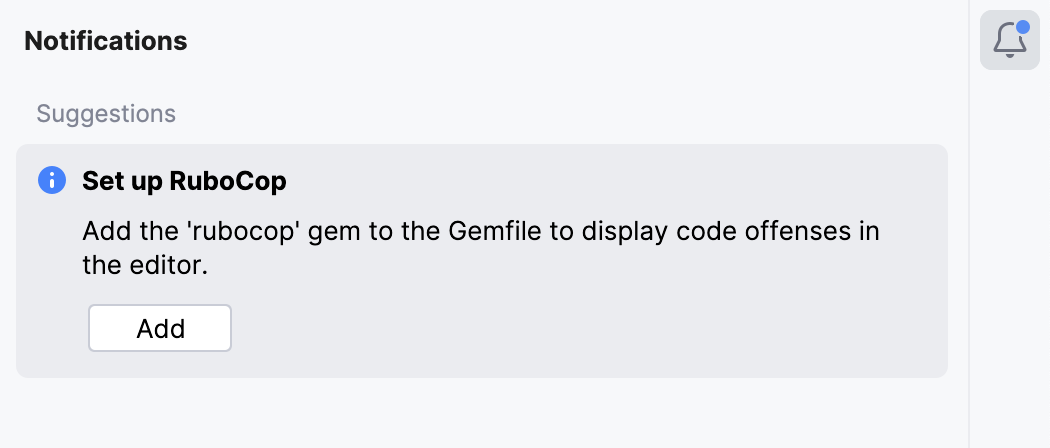
如果您想使用 Standard 分析您的项目,请将 'standard' gem 添加到您的 Gemfile 并 安装它。
使用 RuboCop 和 Standard 配置 Lint 分析和格式设置。
RubyMine 允许你通过一组五种互斥的 Lint 分析和格式设置模式,控制 RuboCop 和 标准 在你的项目中的应用方式。
选择一种模式可确保你的项目在 Lint 分析和格式设置上使用 统一的工作流程 ,避免工具间产生冲突。
转到 。
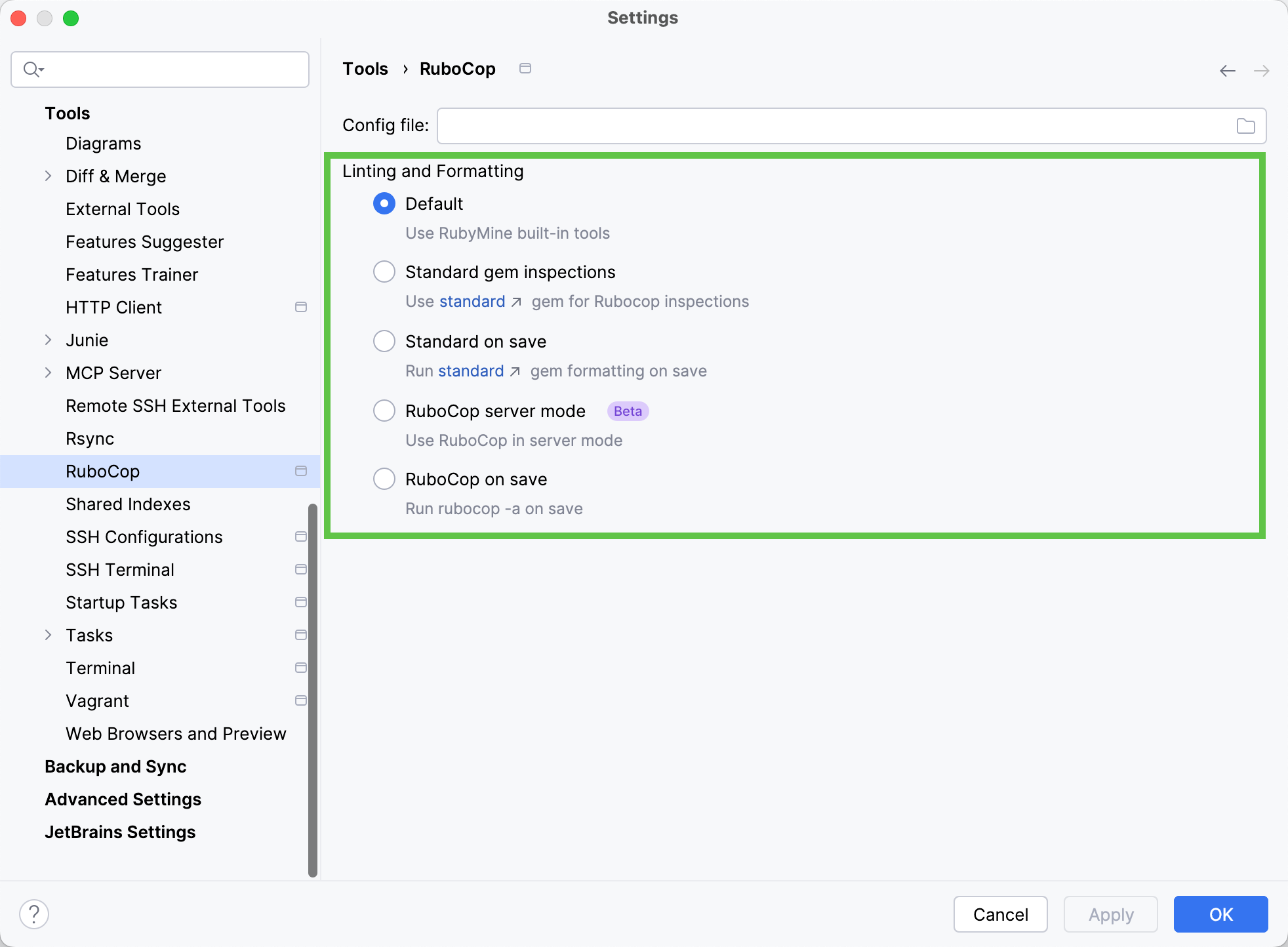
在 Lint 分析和格式化 部分,选择以下五种模式之一:
默认 :RuboCop 仅执行检查;RubyMine 处理格式设置。
标准 Lint 分析 :仅使用 Standard gem 进行 Lint 分析;格式设置仍由 RubyMine 处理。
保存时标准化 :在保存时自动运行 Standard 的 Lint 分析和格式设置。
RuboCop 服务器模式 :以服务器模式运行 RuboCop 以提升性能;需要 RuboCop ≥1.31。 Windows 或 JRuby 不支持此功能。
保存时 RuboCop :在非服务器模式下保存时运行
rubocop -a;自动修复所有可自动更正的问题。
配置 RuboCop 检查
要启用或禁用 RuboCop 检查的编辑器内高亮,请执行以下操作:
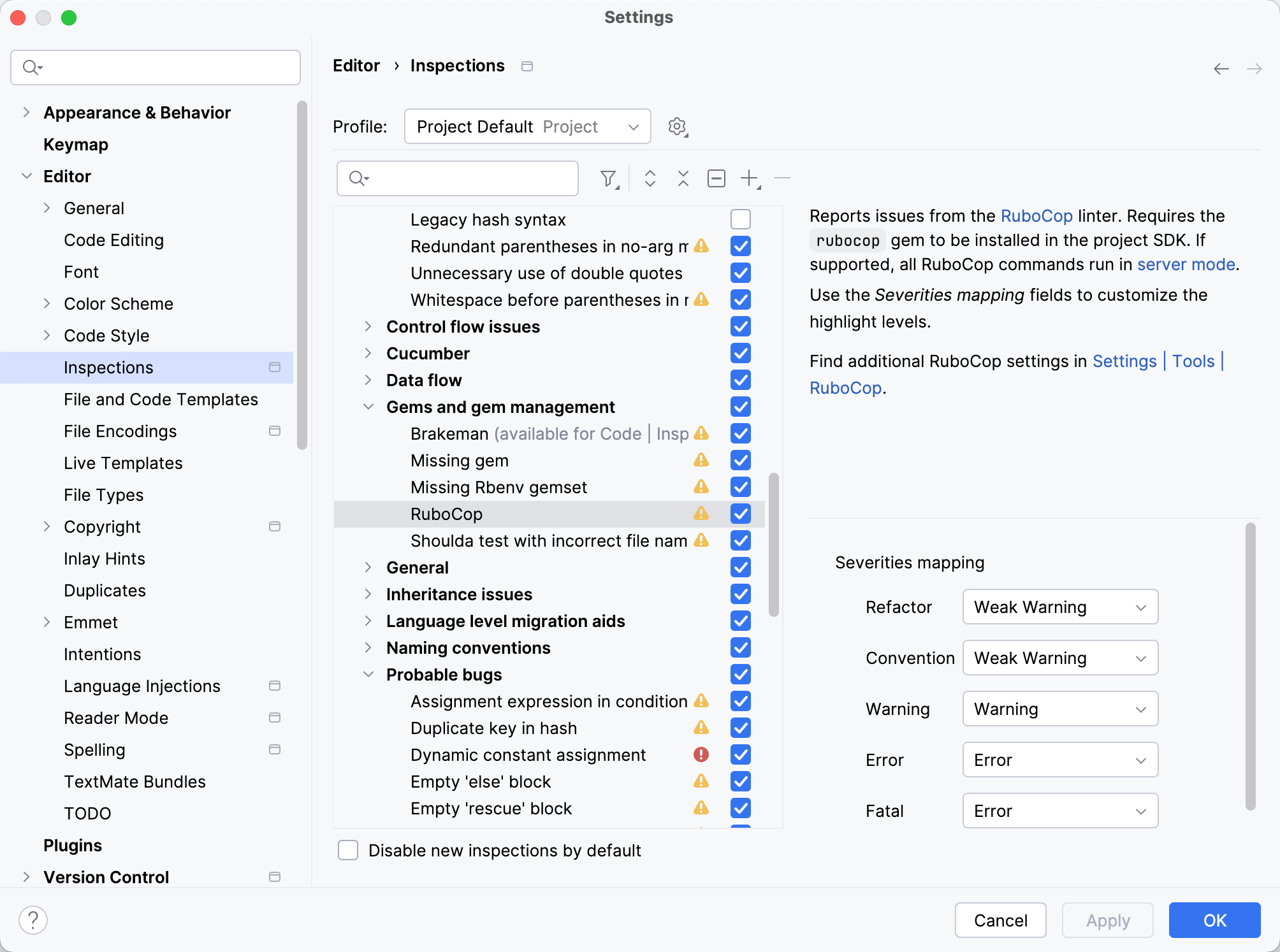
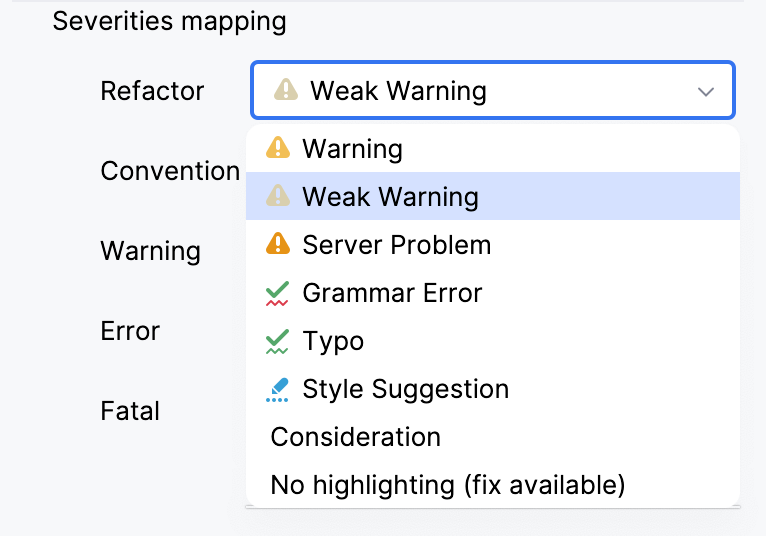
在编辑器中修复 RuboCop 错误
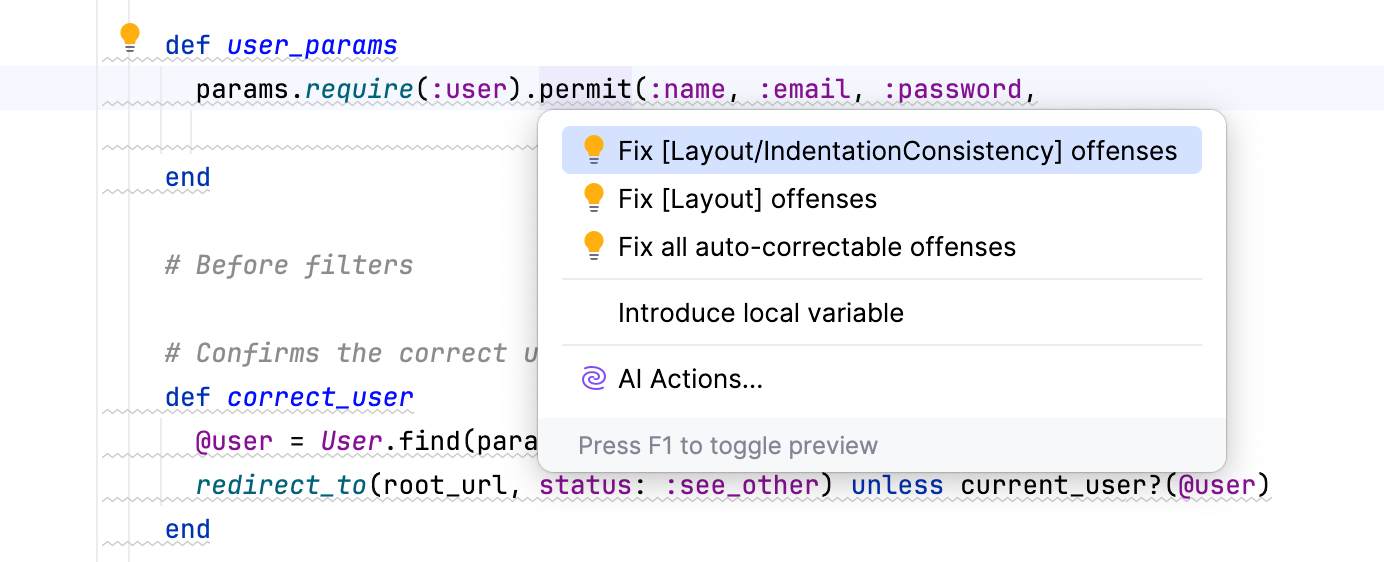
当启用 RuboCop 检查时,RubyMine 会在代码编辑器中突出显示其违规行为。 要查看警告说明并进行修复,请执行以下操作:
将文本光标放在突出显示的区域并按 Ctrl+F1。
若要修复此问题,请按 Alt+Enter。 您可以修复文件中所有建议的违规行为,或者通过 类违规 或 cop 部门仅应用特定的修复。
运行 Rubocop 检查
RubyMine 使您能够通过运行相应的 检查 来查找整个项目中的 RuboCop 违规。 为此,请按照以下步骤操作:
按 Ctrl+Alt+Shift+I 或进入主菜单中的 。
在弹出窗口中,找到 RuboCop 并按 Enter。
在 运行 'RuboCop' 对话框中,指定您要分析的文件范围。 如果有必要,启用 使用“standard”gem。 点击 确定。
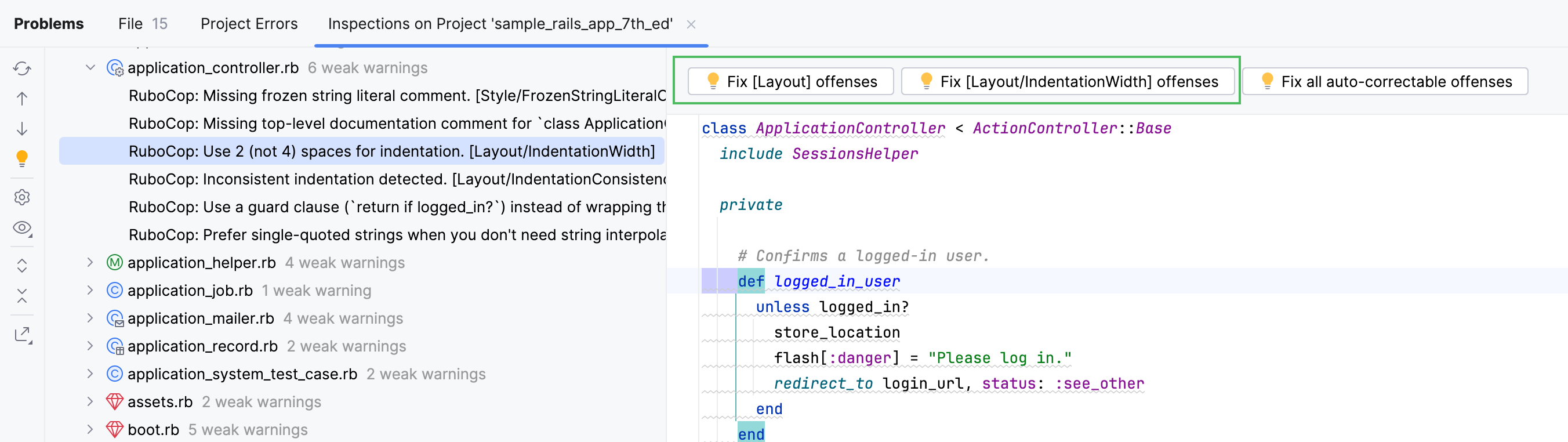
请等待 RubyMine 分析您的项目。 在 检查结果 工具窗口中,您可以查看 RuboCop 违规,并使用 修复所有可自动更正的 RuboCop 问题 按钮修复可自动更正的违规。
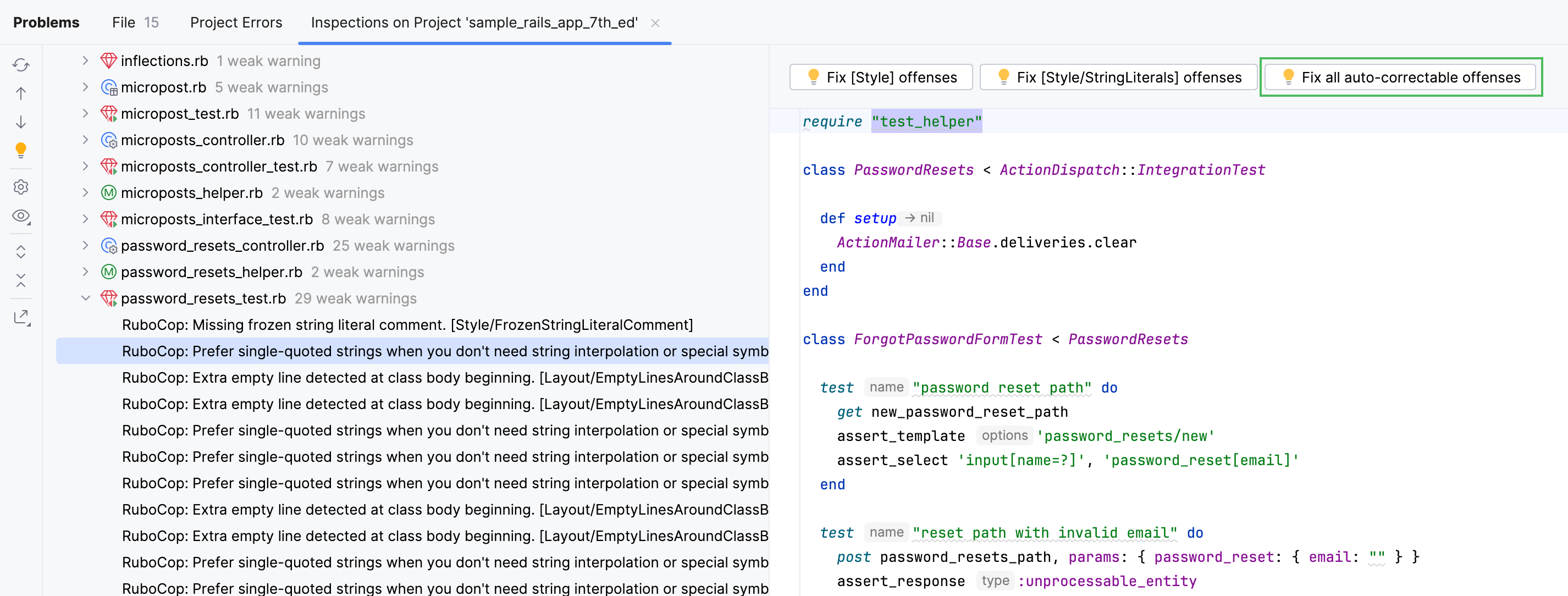
您还可以浏览单个文件,并根据类错误或警察部门应用特定修复。
RuboCop 配置文件
RuboCop 允许您通过配置文件自定义其行为。 RubyMine 会自动检测 .rubocop.yml 文件并使用它运行检查。 或者,您可以为检查指定自定义配置文件。
.rubocop.yml
RubyMine 会考虑 .rubocop.yml 文件中指定的所有设置。 例如,如果您禁用某些检测,指定 cop 部门, 编辑器 将不会显示相应的违法行为。 此外,这些违规行为不会显示在 RuboCop 检查 报告中。
自定义 RuboCop 配置
要指定自定义 RuboCop 配置文件:
在 设置 对话框(Ctrl+Alt+S )中,选择 。
在 配置文件 字段中指定配置文件。
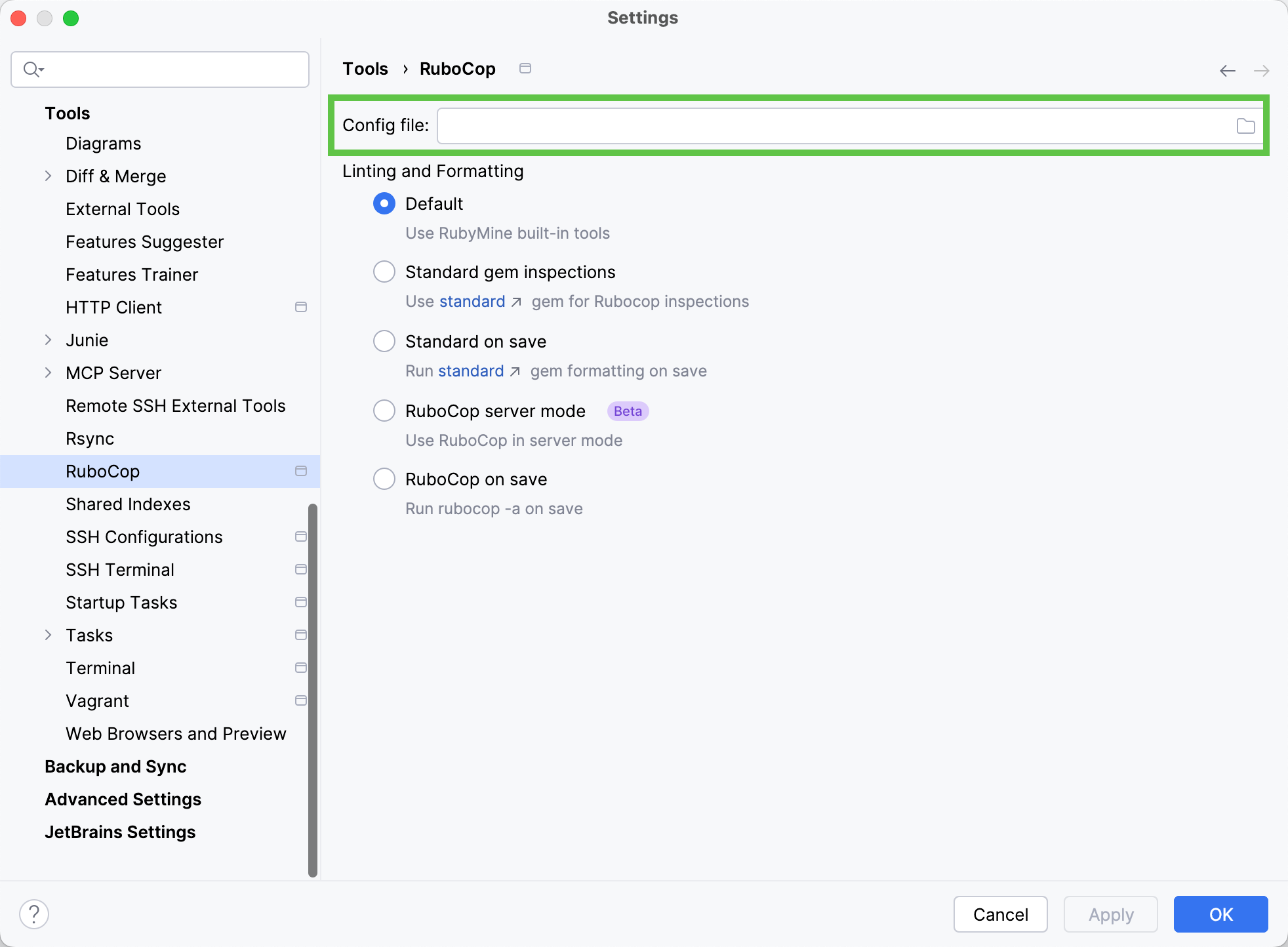
如果未选择配置文件,检查将使用项目中存在的 .rubocop.yml 运行。 否则,RubyMine 将使用默认设置。
如何:使用自定义选项运行 RuboCop 检查已打开的文件
有时需要使用自定义选项运行 RuboCop 以检查当前打开的文件。 例如,当 RuboCop 检查 被禁用时,或者您想为某个特定的 RuboCop 操作分配一个 快捷键。
在这个示例中,我们将展示如何使用 RuboCop 作为 外部工具来纠正当前打开文件中的布局违规。
创建自定义 RuboCop 操作
在 设置 对话框(Ctrl+Alt+S )中,选择 工具 | 外部工具。
点击
 并指定以下设置: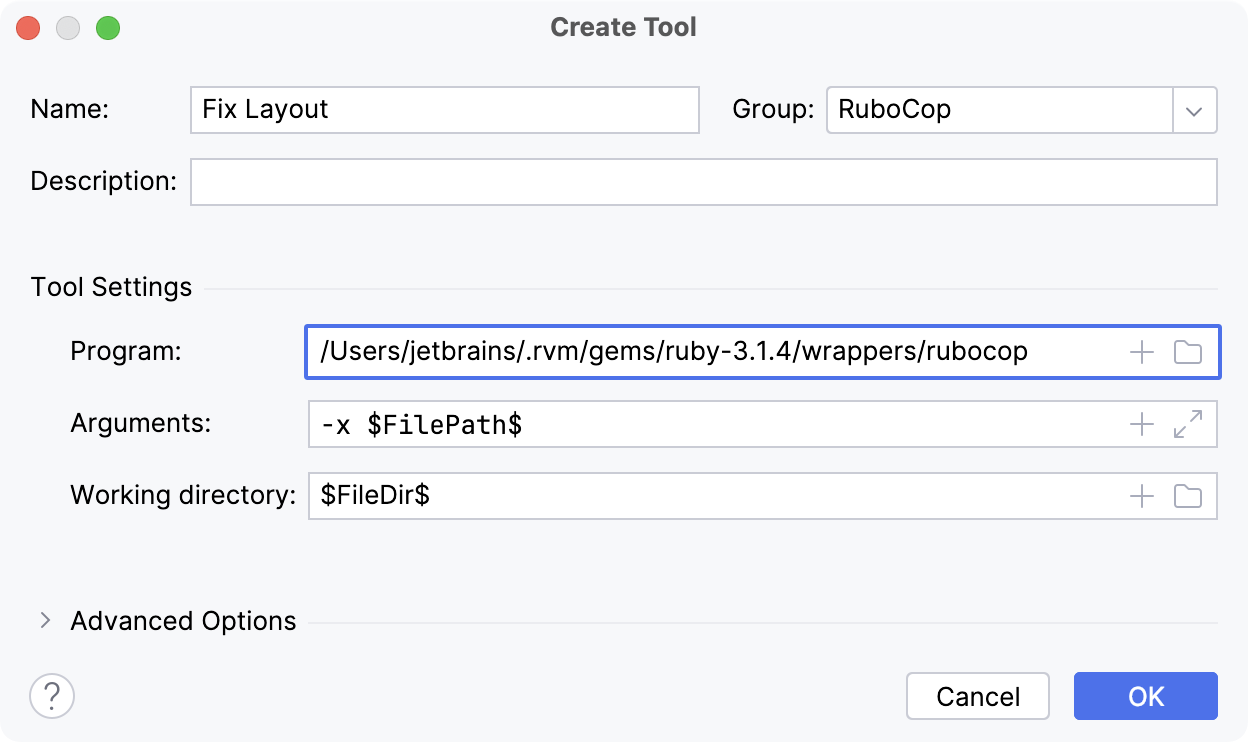
名称 :将在 RubyMine 界面中显示的菜单命令(工具 菜单和上下文菜单)。
组 :该命令所属组的名称。 您可以选择一个现有组或输入新组的名称。
程序 :RuboCop 可执行文件的名称。
参数 :传递给可执行文件的参数,就像您在命令行中指定它们一样。 这里我们使用
-xRuboCop 选项仅检查当前文件的布局问题。工作目录 :从执行工具的当前工作目录的路径。
点击 确定 添加工具,然后应用更改。
(可选)为新建的操作分配一个快捷键。 在 设置 对话框(Ctrl+Alt+S )中, 选择 键位图, 在 RuboCop 节点下找到 外部工具 操作并指定一个快捷键。
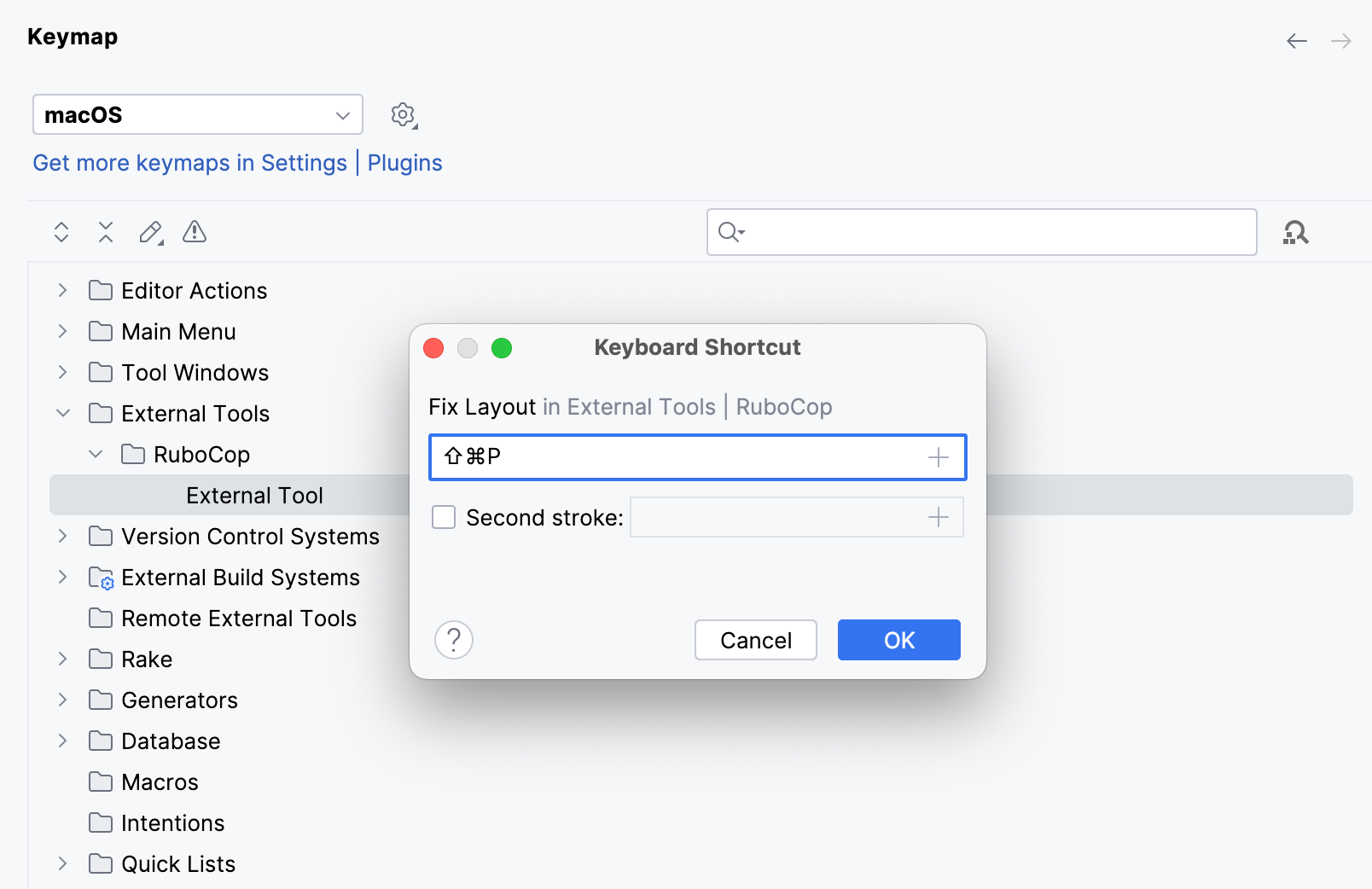
运行自定义 RuboCop 动作
要运行创建的 RuboCop 动作,请转到 主菜单或使用文件的上下文菜单。
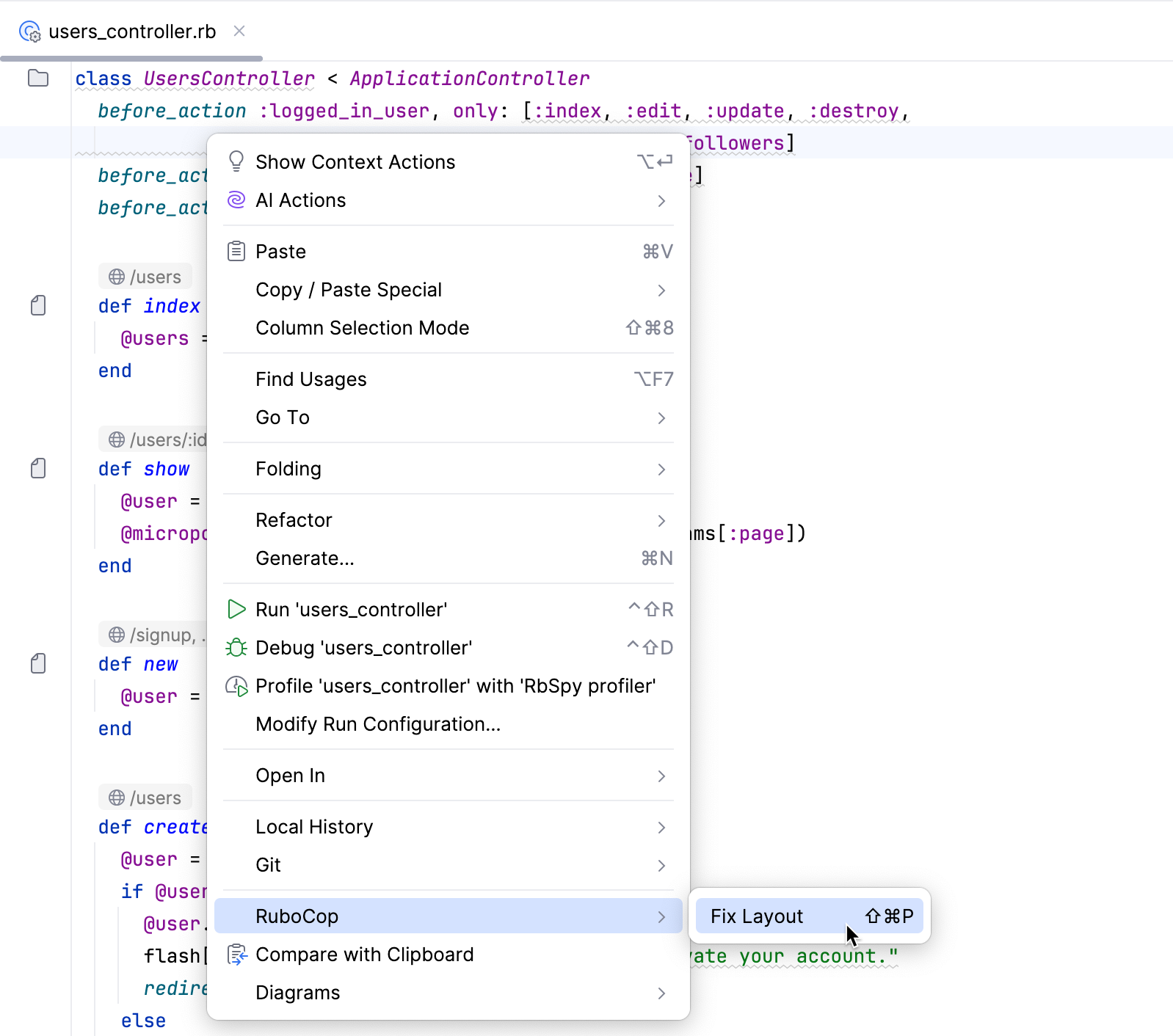
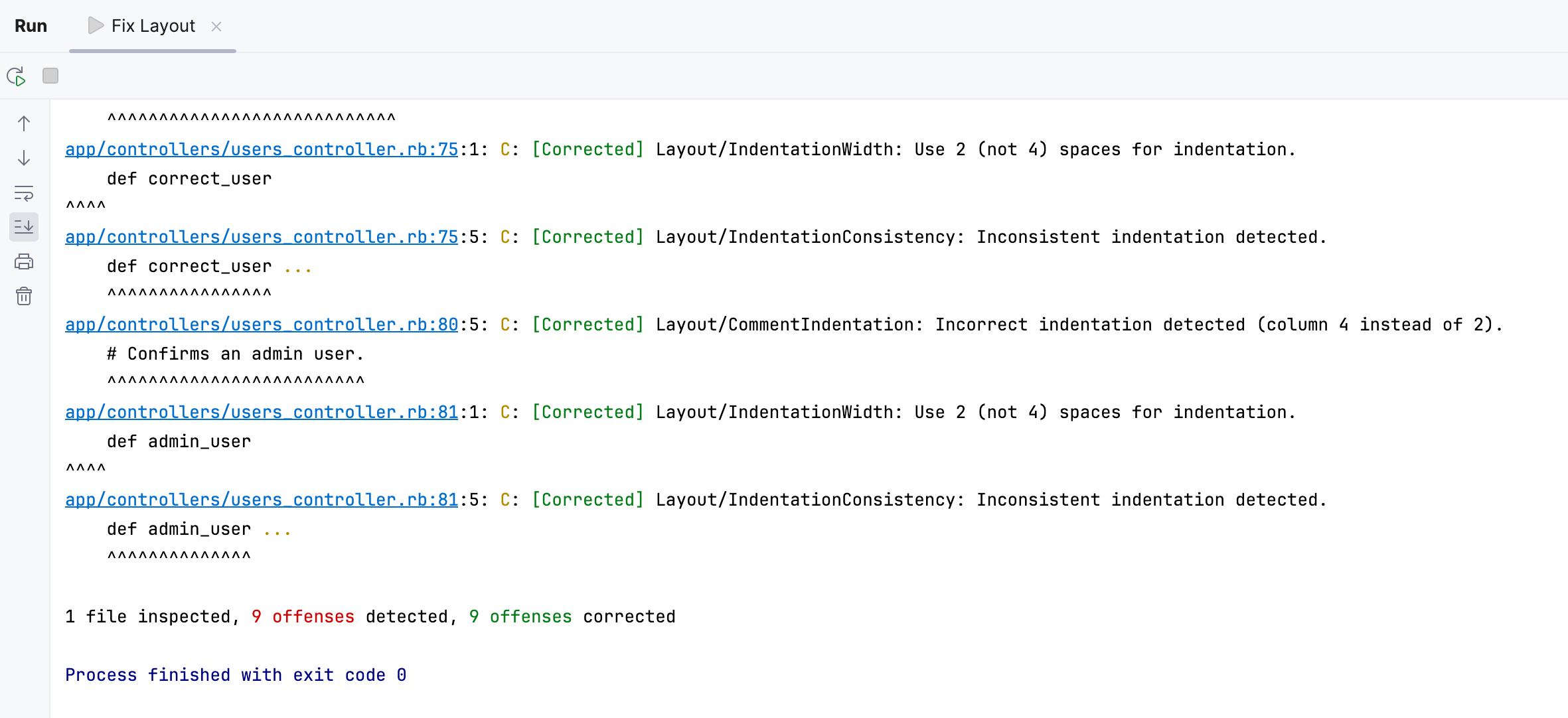
当命令运行时,其输出显示在 运行 工具窗口中。