启动调试器会话
RubyMine 允许您调试 Ruby 脚本、Rails 应用程序和测试。 启动调试器会话与运行代码非常相似。 调试器在后台附加,因此您无需配置任何特定内容即可开始调试会话。 以下主题描述了如何运行:
RubyMine 允许您无需预先配置即可调试代码,或者使用已配置的启动参数集 - 运行/调试配置。 例如,您可以为 Rails 运行/调试配置指定以下参数:服务器类型(如 Puma 或 Passenger)、IP 地址和端口、环境(默认为开发环境)等。
调试之前
开始调试
调试 Ruby 脚本
要调试指定的 Ruby 脚本(例如, script.rb ),请执行以下操作之一:
按两次 Ctrl 以调用 运行任何内容 弹出窗口并输入 ruby script.rb 命令。 然后,按住 Shift 键(对话框标题将更改为 Debug )并按 Enter。
在编辑器或项目工具窗口中右键单击脚本,然后选择 调试 'script'。
使用特定的运行/调试配置调试应用程序
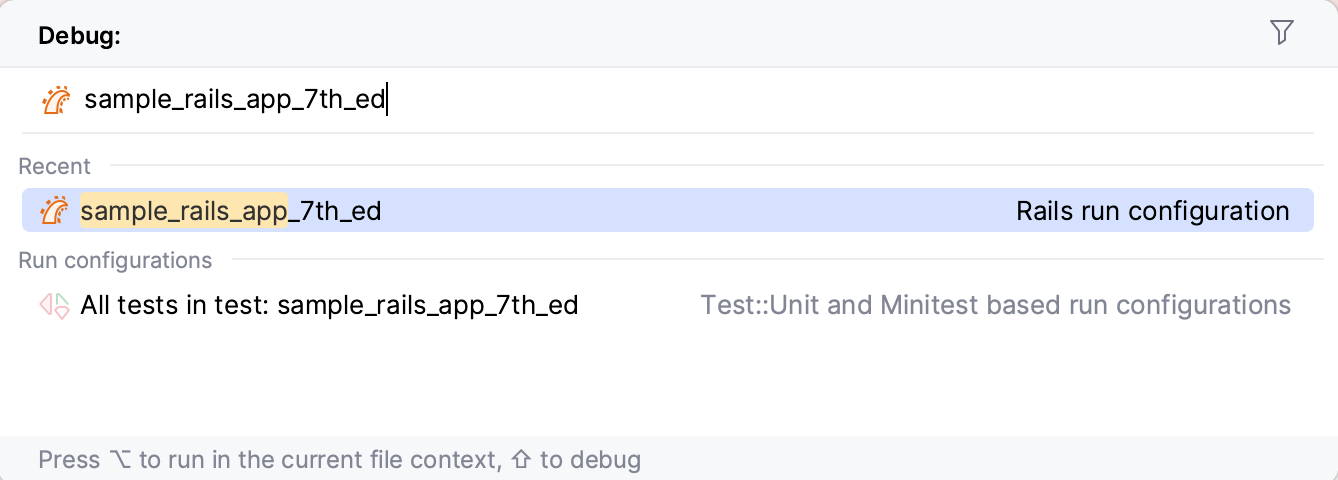
请按两次 Ctrl 调出 运行任何内容 弹窗。 开始输入所需的配置名称,并从列表中选择它。 然后,按住 Shift 键(对话框标题将更改为 Debug )并按 Enter。
单击工具栏上的
 按钮以运行当前选定的运行/调试配置。
从主菜单中选择 Shift+F9 命令,并选择所需的配置。
调试测试
从 运行测试 主题中了解如何为测试启动调试会话。
暂停/恢复调试器会话
调试器会话运行时,您可以根据需要使用 Debug 工具窗口工具栏上的按钮暂停/恢复会话:
要暂停调试程序会话,请点击
 。
。要继续调试会话,请点击
 F9。
F9。
重新启动调试器会话
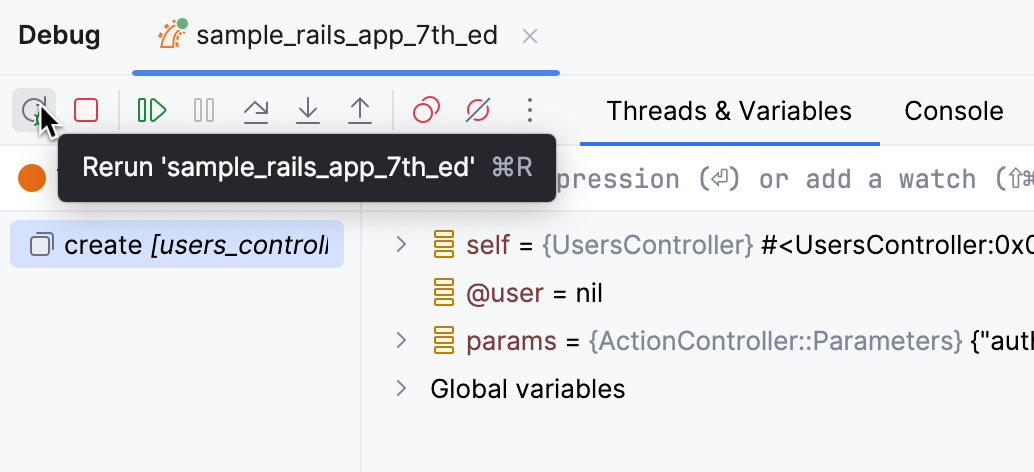
在 Debug 工具窗口中点击 重新运行 按钮,或按下 Ctrl+F5。
定位调试会话的进程 ID(PID)
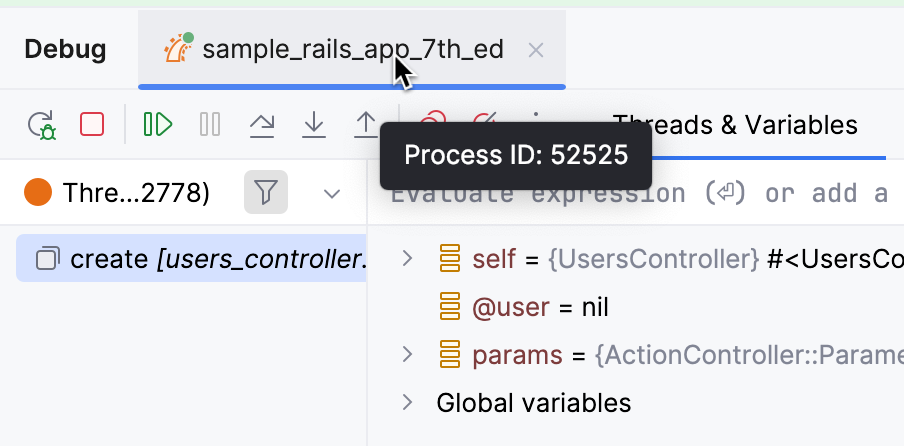
要查看当前调试应用程序的 PID,请将鼠标悬停在 Debug 工具窗口中相应的会话标签上。
将显示一个工具提示,显示调试会话的 PID。
终止调试器会话
单击
 ,位于 Debug 工具窗口的工具栏上。 或者,按 Ctrl+F2 并选择要终止的进程(如果有两个或更多)。