命令行界面
使用 RustRover 功能从命令行打开文件和项目、查看差异、合并文件、应用代码风格、格式化和检查源代码。
独立实例启动器
安装目录包含用于启动 RustRover、格式设置源代码和运行检查的批处理脚本和可执行文件。 若要在命令提示符 cmd.exe 中使用它们,请将 RustRover bin 文件夹的位置添加到 PATH 环境变量中。 例如,如果您将 RustRover 安装到 C:\Program Files\JetBrains\%instance% ,您可以使用以下命令:
此命令仅更改当前 shell(当前实例的 cmd.exe )的 PATH 环境变量。 如果您希望永久更新当前用户,请运行 setx:
要在系统作用域内为所有用户更新它,请运行 setx /M 而不是 setx。
配置好 PATH 变量后,您可以在命令提示符的任意工作目录中运行该可执行文件:
或者,您可以使用批处理脚本:
要在 shell 中运行 RustRover,请使用 open 命令并带上以下选项:
-a指定应用程序。
-n即使已有一个实例在运行,也要打开一个新的应用实例。
--args指定要传递给应用程序的其他参数。
例如,您可以使用以下命令运行 RustRover.app :
您可以在来自您的 PATH 环境变量的目录中使用此命令创建一个 shell 脚本。 例如,创建文件 /usr/local/bin/rustrover ,内容如下:
确保您有权限执行脚本,并且由于 /usr/local/bin 默认应在 PATH 环境变量中,因此您应该能够在 shell 中的任何位置运行 rustrover。
如果您没有执行脚本的权限,请运行以下命令:
在 Linux 上, 安装目录包含位于 bin 下的启动器 shell 脚本 rustrover.sh 。 例如,如果您将 RustRover 安装到 /opt/rust ,您可以使用以下命令运行脚本:
您可以在 PATH 环境变量中的目录中创建一个指向 launcher 脚本的符号链接。 例如,如果您想在 /usr/local/bin 中创建一个名为 rust 的链接,请运行以下命令:
由于 /usr/local/bin 应该默认在 PATH 环境变量中,您应该能够在 shell 的任何地方运行 rust 命令。
由 Toolbox App 生成的 Shell 脚本
如果您使用 Toolbox App 安装和管理 JetBrains 产品,您可以使用 shell 脚本从命令行启动您的 IDE。
Toolbox App 会自动生成 shell 脚本并将它们放置到以下文件夹:
默认情况下,Toolbox App 会将 shell 脚本放在系统 PATH 环境变量中的某个目录中,因此您可以运行脚本名称作为命令,从任何工作目录启动 RustRover。
更改 shell 脚本位置
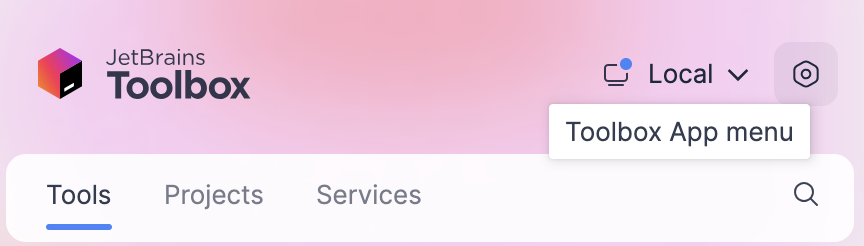
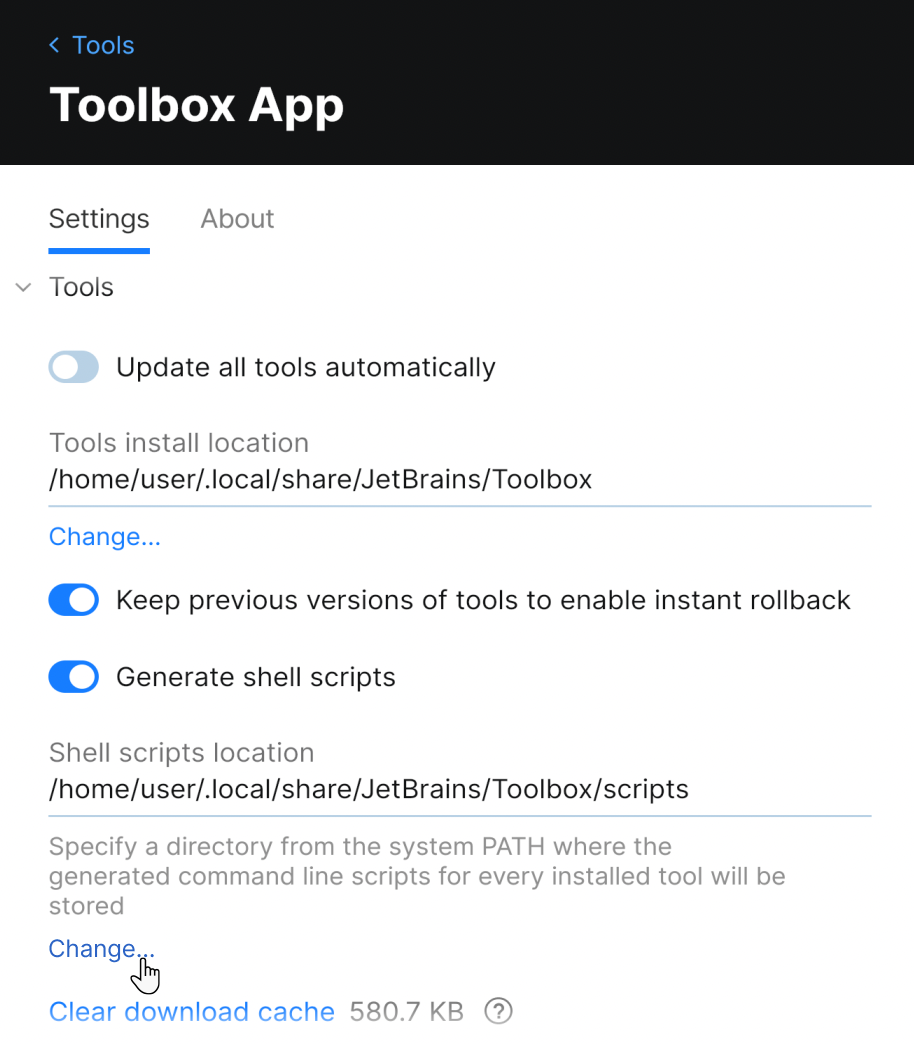
打开 Toolbox App,点击右上角的 Toolbox App 菜单 图标,并选择 设置。
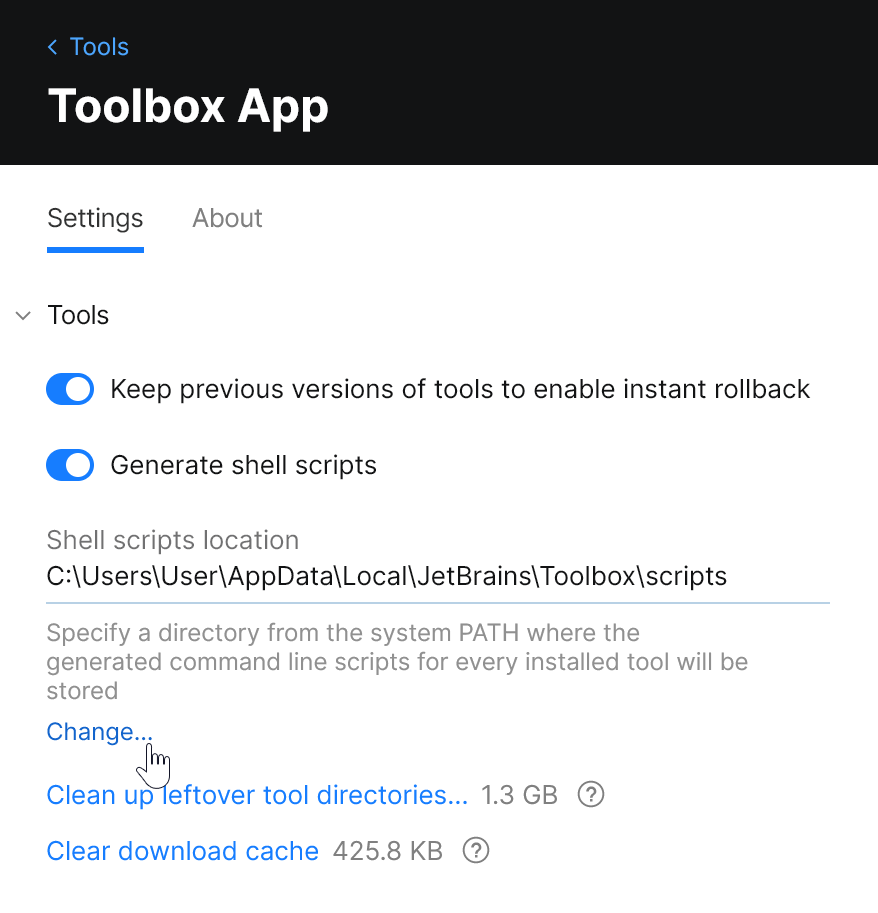
在 设置 选项卡上,展开 工具 部分,并在 Shell 脚本位置 字段中指定另一个文件夹。
重命名 shell 脚本
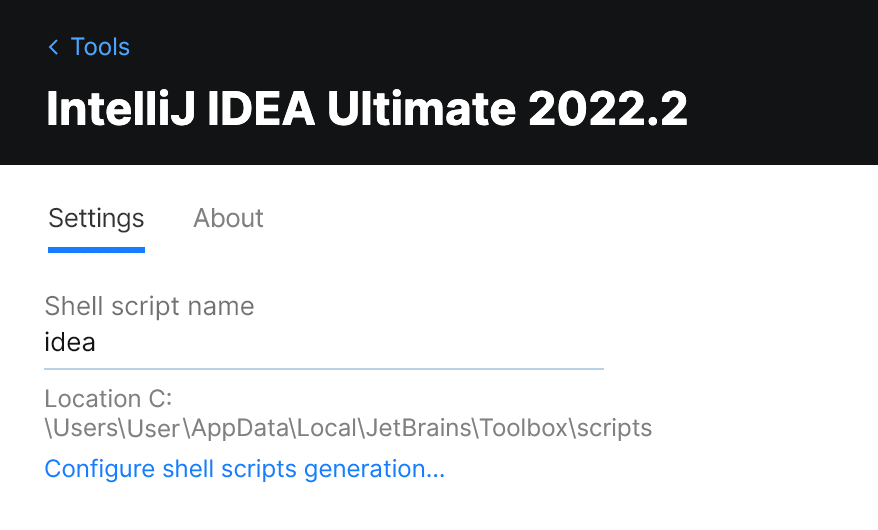
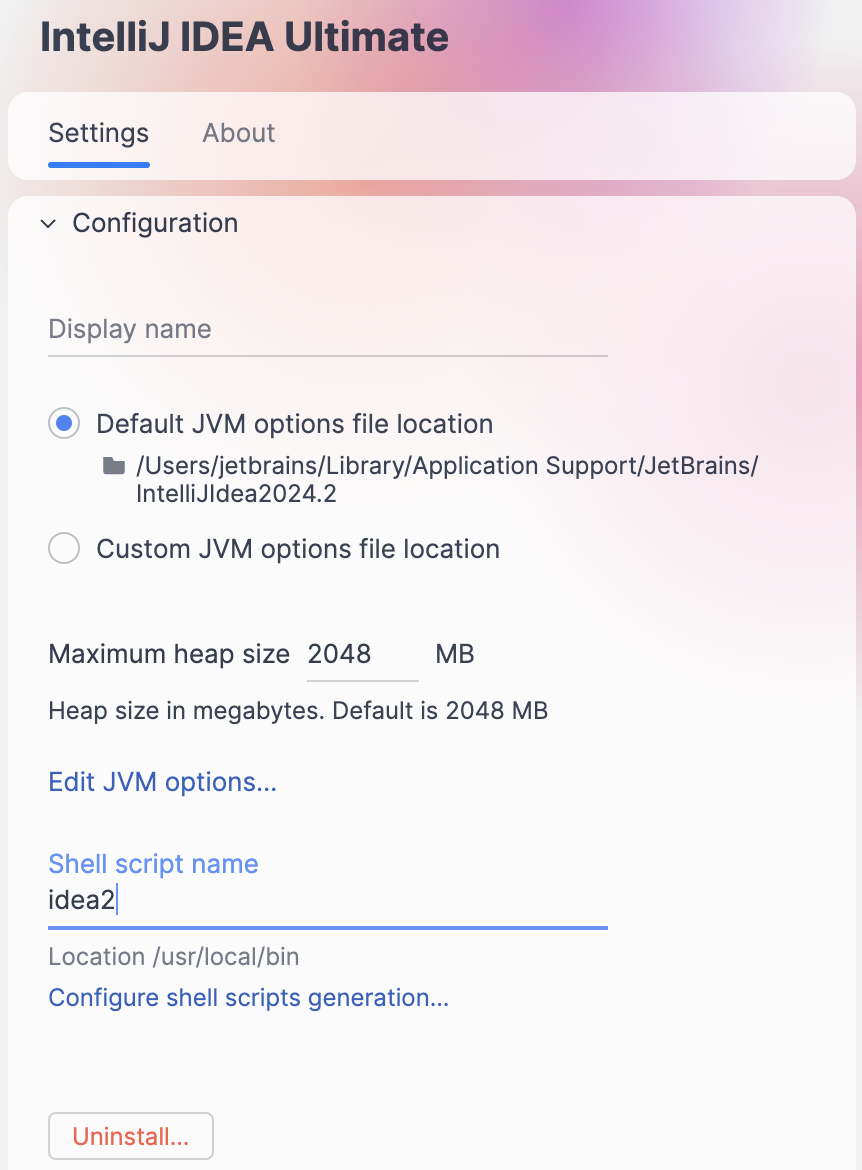
如果您有多个版本的相同 IDE,Toolbox App 会为每个版本生成一个具有唯一名称的 shell 脚本。 您可以在该特定实例的设置中更改 IDE 实例的 Shell 脚本 名称。
打开 Toolbox App。
点击
 在 IDE 实例旁边,然后选择 设置。
在 配置 部分的底部,更改 Shell 脚本名称 字段。
或者
默认情况下,Toolbox App 会将 shell 脚本放在系统 PATH 环境变量中的某个目录中,因此您可以运行脚本名称作为命令,从任何工作目录启动 RustRover。
更改 shell 脚本位置
打开 Toolbox App,点击右上角的 Toolbox App 菜单 图标,并选择 设置。
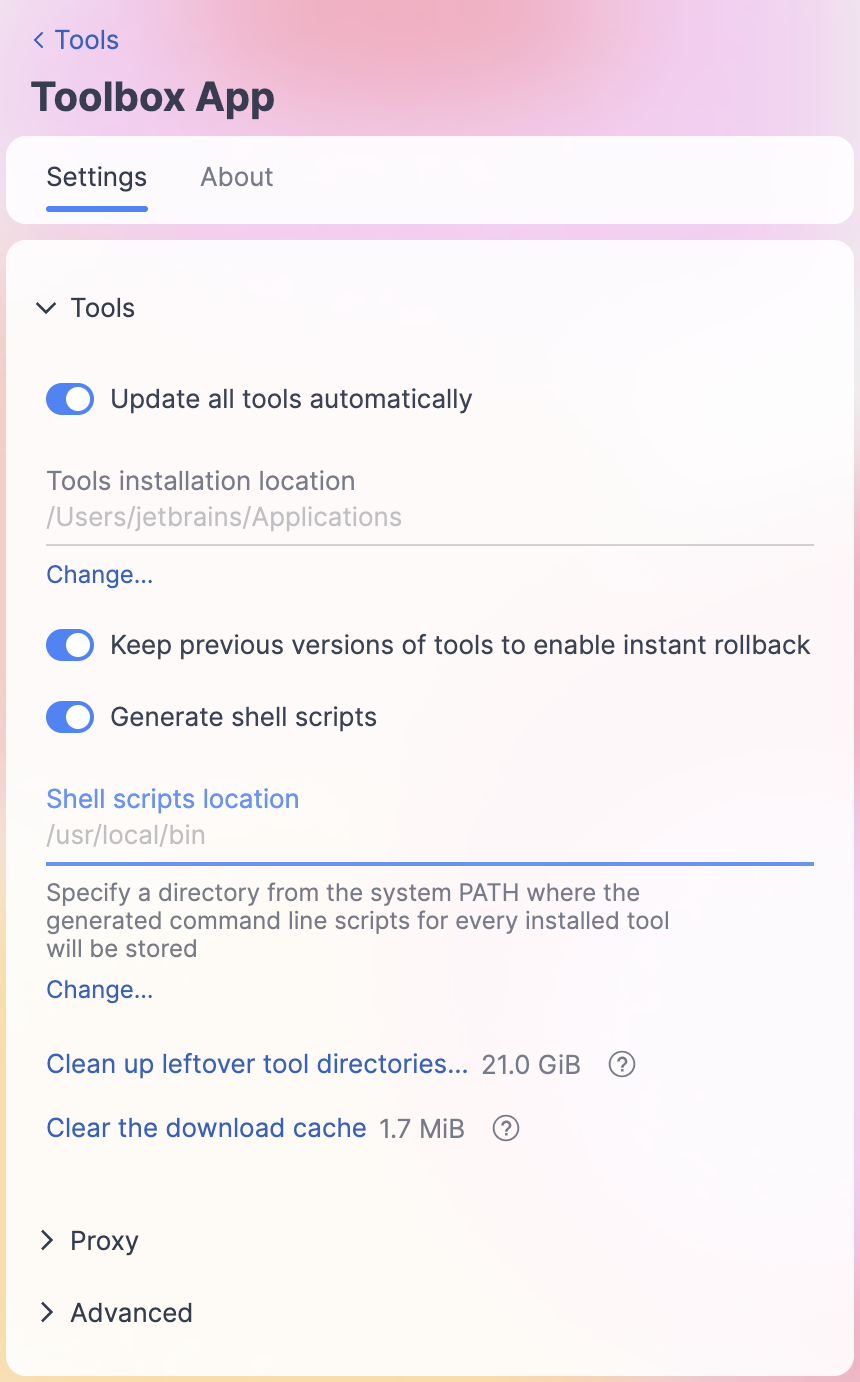
在 设置 选项卡上,展开 工具 部分,并在 Shell 脚本位置 字段中指定另一个文件夹。
重命名 shell 脚本
如果您有多个版本的相同 IDE,Toolbox App 会为每个版本生成一个具有唯一名称的 shell 脚本。 您可以在该特定实例的设置中更改 IDE 实例的 Shell 脚本 名称。
打开 Toolbox App。
点击
在 IDE 实例旁边,然后选择 设置。在 配置 部分的底部,更改 Shell 脚本名称 字段。
默认情况下,Toolbox App 会将 shell 脚本放在系统 PATH 环境变量中的某个目录中,因此您可以运行脚本名称作为命令,从任何工作目录启动 RustRover。
更改 shell 脚本位置
打开 Toolbox App,点击右上角的 Toolbox App 菜单 图标,并选择 设置。
在 设置 选项卡上,展开 工具 部分,并在 Shell 脚本位置 字段中指定另一个文件夹。
重命名 shell 脚本
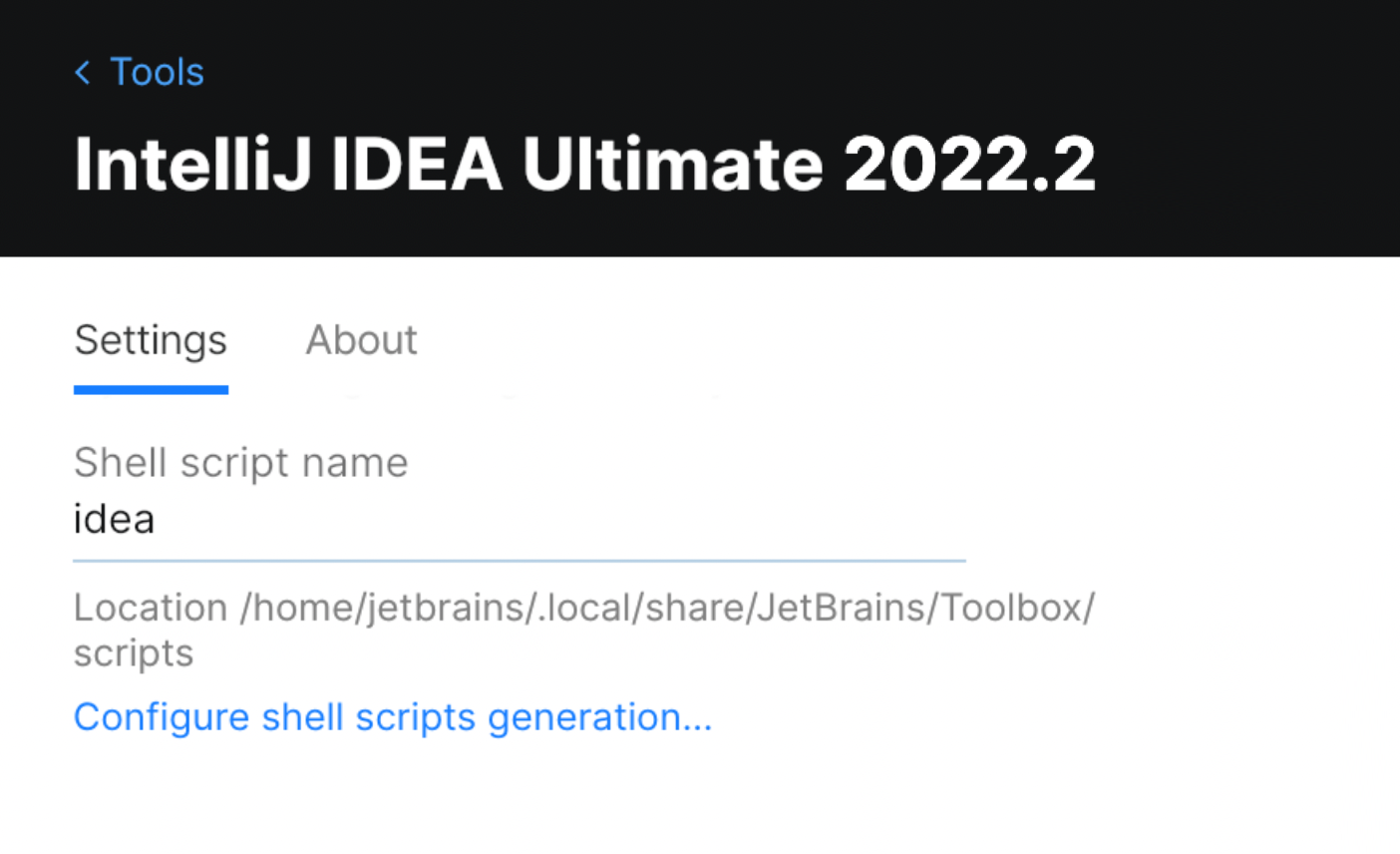
如果您有多个版本的相同 IDE,Toolbox App 会为每个版本生成一个具有唯一名称的 shell 脚本。 您可以在该特定实例的设置中更改 IDE 实例的 Shell 脚本 名称。
打开 Toolbox App。
点击
在 IDE 实例旁边,然后选择 设置。在 配置 部分的底部,更改 Shell 脚本名称 字段。
命令行参数
启动脚本接受命令、选项和其他参数以修改其行为。 如果没有任何参数,脚本将启动 RustRover。 如果您指定文件或目录的路径,RustRover将会打开指定的文件或目录。
命令
diff打开差异查看器以查看两个指定文件之间的区别。
merge打开 合并 对话框以合并指定文件。
format将代码样式格式应用到指定文件。
inspect在指定项目上执行代码检查。
installPlugins通过插件 ID 从 JetBrains Marketplace 或 自定义插件库 安装插件。
选项
nosplash加载 RustRover 时不显示启动画面。
dontReopenProjects不要重新打开项目并显示欢迎屏幕。 这可以帮助当一个打开的项目崩溃 RustRover。
disableNonBundledPlugins在不加载手动安装的插件的情况下启动 RustRover。 此选项不会删除或永久禁用插件。 如果您安装的插件使 RustRover 崩溃,这可能会有所帮助。 您将能够启动 IDE,并禁用或卸载这个有问题的插件。
--wait等待文件关闭后再返回到命令提示符。
例如,您可以使用以下命令打开 file.txt :
rust --wait file.txtshell 将一直等待,直到 file.txt 关闭。