IDE 使用的目录
默认情况下,RustRover 将为每个 IDE 实例在用户的主目录中存储特定于用户的文件(配置、缓存、插件、日志等)。 但是,如果需要,您可以更改存储这些文件的位置。
查找 IDE 使用的文件和目录
请选择 从主菜单。
在打开的对话框中,您将看到 RustRover 使用的所有文件和目录,以及当前安装的具体路径。
您可以在列表中选择特定项目并按下 Alt+Enter ,或右键点击该项目并选择在包含该项目的文件夹中显示或复制其完整路径。 对于文件,还可以选择在 RustRover 编辑器中打开该文件。
更改 IDE 目录的位置
您可以移动默认的 IDE 目录,例如,如果用户配置文件驱动器空间不足或位于慢速磁盘上,如果主目录被加密(导致 IDE 变慢)或位于网络驱动器上,如果您想创建便携式安装或从主目录备份中排除缓存等。
转到 。
设置与必要目录相对应的属性:
编辑
idea.properties文件时,请使用正斜杠指定路径 / ,包括 Windows 路径(例如, C:/idea/system )。您可以将任何其他属性插入为变量。 例如,使用
${user.home}(标准 Java 系统属性)指定相对于用户主目录的路径:idea.config.path=${user.home}/MyIdeaConfiguration重启 RustRover 后,它将使用相应目录的新位置。
清理旧的 IDE 目录
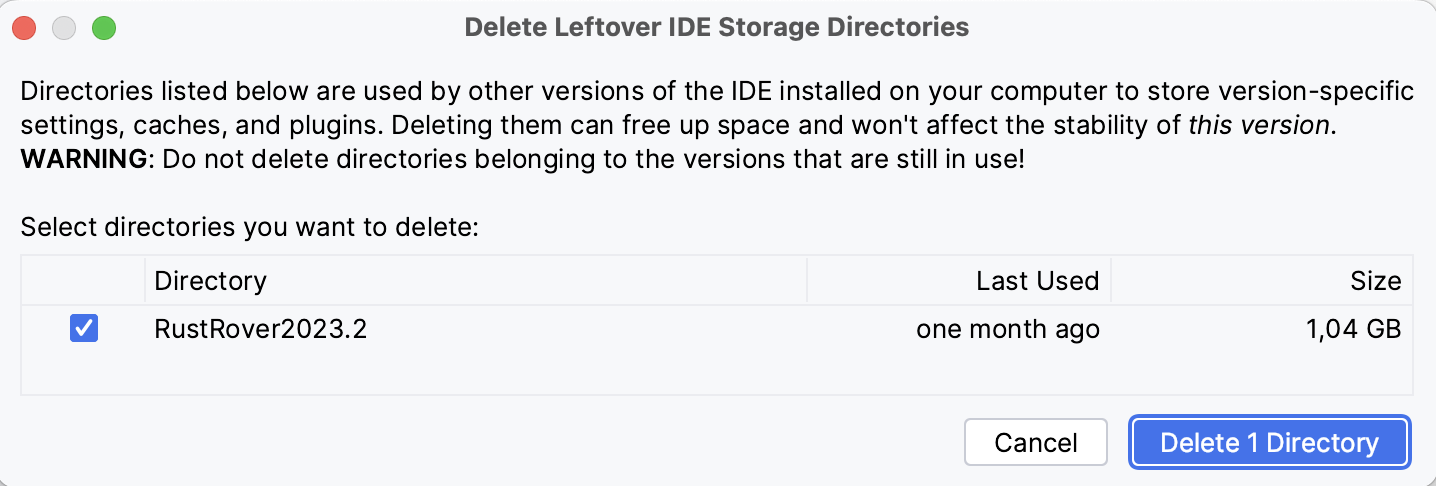
每次安装新的 RustRover 主要版本时,它会使用一组新的 IDE 目录,并自动删除过去 180 天内未更新的较旧版本 IDE 的缓存和日志目录。 配置和插件目录将永久保留,除非您手动删除它们。
转到 。 RustRover 会显示一个弹窗,通知您有关旧版本相关目录的检测信息。 请点击 查看并删除...

在 删除残留的 IDE 存储目录 对话框中,选择您不打算使用的 IDE 版本,然后点击 Delete。
配置目录
RustRover 配置目录包含用户定义的 IDE 设置,如键位图、配色方案、自定义 VM options、 platform properties 等等。
- 语法
%APPDATA%\JetBrains\<product><version>
- 示例
C:\Users\JohnS\AppData\Roaming\JetBrains\RustRover%instance-version%
- 语法
~/Library/Application Support/JetBrains/<product><version>
- 示例
~/Library/Application Support/JetBrains/RustRover%instance-version%
- 语法
~/.config/JetBrains/<product><version>
- 示例
~/.config/JetBrains/RustRover%instance-version%
您可以使用 idea.config.path属性更改RustRover配置目录的位置。
要共享您的个人IDE设置,请将配置目录中的文件复制到另一个 RustRover 安装的对应文件夹中。 请确保 RustRover 未在运行,以避免关闭 IDE 时擦除已复制的文件。 根据您修改的设置,RustRover 配置目录可以包含以下子文件夹:
目录 | 用户设置 |
|---|---|
codestyles | 自定义 代码风格方案 |
colors | 自定义 编辑器颜色和字体方案 |
fileTemplates | 用户定义的 文件模板 |
filetypes | 用户定义的 file types |
inspection | |
keymaps | |
选项 | 各种选项,例如特性使用统计和宏 |
scratches | 临时文件和缓冲区 |
settingsSync | 使用 备份与同步共享的 IDE 设置 |
templates | 用户定义的 实时模板 |
tools | 用于 自定义外部工具 的配置文件 |
系统目录
RustRover 系统目录包含缓存和本地历史文件。
- 语法
%LOCALAPPDATA%\JetBrains\<product><version>
- 示例
C:\Users\JohnS\AppData\Local\JetBrains\RustRover%instance-version%
- 语法
~/Library/Caches/JetBrains/<product><version>
- 示例
~/Library/Caches/JetBrains/RustRover%instance-version%
- 语法
~/.cache/JetBrains/<product><version>
- 示例
~/.cache/JetBrains/RustRover%instance-version%
您可以使用 idea.system.path 属性更改 RustRover 系统目录的位置。
有关删除缓存文件的更多信息,请参阅 使缓存失效。
插件目录
“RustRover plugins 目录包含用户安装的插件。”
- 语法
%APPDATA%\JetBrains\<product><version>\plugins
- 示例
C:\Users\JohnS\AppData\Roaming\JetBrains\RustRover%instance-version%\plugins
- 语法
~/Library/Application Support/JetBrains/<product><version>/plugins
- 示例
~/Library/Application Support/JetBrains/RustRover%instance-version%/plugins
- 语法
~/.local/share/JetBrains/<product><version>
- 示例
~/.local/share/JetBrains/RustRover%instance-version%
您可以使用 idea.plugins.path 属性更改 RustRover 插件目录的位置。
日志目录
RustRover 日志目录包含产品日志和线程转储。
- 语法
%LOCALAPPDATA%\JetBrains\<product><version>\log
- 示例
C:\Users\JohnS\AppData\Local\JetBrains\RustRover%instance-version%\log
- 语法
~/Library/Logs/JetBrains/<product><version>
- 示例
~/Library/Logs/JetBrains/RustRover%instance-version%
- 语法
~/.cache/JetBrains/<product><version>/log
- 示例
~/.cache/JetBrains/RustRover%instance-version%/log
您可以使用 idea.log.path属性更改 RustRover 日志目录的位置。