查询执行计划
EXPLAIN 命令显示语句的执行计划。 这意味着您可以看到规划器执行该语句的方法详细信息。 例如,如何扫描表、使用什么连接算法来汇总所需的行、语句执行成本以及其他信息。
执行成本是规划器对运行语句所需时间的估计。 测量是以相对成本单位进行的。 执行成本有两个选项:启动和总计。 启动成本显示处理第一行所需的时间,总成本显示处理所有行所需的时间。
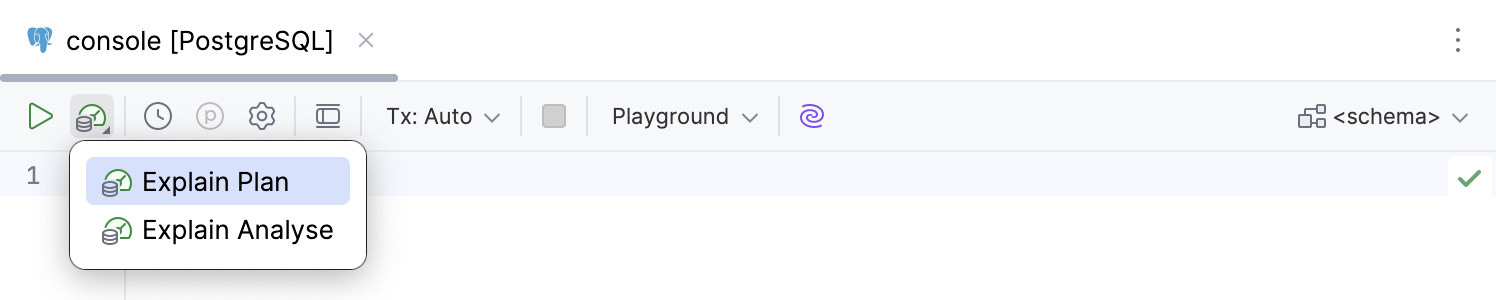
RustRover 为 EXPLAIN 命令提供以下操作:
解释方案 :该语句仅进行方案规划。
Explain Analyse :该语句会实际执行,而不仅仅是方案规划。 在这种情况下,您可以看到以毫秒为单位的运行时间统计。 此操作仅适用于支持该功能的数据库。
这些操作位于代码编辑器工具栏上的  解释方案 下拉菜单中。 您也可以通过 代码编辑器上下文菜单 调用它们。 要在下拉菜单中同时包含 执行计划(原始) 和 Explain Analyse (Raw) 操作, 将它们添加到菜单中。
结果以混合树和表的格式显示在专用的 查询方案或计划(Query Plan) 选项卡中。 有关 查询方案或计划(Query Plan) 选项卡的更多信息,请参阅 服务工具窗口 主题。
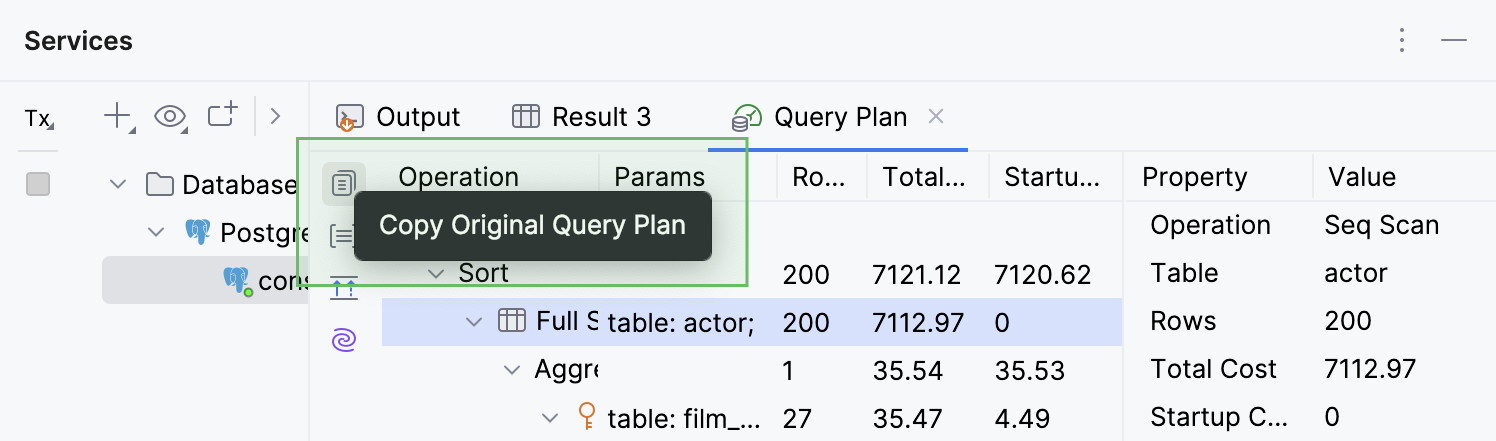
复制查询方案
您可以以数据库原生格式(例如 JSON 或 XML)复制查询方案。
右键点击一条 SQL 语句,然后选择
。或者,在工具栏中点击
解释方案 ,然后选择 解释方案在 查询方案或计划(Query Plan) 选项卡中,点击左侧工具栏顶部的
 复制原始查询方案。
此功能支持 PostgreSQL、Amazon Redshift、MySQL、MariaDB、Oracle、Microsoft SQL Server 和 Snowflake。
可视化查询计划
右键点击一条 SQL 语句,然后选择
。或者,在工具栏中点击
解释方案 ,然后选择 解释方案默认情况下,查询方案的树形表示将在 服务 工具窗口的 查询方案或计划(Query Plan) 选项卡中显示。 要可视化查询执行计划,请点击
 显示图表… ,或按 Ctrl+Alt+Shift+U。
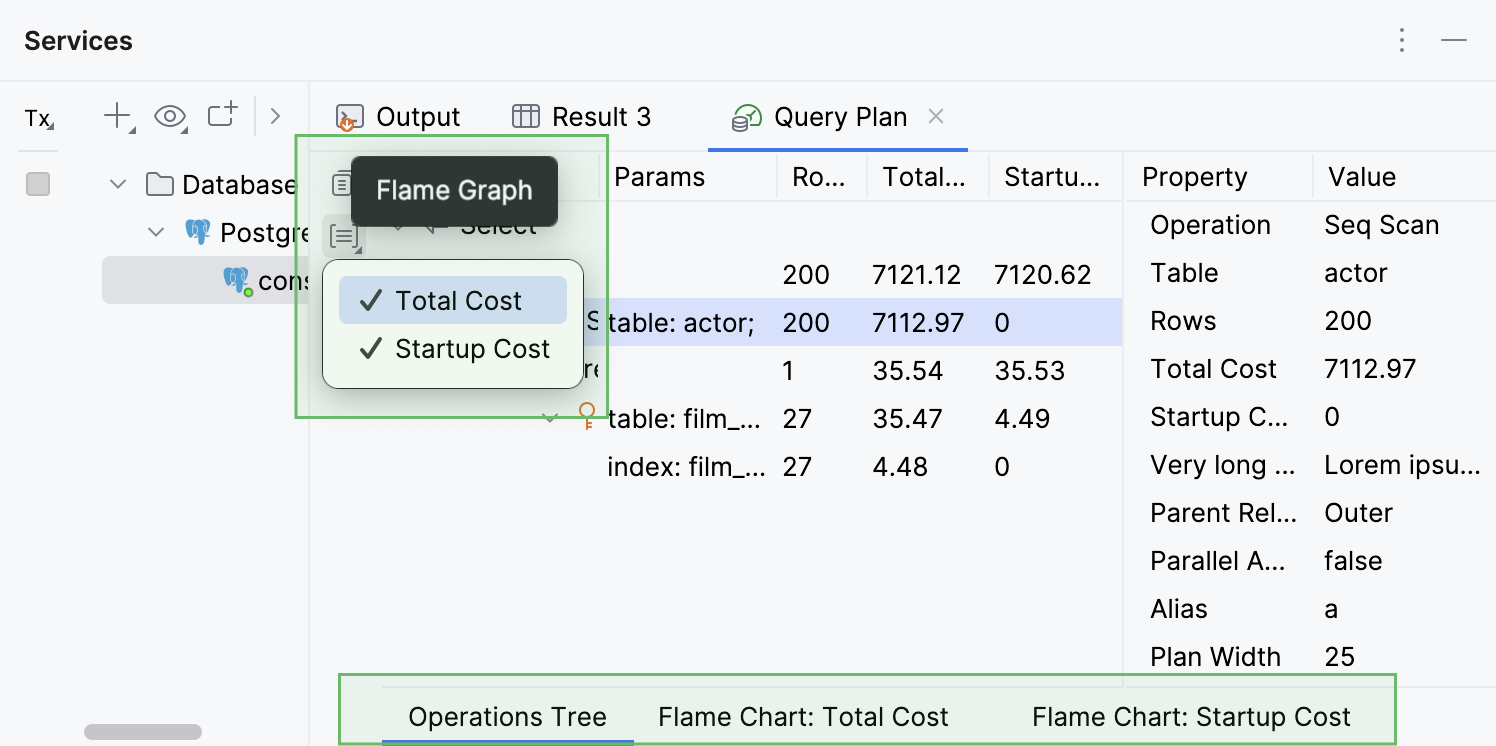
查询方案的不同视图在单独的内部标签页中显示。 这些内部标签页位于 查询方案或计划(Query Plan) 选项卡的底部。 默认情况下,这些会被隐藏,仅当打开多个标签页时才会显示。
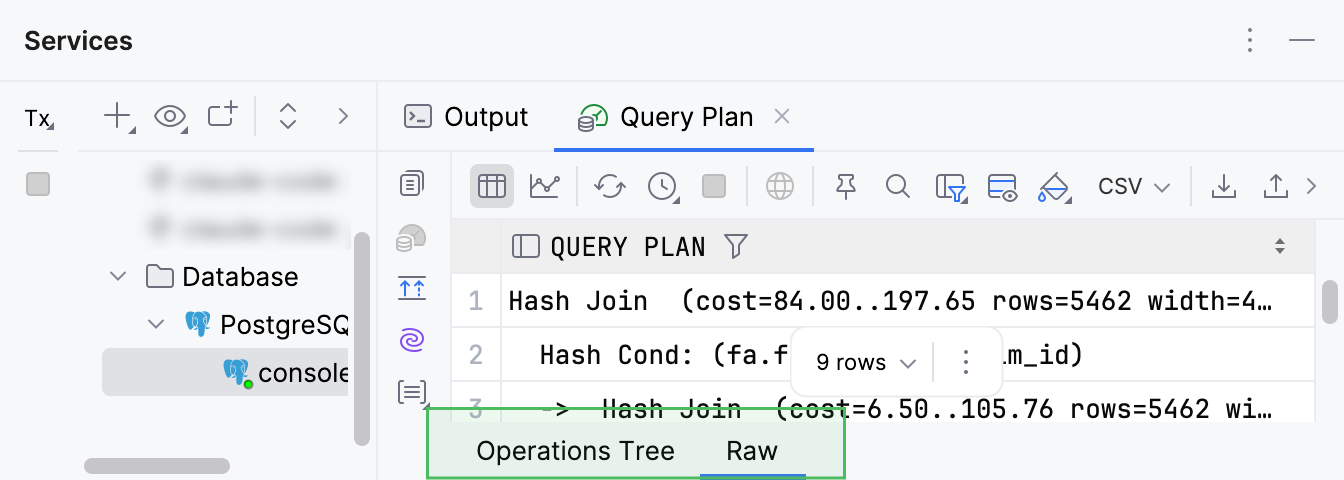
打开原始方案
右键点击一条 SQL 语句,然后选择
。或者,在工具栏中点击
解释方案 ,然后选择 解释方案默认情况下,查询方案的树形表示将在 服务 工具窗口的 查询方案或计划(Query Plan) 选项卡中显示。 点击
原始 ,位于标签页左侧工具栏上。RustRover 会在 原始 子标签页中显示原始解释方案。 解释方案树也会在 操作树 子标签页中继续可用。
对于 执行计划(原始) ,该按钮被 显示树 替换,并会在 原始 旁边打开 操作树 子标签页。
生成 EXPLAIN 的火焰图
右键点击一条 SQL 语句,然后选择
。或者,在工具栏中点击
解释方案 ,然后选择 解释方案默认情况下,查询方案的树形表示将在 服务 工具窗口的 查询方案或计划(Query Plan) 选项卡中显示。 点击
 火焰图 ,然后选择以下选项之一:
总成本 :返回所有行所需的时间。
启动成本 :处理第一行所需的时间。
RustRover 会在单独的内部标签页中显示新打开的图形,并将树形表示保留在 操作树 内部标签页中。