向 Cargo 项目添加新项
RustRover 可帮助您轻松将新文件、crate、模块和目录添加到 Rust 项目中。
创建一个新的 Rust 文件
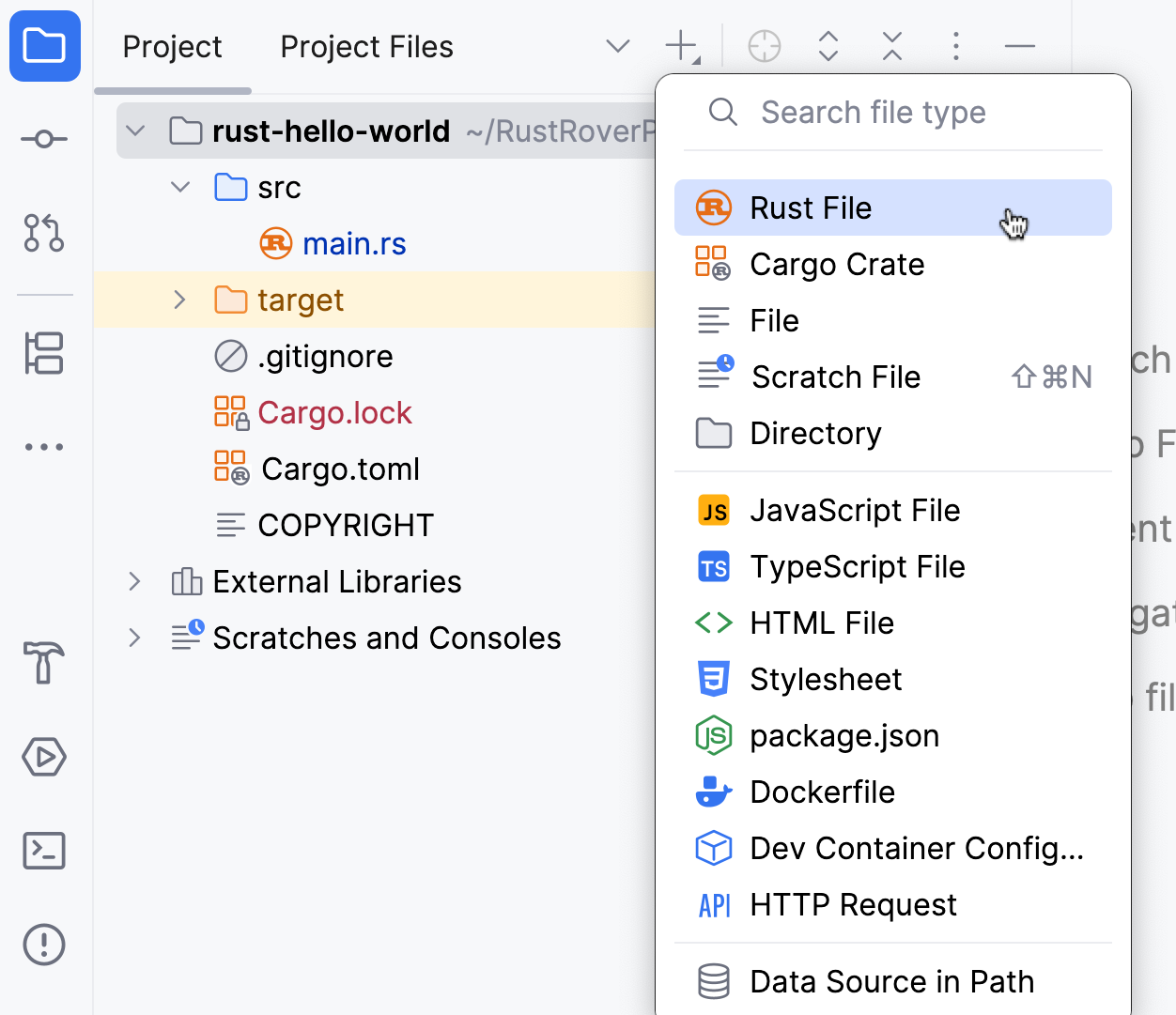
在 Project 工具窗口(Alt+1 )中,选择要在其中创建文件的节点,点击工具栏中的
 ,然后选择 。
或者,选择所需节点,按 Alt+Insert ,然后选择 Rust 文件。
在打开的对话框中:
指定文件名
根据首选的可见性和文件层次结构选择一个选项。
附加到模块–将在当前模块中包含该文件并保持其默认可见性——私有。
以公开方式附加到模块–将在当前模块中包含该文件并设置为公开可见性。
不附加到模块–将添加该文件,但不会将其包含在任何模块中。
如果您选择将文件附加到模块,RustRover 将会把文件声明添加到模块的目标(
main.rs或lib .rs)。 如果 RustRover 无法识别合适的目标,则不会附加该文件。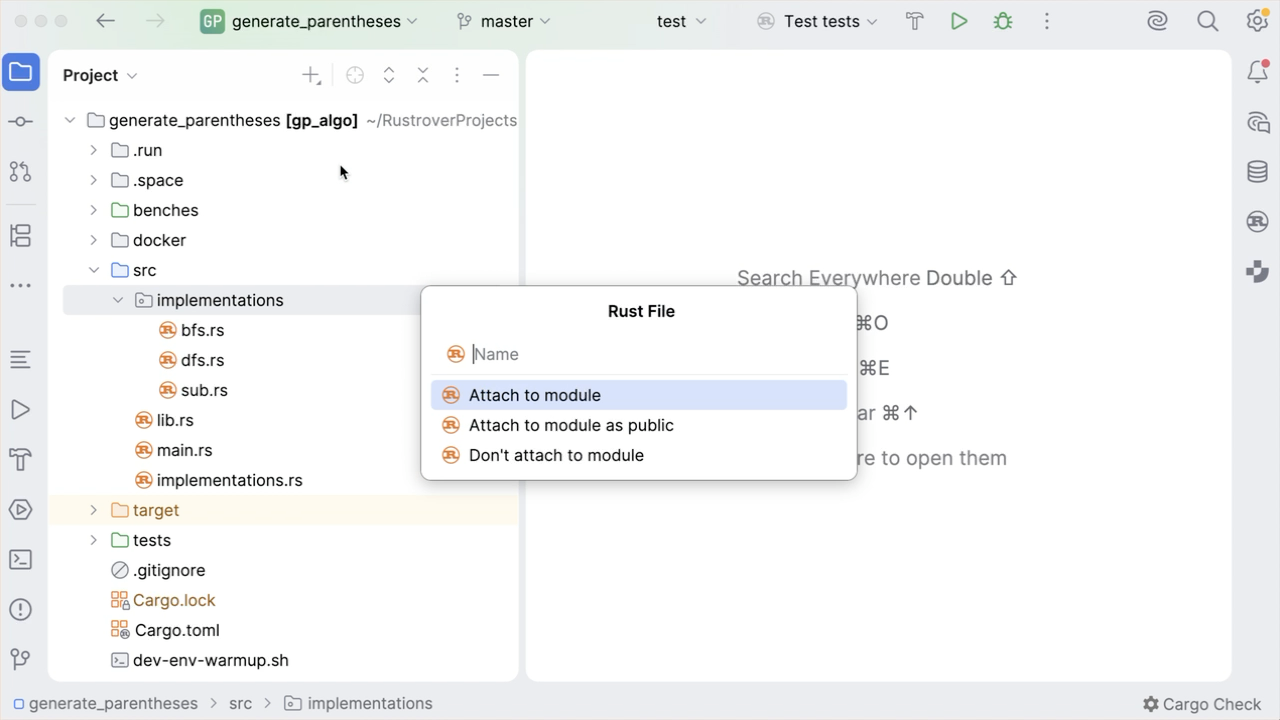
如果您打开的 Rust 文件未附加到任何模块,RustRover 会显示横幅建议将其附加到当前模块的目标。

创建模块
在 Project 工具窗口(Alt+1 )中,选择父模块(目录或文件),点击工具栏中的
,然后选择 。或者,选择所需节点,按 Alt+Insert ,然后选择 Rust 模块。
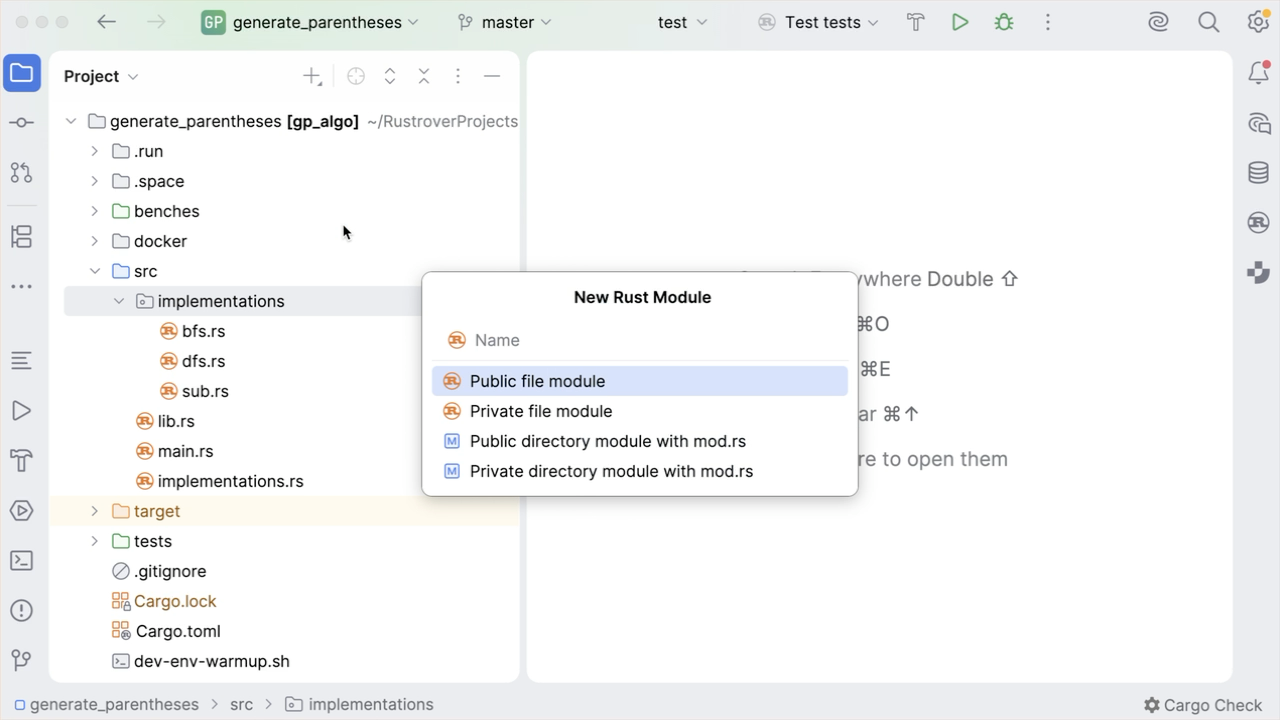
在打开的对话框中,指定模块名称并选择所需的选项:
公开文件模块
不公开文件模块
带有 mod.rs 的公开目录模块
带有 mod.rs 的不公开目录模块
RustRover 会自动将必要的定义添加到父模块中。
创建 Cargo crate
在 Project 工具窗口(Alt+1 )中,选择您要在其中创建 crate 的节点,点击工具栏中的
,然后选择 。或者,选择所需节点,按 Alt+Insert ,然后选择 Cargo Crate。
命名新 crate,并选择其类型(二值化 或 库)。
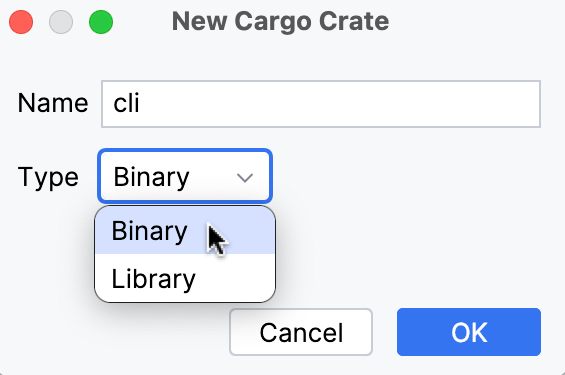
RustRover 将在所选节点下创建新的二进制/库 crate。
创建任意类型的文件
在 Project 工具窗口(Alt+1 )中,右键点击您要在其中创建新文件的节点,然后点击 。
或者,选择节点并点击
 工具栏上的按钮,或按 Alt+Insert。 然后选择 文件。
为新文件命名并指定其扩展名,例如: File.js ,然后按 Enter。
创建临时文件
请前往 或按 Ctrl+Alt+Shift+Insert。
或者,在 Project 工具窗口(Alt+1 )中,点击工具栏上的
并选择 。选择临时文件的语言。
相同类型的草稿文件会自动编号,并添加到 项目视图 的 临时文件与控制台 目录中。
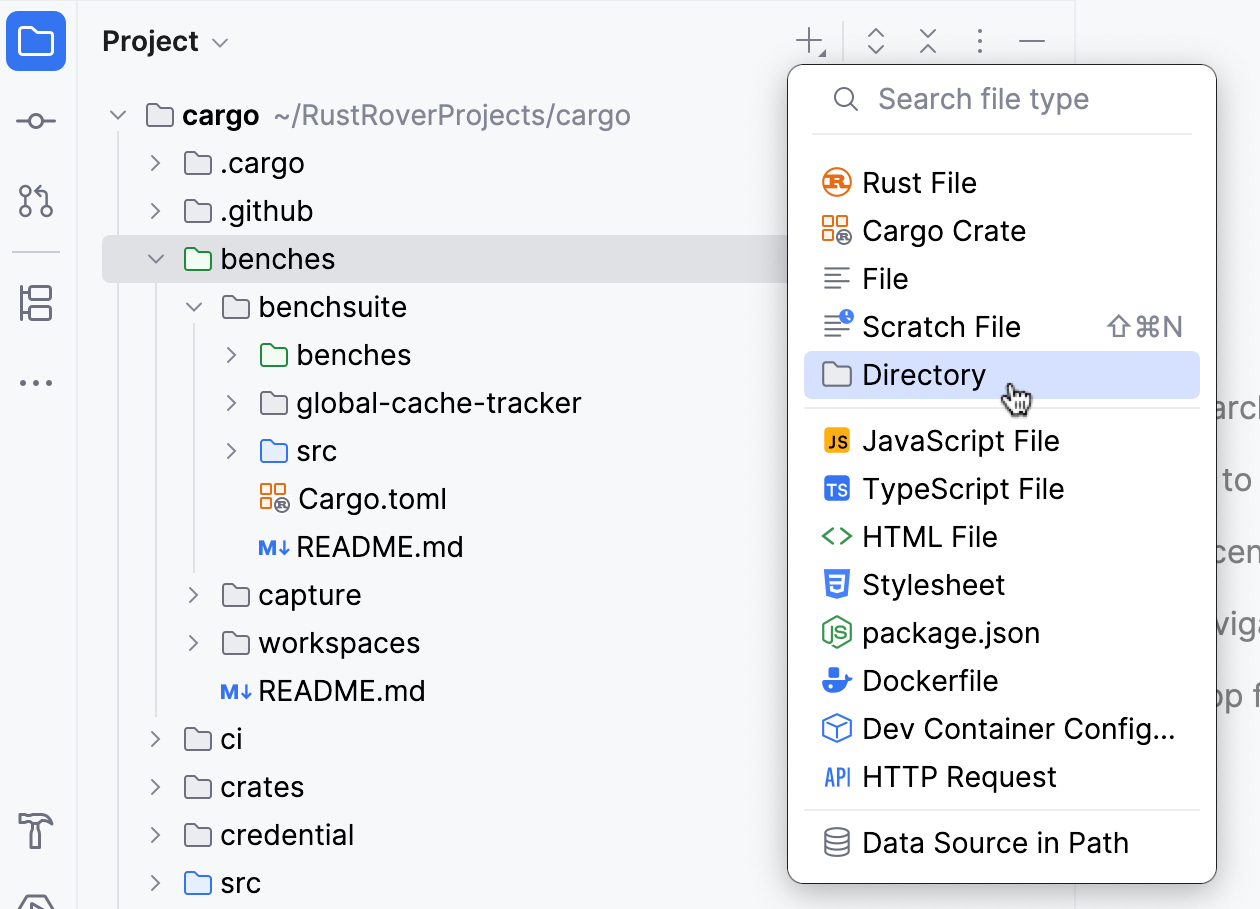
创建一个新目录
在 Project 工具窗口(Alt+1 )中,右键点击您要在其中创建新目录的节点,然后选择 。
或者,选择节点并点击
工具栏上的按钮,或按 Alt+Insert。 然后选择 目录。请为新目录命名,并按 Enter 键。