代码补全
Rust 代码的自动补全可在输入时启用。 您也可以按 Ctrl+Space 手动调用补全功能。
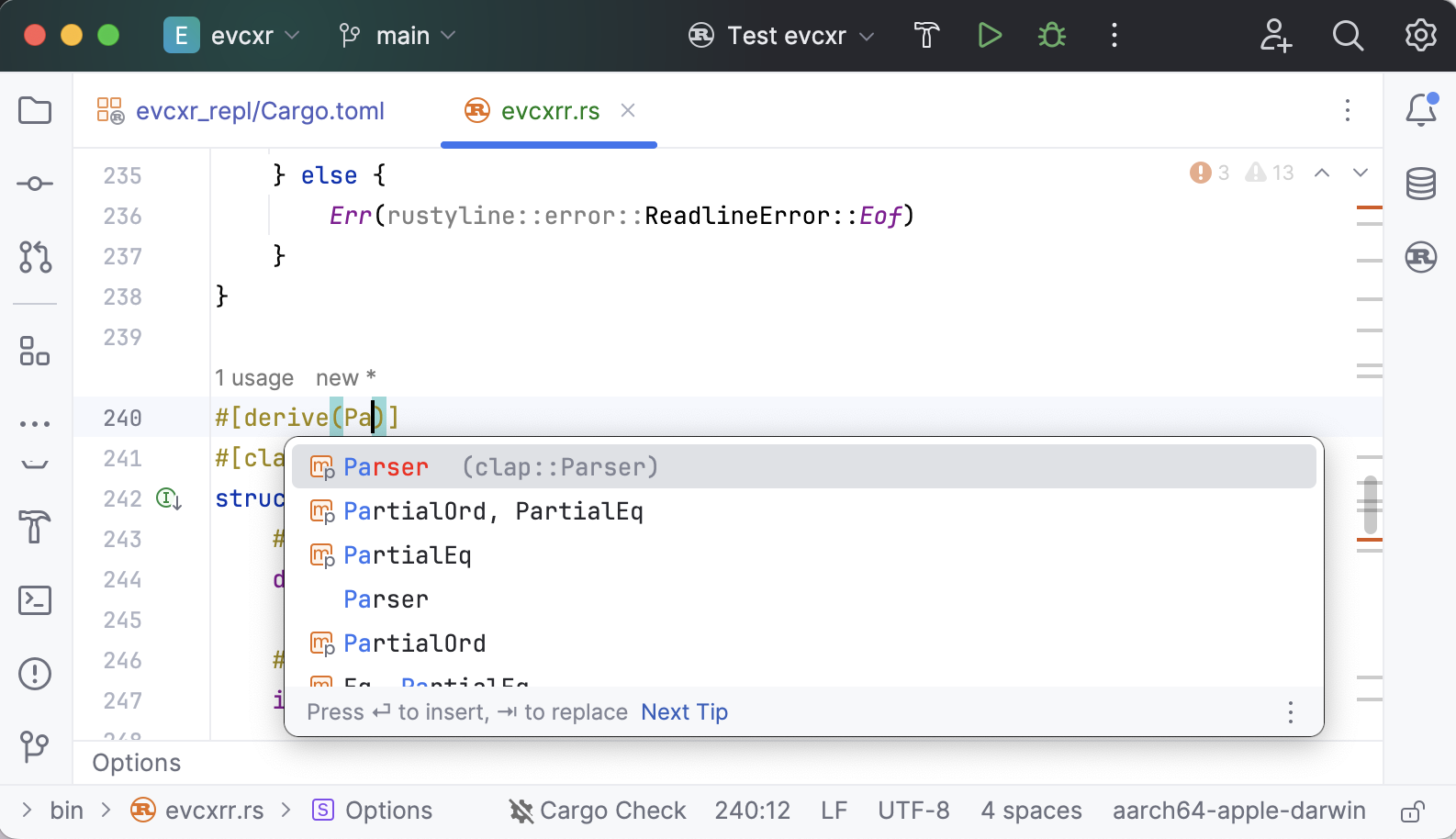
例如,在 #[derive] 中的属性和元素均可使用补全功能,包括标准库中的特征:
![在 #[derive] 中的补全](https://resources.jetbrains.com/help/img/idea/2026.2/ri_completion_derive.png)
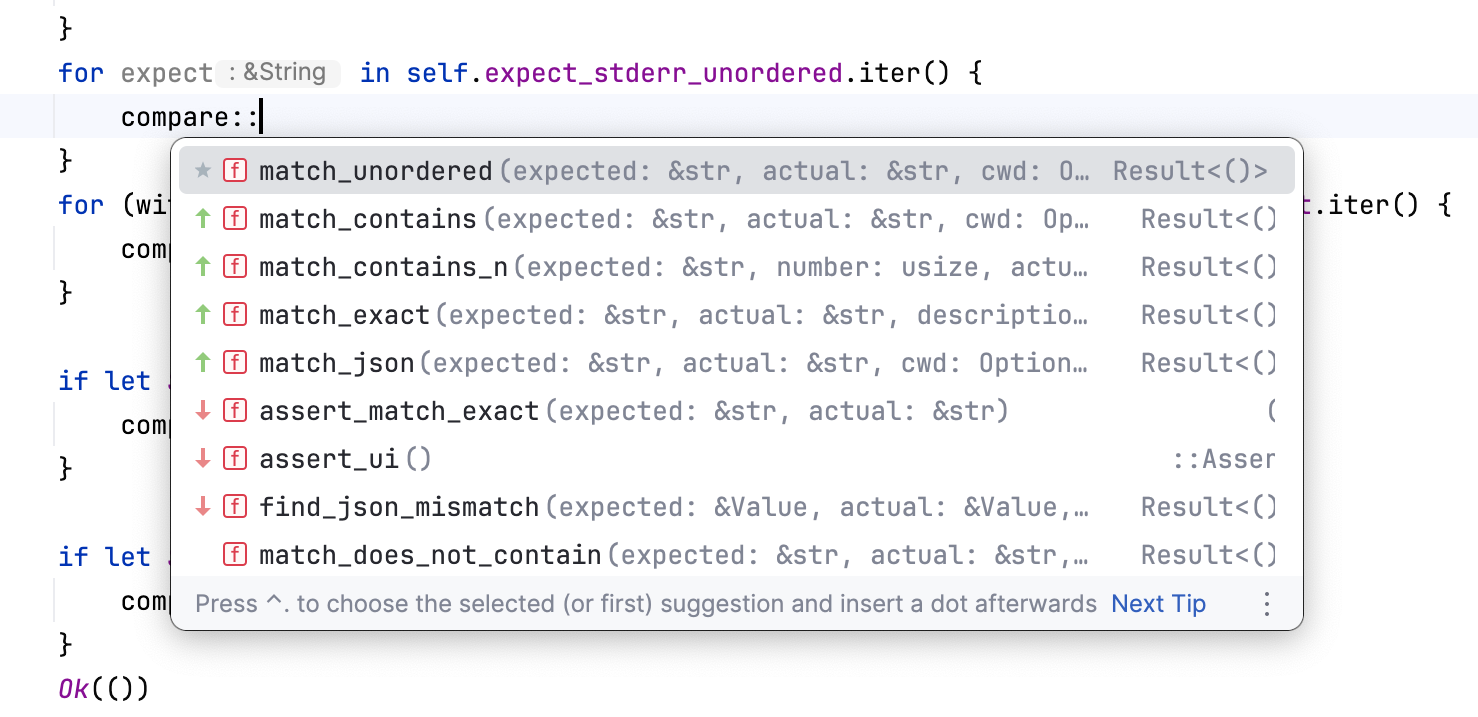
对于常用 Rust crate,即使该 crate 未添加为依赖项,您也会收到建议:
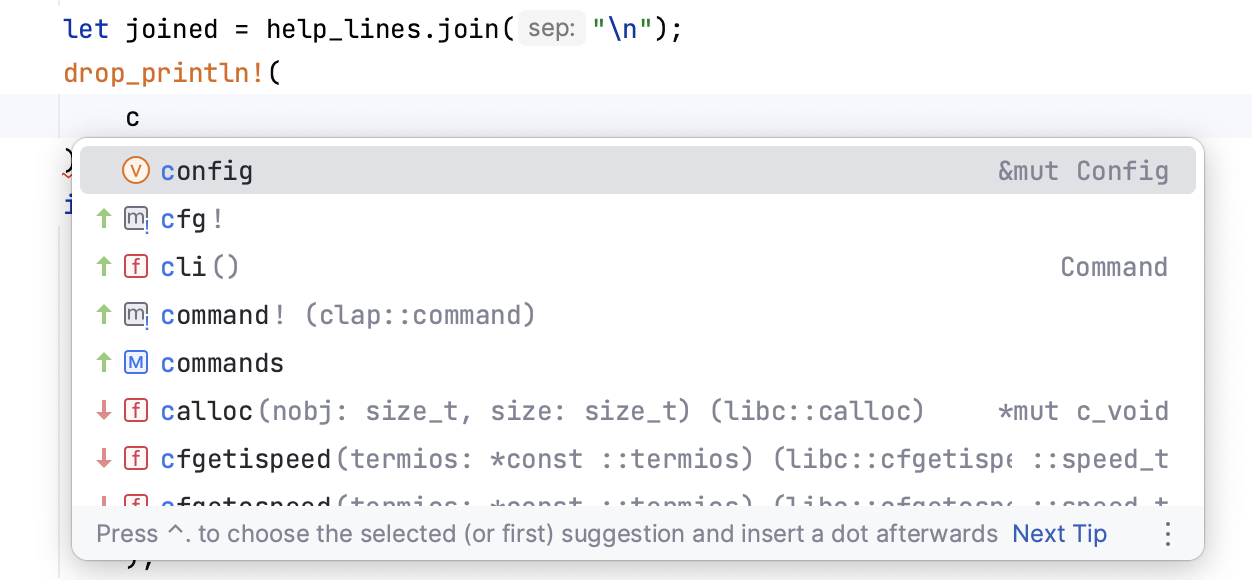
补全亦支持宏调用内部。 插件能够识别宏替换结果,仅建议可用项:
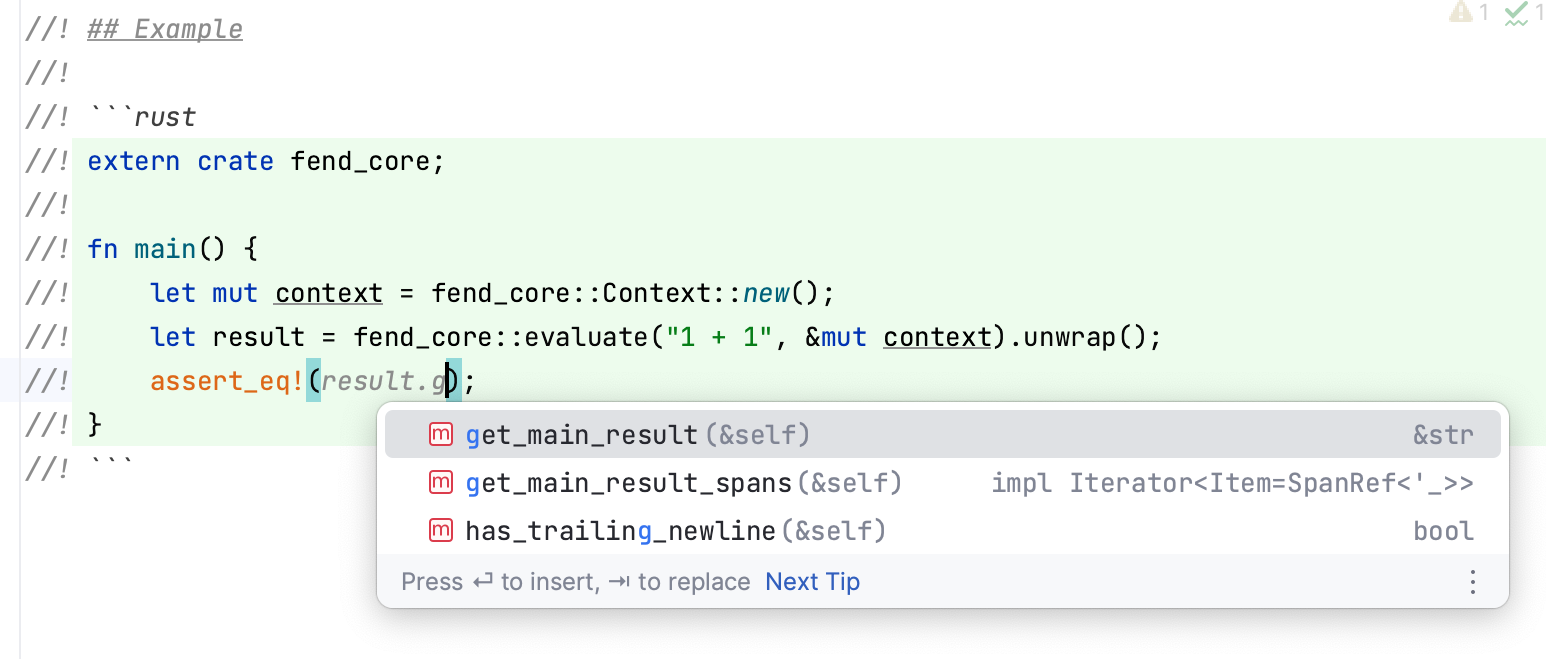
请注意, doctest 注释中也支持补全:
自动导入
RustRover 会处理作用域外的项。 如果您从补全列表中选择了作用域外的项,或者粘贴了包含此类项的代码,RustRover 将自动插入缺失的 use 声明。 此行为默认启用,不过,您始终可以在 (Rust 部分)中禁用它。
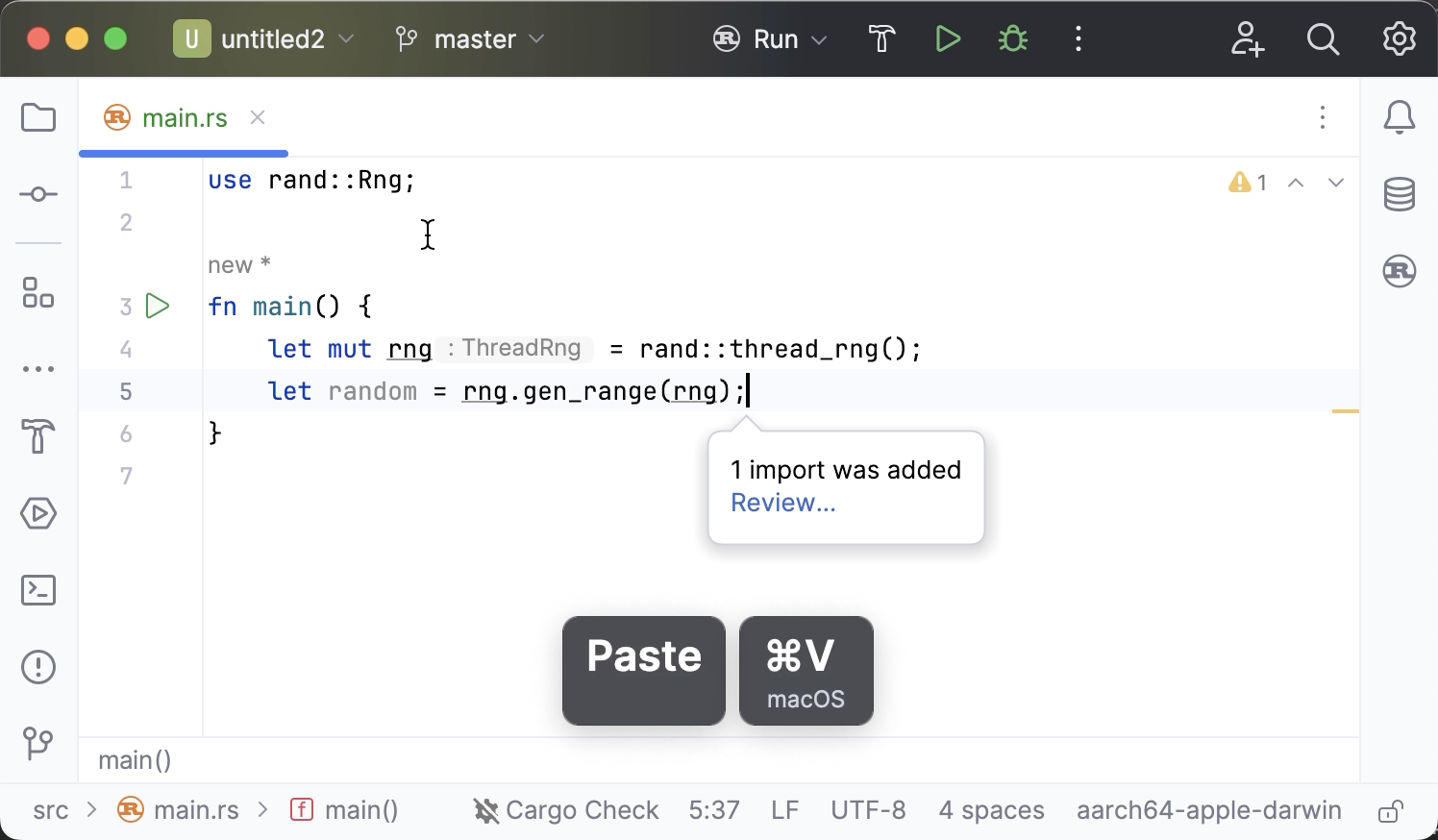
自动添加导入语句
您也可以选择开启即时自动导入功能。 这样,在您输入代码时,RustRover 会添加缺失的 use 声明(除非存在多个可选项)。
按下 Ctrl+Alt+S 打开设置,然后选择 。
在 Rust 部分,选中 动态添加明确的 import 复选框,并应用更改。
为特定项目禁用补全和自动导入
您可能希望将某些项从补全列表中排除,并确保它们不会被自动导入。 例如,您可能希望排除在无关 crate 中重新导出的函数和特征——这样,系统只会建议原始项。
导航到 并定位 Rust 部分。
在表格中列出您希望从补全和自动导入中排除的项。
适用以下规则:
请按您在
use声明中使用路径的方式指定每个路径。如果您想禁用某路径前缀中所有项的自动导入,请为该路径添加
::*。排除特征时,使用 应用于 下拉菜单指定是否只禁用特征方法的自动导入,还是同时禁用特征名称。
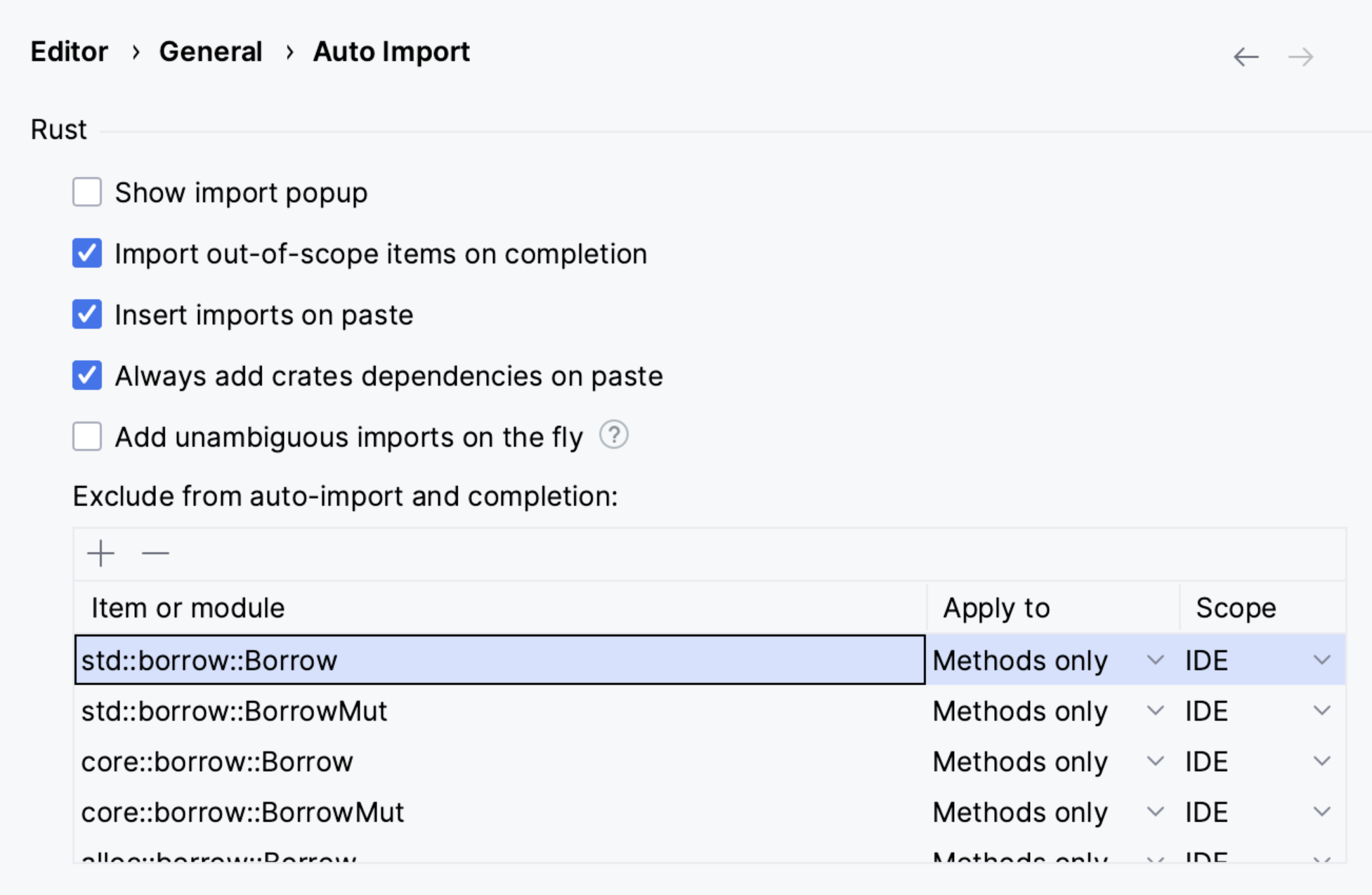
请注意,排除设置不会影响已通过
use声明导入的项。
粘贴时自动将常用 crate 添加为依赖项
将代码粘贴到 .rs 文件中可能需要您在 Cargo.toml 中声明额外的依赖项。 RustRover 会处理此问题。 默认情况下,每当您粘贴引用新 crate 的代码,RustRover 会显示一个对话框,要求您确认要添加的 crate 列表。
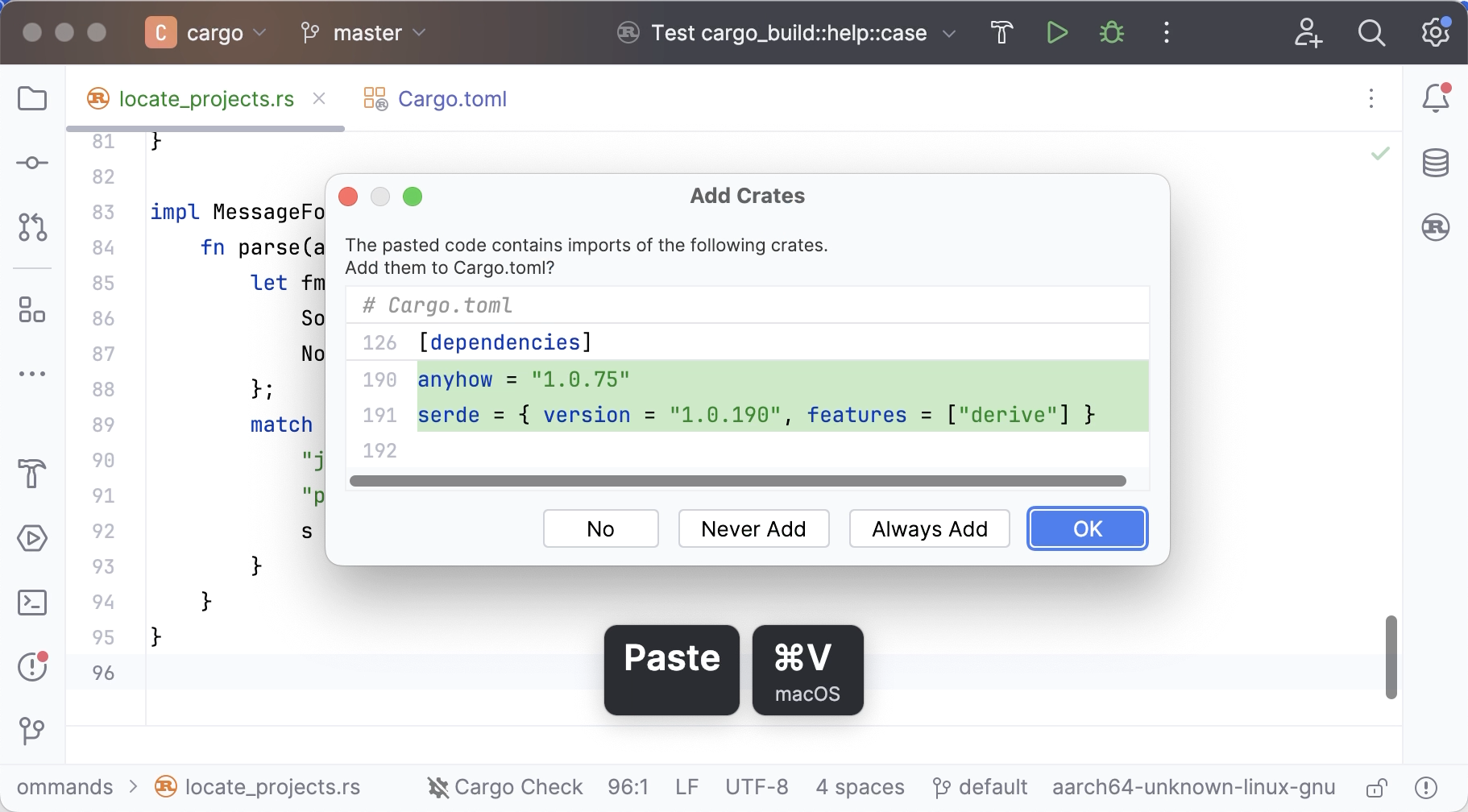
配置粘贴时的自动依赖项
请执行以下操作之一:
添加 crate 确认对话框出现后,如果您希望静默添加 crate,请选择 始终添加 ;如果不希望 RustRover 再建议任何新依赖项,请选择 永不添加。
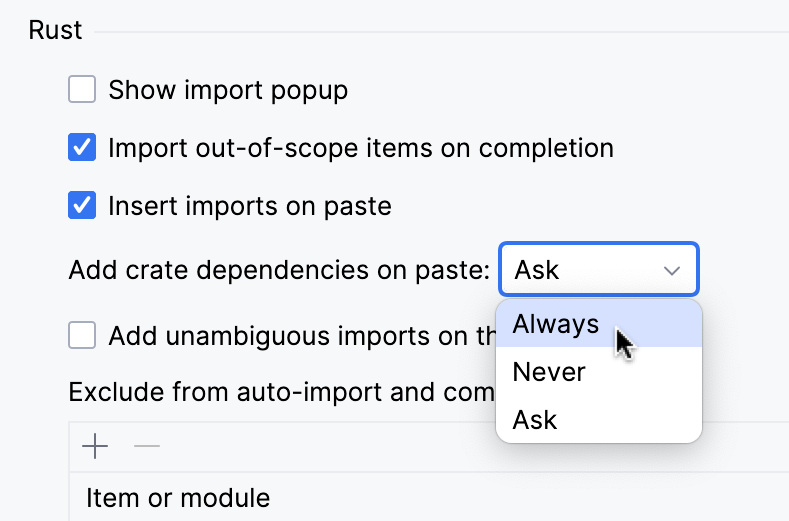
在 设置 对话框(Ctrl+Alt+S )中,转到 ,定位 部分,并在 粘贴时添加 crate 依赖项 下拉列表中选择所需值: 始终、 Never 或 请求。
机器学习补全
机器学习辅助补全默认处于启用状态。 建议内容会根据从 IDE 抢先体验计划中匿名收集的数据所学习的规则,按相关性排序。 请注意,系统绝不会收集您的源代码,仅收集您与代码补全 UI 的交互信息。
如果您希望禁用机器学习补全功能,请取消选中 中的复选框。
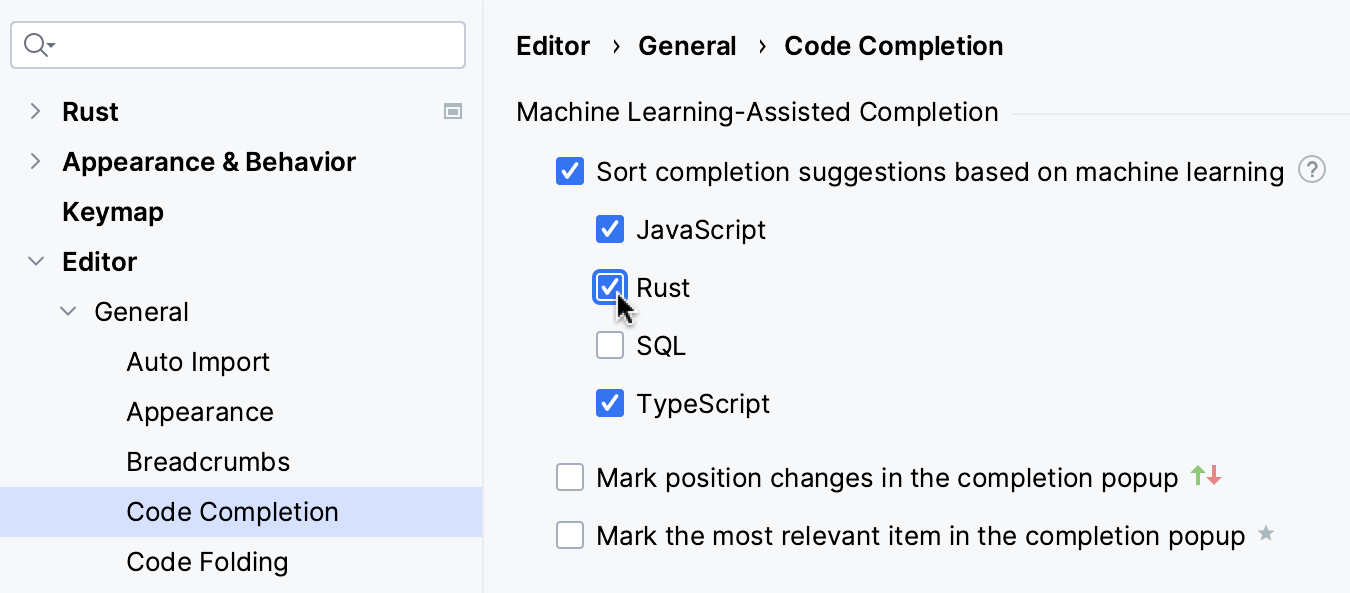
选中 在补全弹出窗口中标记位置变更 复选框,以查看按照机器学习数据重新排序的元素。