构建结果页面
在 TeamCity 中,有关构建的所有信息,无论是排队中、运行中还是已完成,都会累积在其 构建结果 页面上。 可以从 构建配置主页 页面以及 TeamCity 界面中构建编号或构建状态作为链接出现的各个位置访问此页面,当以 主页 模式浏览时。 一些数据只有在构建完成后才可以访问,像变更、参数和依赖这样的一些细节也适用于正在队列中等待的构建。
本文概述了新 TeamCity UI 的 构建结果 页面。 大部分功能在经典 UI 模式中也可使用。
内部构建ID
在使用 REST API或 下载构建构件时,可能需要知道构建ID。 您可以从 URL 或 参数 选项卡的 构建结果 页面获取此 ID。
构建结果 页面的 URL 通常如下所示:
在樱花 UI:
<SERVER_URL>/buildConfiguration/<CONFIGURATION_ID>/<BUILD_ID>?...。在 Classic UI 中:
<SERVER_URL>/viewLog.html?buildId=<BUILD_ID>&buildTypeId=<CONFIGURATION_ID>&...
<BUILD_ID> 部分是 TeamCity 中唯一标识此构建的内部数字构建 ID。
您还可以在 TeamCity 界面中构建的 参数 选项卡下找到相同的值,该值存储在 teamcity.build.id 参数中。
构建结果标题面板
构建结果 页面包含多个选项卡,其集合取决于当前构建的具体情况,以及一些常见元素:
概览标签页
概述 选项卡显示有关构建的一般信息,例如构建持续时间、使用的代理、触发器和依赖项。 标签页的集合取决于当前构建的步骤和特性。 如果构建排队中,选项卡会显示构建在队列中的位置,构建预计启动的时间等。
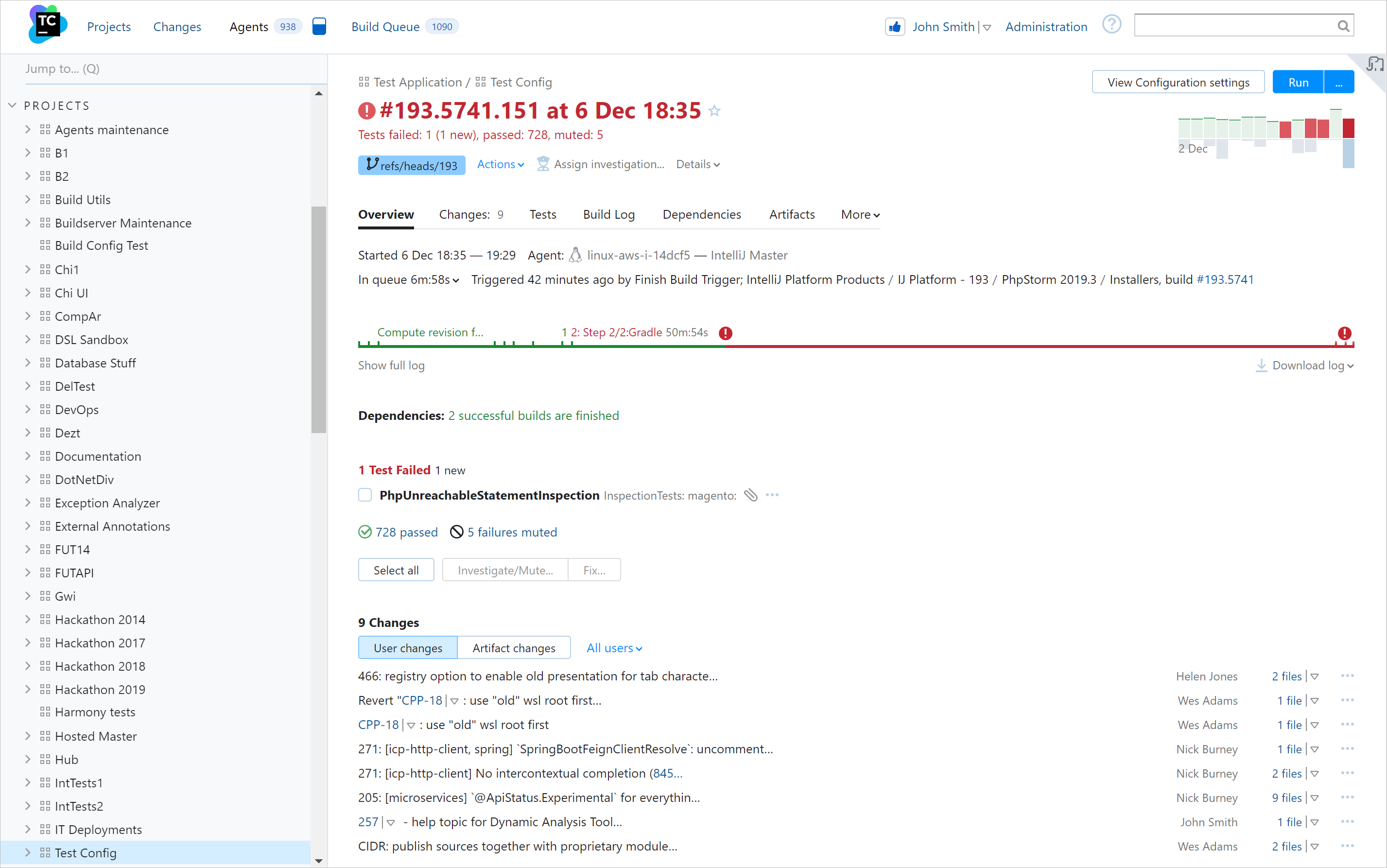
它还显示与当前构建状态相关的诊断消息。
更改"选项卡
更改 选项卡显示有关构建中更改的信息,并为更改列表提供高级过滤功能。 您可以按照作者、注释、路径和修订版本来过滤更改。
要查看来自依赖项的更改,请勾选相应的框。
您可以通过选中 显示文件 框查看修改的文件。 点击文件名将打开差异查看器。
启用 显示图表 会将更改显示为与此构建相关的 VCS 根提交图。 图形显示在列表的左侧,并以可变的详细程度展示变化,允许您:
导航至图形节点以显示 VCS 根修订号。
查看在此构建中更改的 VCS 根:将鼠标悬停在更改列表左侧的区域上,每个根都会以条形突出显示。
点击一个条形来选择一个单一的 VCS 根。 只有与此根相关的更改是可见的,其他的则显示为灰色。
如果仓库的分支之间有合并,图表会显示它们。
如果您的 VCS 根目录有子仓库(在变更列表中标记为 S),请导航至父节点,查看父节点中哪些修订引用了子仓库的提交。
从 更改 选项卡,您可以:
审查版本控制中包含在构建中的所有更改以及它们对应的 修订版本。
查看当前构建依赖的构建中包含的更改:如果当前构建配置具有工件依赖项,并且当前构建中下载的工件与当前配置的上一个构建中下载的工件相比发生了更改,则会出现 工件依赖项更改 节点,显示用于下载工件依赖项的构建以及该构建中包含的更改。
配置构建配置的 VCS 设置 (如果您有足够的权限)。
对于此页面上的每一项更改,您可以:
构建日志标签页
图形化构建日志时间线反映了每个构建阶段的持续时间,并指示构建问题:

点击任何阶段以打开构建日志的相应行。
有关 TeamCity 中构建日志的更多信息,可在 此处 查看。
制品标签页
如果构建生成了 工件 ,它们都会显示在专用的 工件 选项卡中。
参数选项卡
参数 选项卡显示此构建时所有实际的 构建参数值。
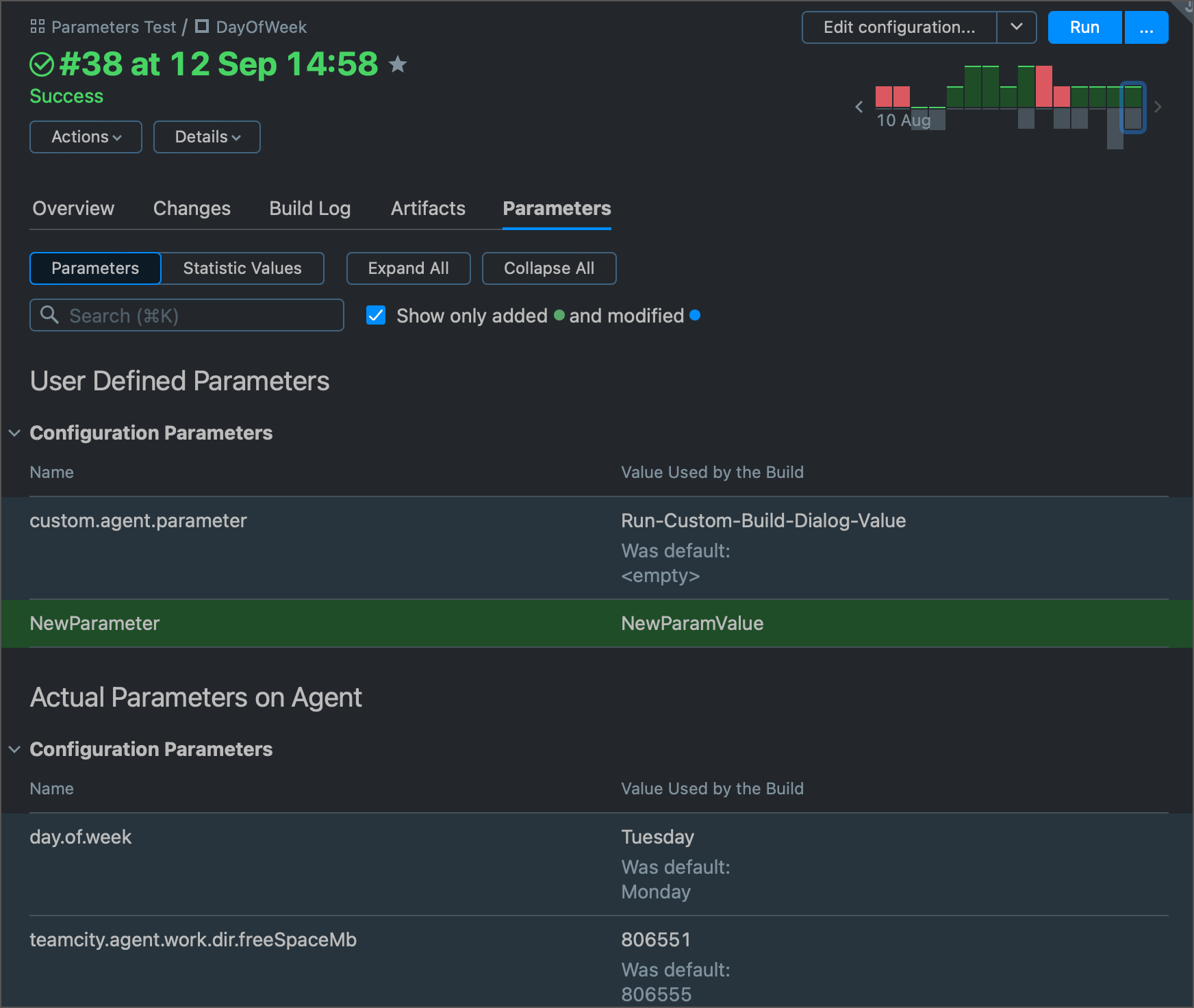
这个页面有两个标签页:
参数 — 列出所有配置参数、系统属性和环境变量的值。 您可以勾选相关的复选框,只查看在此次构建过程中改变了数值的参数。
统计值 — 列出为构建报告的所有 统计值 (例如,构建成功率或检出远程存储库所需的时间)。 点击 查看图表 按钮(
 )可以让您检查这些值在构建运行过程中的趋势。
依赖项标签页
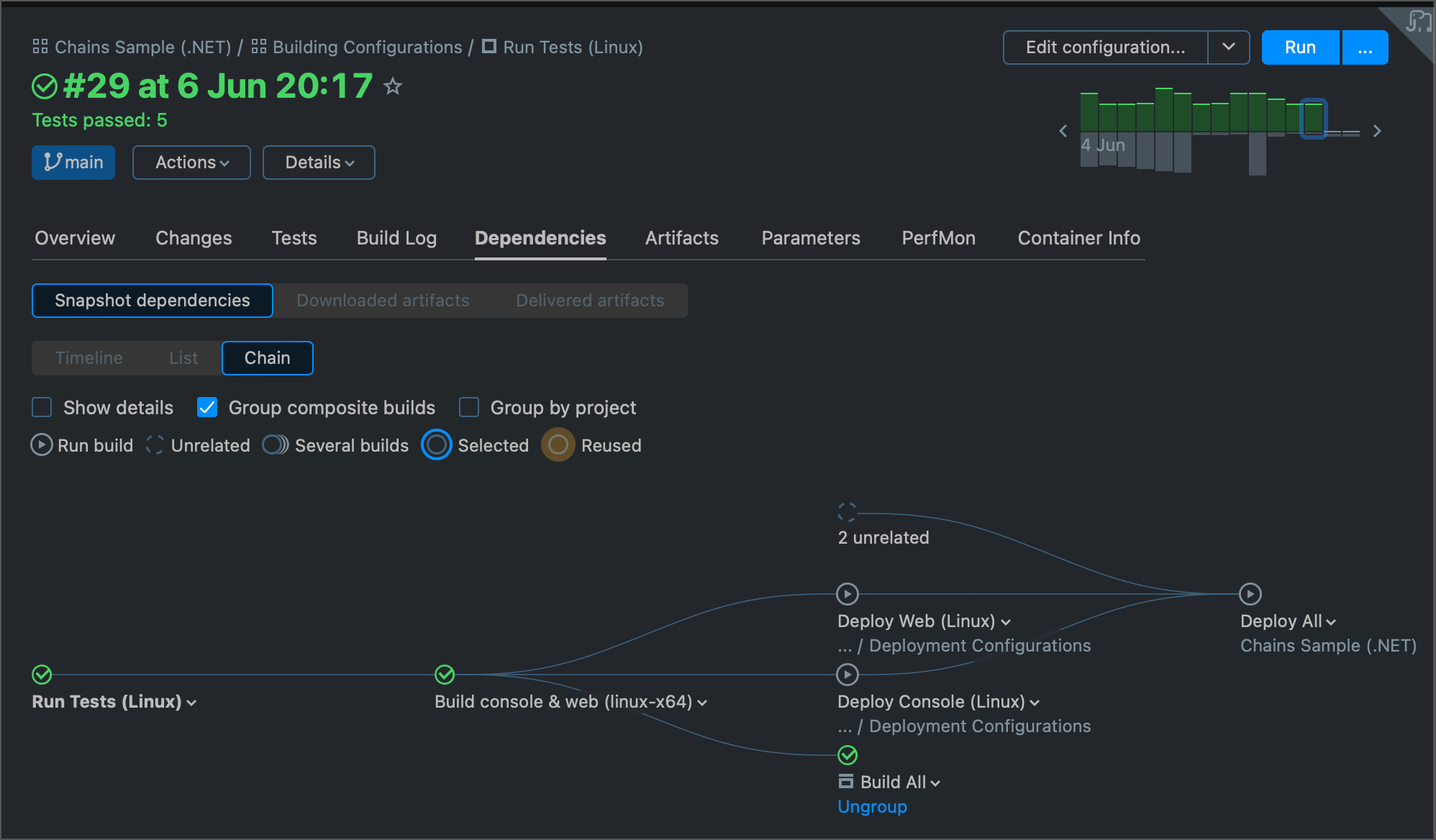
如果已完成的构建具有工件和/或快照依赖项,则 依赖 选项卡会显示在 构建结果 页面上。 在这里,您可以查看用于创建此构建(已下载的工件)的构建及其工件和/或源代码,以及利用当前构建的工件和/或源代码(已交付的工件)的构建。 另外,您可以查看构建的间接依赖项。 也就是说,例如,如果构建 A 依赖于构建 B,而构建 B 又依赖于构建 C 和构建 D,那么构建 C 和构建 D 就是构建 A 的间接依赖项。
依赖 选项卡提供三种显示构建依赖项的模式:可视化时间线、结构化列表和构建链。 选择最适合您当前任务的模式。
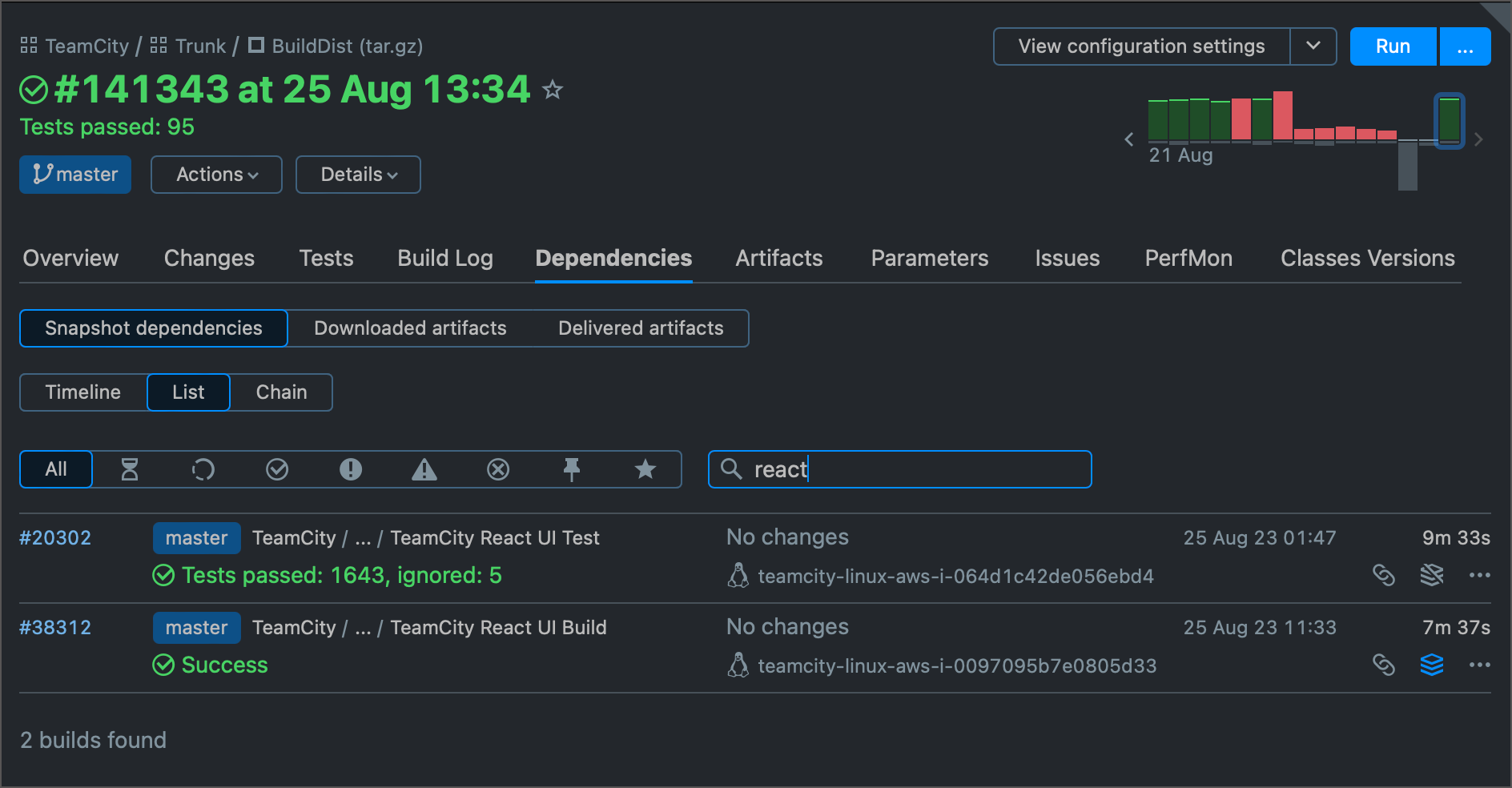
"时间线"和"列表"视图模式允许您按名称搜索特定构建。
问题标签页
如果您已配置 与问题跟踪器的集成 ,并且在包含的更改的评论或构建本身的评论中至少提到一个问题,您将在 问题 选项卡中看到与当前构建相关的问题列表。
代码覆盖率选项卡
如果您在构建运行器中配置了代码覆盖率,则 Code Coverage(代码覆盖率) 选项卡将显示完整的 HTML 代码覆盖率报告。
通过单击 覆盖率分解 部分中的链接,您可以深入显示不同范围的统计信息:例如,命名空间、程序集、方法和源代码。
代码检查选项卡
如果已配置, 代码检查构建步骤的结果将显示在 代码检查 选项卡中。 使用左侧面板浏览检查结果;过滤后的检查结果将显示在右侧面板中。
如果您对警告不感兴趣,可以从 总计 切换到 错误 选项。
使用范围过滤器将视图限制到特定的目录。 这使得开发人员更容易管理特定的感兴趣的代码。
在范围过滤器下使用巡检树视图来按特定的巡检显示结果。
请注意,TeamCity 会显示包含问题的源代码行号。 点击它以跳至您的 IDE 中的代码。
重复项
如果您的构建配置将重复项构建运行器作为构建步骤之一,您将在 构建结果 中看到 重复项 选项卡。
该标签页包含:
找到的重复项列表。 仅新建 选项使您能够仅显示最新构建中出现的重复项。
包含这些重复项的文件列表。 使用左右箭头按钮在选项卡下部的相应窗格中显示选定的重复项。
两个面板显示包含重复项的文件片段的源代码。
位于左上角的范围过滤器列出了包含重复项的特定目录。 这种过滤使得开发者更易于管理感兴趣的代码。
测试"标签页
测试 选项卡允许在失败、忽略和成功的测试之间切换,并使用各种过滤器。
对于每一个失败的测试,您可以查看它的堆栈跟踪,预期和实际值之间的差异,跳转到测试历史, 指派一个团队成员来调查它的失败原因, 在您的IDE中打开测试 ,并 / 或立即开始修复它。
要查看详细的测试或调查历史记录,请单击其上下文菜单中的 显示测试历史 或 显示调查历史。
单击 显示测试历史 链接会打开 测试详情 页面,您可以在其中找到以下信息:
测试详情,包括测试成功率和测试运行持续时间的数据和图表。
一个完整的测试历史表,包含有关测试状态、其持续时间,以及此测试在其中运行的构建的信息。
测试时长图表
测试持续时间图表对于比较单个测试在此构建配置的构建中运行所需的时间非常有用。
测试持续时间结果只适用于当前在构建历史中的构建。 一旦构建已经被 清理 ,这些数据将不再可用。
您可以在 Test Duration Graph 上执行以下操作:
通过清除 显示失败 选项过滤掉测试失败的构建。
通过选择 平均 选项计算每日平均值。
点击图表上的一个点,即可跳转到对应构建结果的页面。
在图表上的点的工具提示中查看构建摘要,并导航到相应的 构建结果 页面。
通过选择或清除特定代理,或单击 全部 或 无 链接选择或清除所有代理来过滤信息。
Maven 构建信息标签页
对于每个 Maven 构建,构建代理会收集 Maven 特定的构建详细信息,以便在构建完成后显示在 Maven 构建信息 选项卡中。 此选项卡在调整构建配置时,可能对构建工程师有用。
经典 UI 标签页
其他经典界面选项卡尚未在新界面中重现,也可用:单击 更多 并在列表中选择所需的选项卡。 要查看下面描述的各个部分,您也可以通过右上角的相应切换暂时切换到经典的 UI 界面。
在经典 UI 中构建历史记录
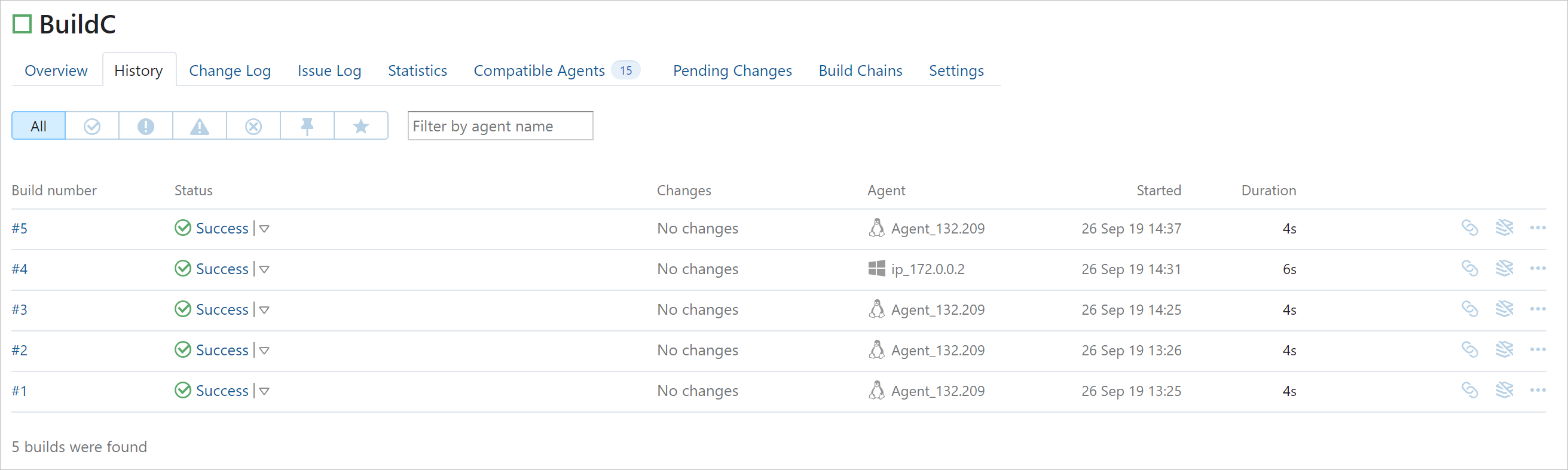
构建历史记录是 TeamCity 产出过去构建的纪录。 它在新界面中显示为 趋势 小部件,在经典界面中显示为带有链接的菜单,描述如下。
要查看当前配置中的构建历史记录,请单击 以前 和 下一页 链接,位于 构建结果 的右上角。 单击 所有历史 链接以打开 历史 选项卡。
导航菜单:

历史 选项卡:
经典 UI 中的测试历史
经典界面的 测试 选项卡与新版本不同,包含一些独特功能,例如下载所有测试的 CSV 和弹出持续时间图像。 当您需要其功能时,您可以临时切换到它。