构建的主要操作
本文介绍了可以在 TeamCity 中对 builds 执行的操作。
运行构建
TeamCity 允许运行构建:
自动地,通过各种 构建触发器。
手动,按需。
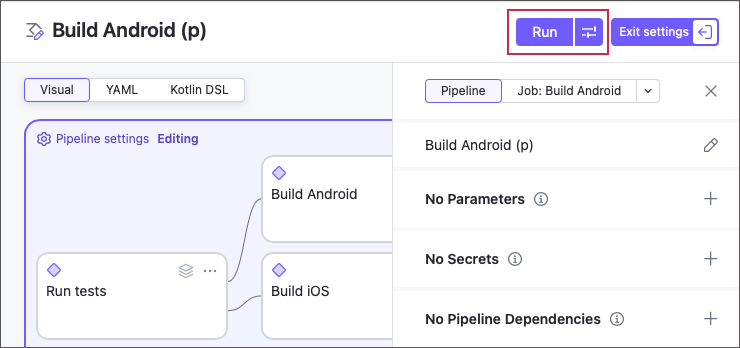
要手动运行构建,请点击屏幕右上角的 运行。 此操作在两种 编辑和查看模式 模式下均可用。 如果 运行 按钮未出现在某个构建配置中,则表示您没有足够的权限启动其中的构建。
运行 按钮旁的上下文菜单会打开构建的设置菜单,您可以在其中启动 custom build run。 自定义运行允许在当前配置中运行常规构建时,使用不同的设置或/和源代码。 如果您想尝试不同的构建参数或在不影响常见构建设置或将代码提交到公共存储库的情况下,预先测试本地代码,这会很方便。 关于此功能的更多信息,请在 这里 阅读。
取消构建
要取消正在运行的构建,请点击其进度条旁的停止图标。 TeamCity 将提示您输入取消的可选原因;您还可以选择是否应自动将此构建重新添加到队列中。
请注意,没有方法可以暂停然后继续一个单一的构建(尽管您可以 暂停整个构建配置)。 如果被取消,应从第一步重新开始构建。
构建操作菜单
以下操作可以从单个构建的 操作 菜单中调用。 要从 构建配置主页 打开此菜单,请点击列表中构建对面的  。 要从构建的 概述 打开它,请点击左上角的 操作。
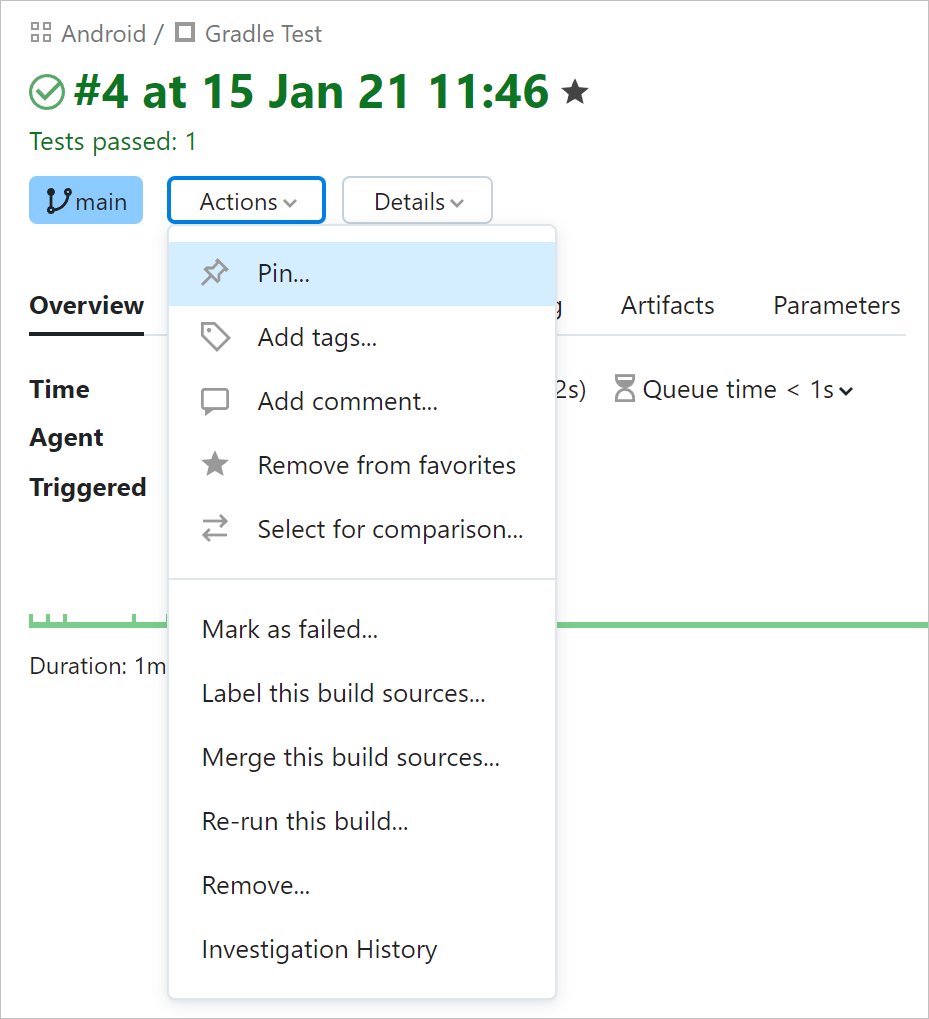
重新运行构建
此操作将仅重新启动当前构建,忽略其 chain中的其他构建(如果有)。 如果构建因某些基础设施问题而失败,可能会有所帮助。
删除构建
此操作将从列表中删除构建。
固定构建
您可以将构建固定,以防止在计划的 清理 期间被移除。
如果当前构建是 chain的一部分,并且对其他构建具有 snapshot dependencies ,您可以选择将此操作应用于链中所有先前的构建。
固定的构建可以在任何时候手动取消固定。
向构建添加标签
构建标签是可以提供帮助的标签:
在 编辑标签 对话框中,输入一个或多个由空格、逗号或分号分隔的标签。 例如, v2022 版本发布 将创建两个标签: v2022 和 release。
如果您在查看构建列表时点击某个标签,系统将会过滤掉其他构建,这样您就可以专注于带有此标签的构建。
除了 操作 菜单,您还可以在 Run Custom Build对话框和 Pin Build对话框中标记构建。
您还可以使用 服务消息 和 TeamCity REST API 添加和修改构建标签。
比较两个构建
构建的 操作 菜单中的 Select for comparison操作(在 构建结果 中)仅在新的 TeamCity UI 中可用。 您可以通过点击屏幕右上角的魔术棒图标,从经典UI模式切换至此模式。
此操作允许将当前构建的设置和结果与此构建配置中的任何其他构建进行侧面对比。 它显示了他们的 参数 、修订、统计和测试的统计数据和差异。
当当前的构建配置由多个用户管理和监控时,这种模式尤其有用。 例如,如果一个构建项目中没有代码变更,但却毫无明显原因地失败了,您可以将此构建与最后一次成功的构建进行比较,分析他们的差异,以寻找失败最可能的原因。
手动更改构建状态为失败或成功
项目管理员可以手动将成功构建的状态更改为失败,反之亦然。 以下是此功能的常见使用场景:
从成功到失败:
这个构建存在一些问题,虽然没有影响到最终的 build status ,但您希望在构建历史中体现这个问题的存在。
存在一个已知的构建问题,您希望QA团队忽略此构建。
您之前错误地将构建标记为成功。
从失败到成功:
"Mark as successful" (标记为成功)操作不适用于 无法启动的构建。
构建源标签
TeamCity 可以在您的 VCS 仓库中为特定构建的源文件添加标签(tag)。 已应用标签及其应用状态的列表显示在 更改 选项卡的 构建结果 上。
您可以配置 automatic labeling ,或从 操作 菜单手动为每个构建添加标签。 手动标签使用构建时实际的 VCS 设置。
合并构建源
TeamCity 可将一个源分支的代码合并到另一个分支:例如,经过批准的代码审查后。
您可以配置 automatic merge ,或从 操作 菜单手动为每个构建执行合并。 弹出对话框将提示您选择合并的目标分支,并输入合并提交消息。
将 Build 添加到收藏夹
可以通过侧边导航栏访问 收藏的构建 页面。
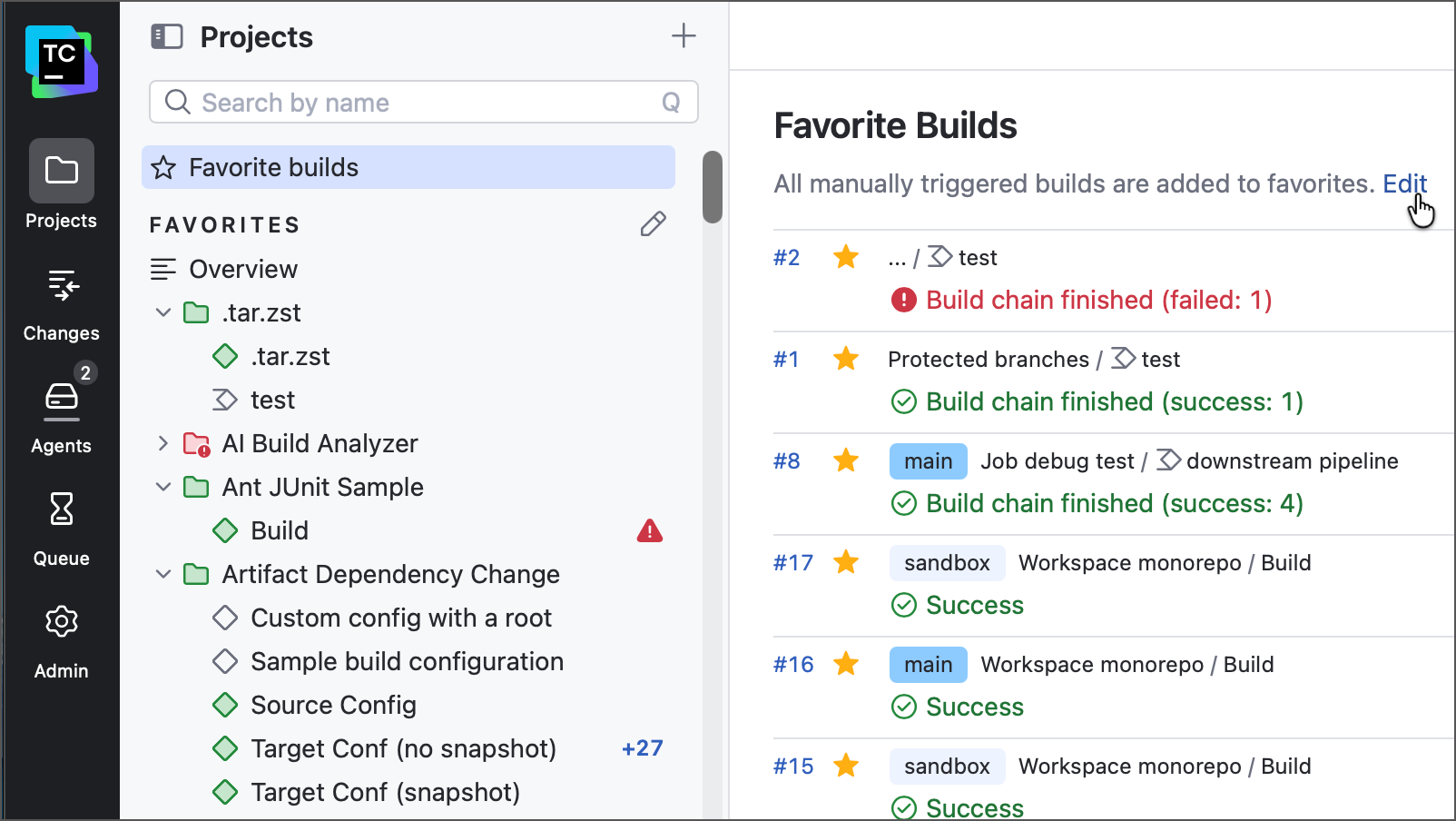
默认情况下,TeamCity 用户手动启动的所有构建都会自动添加到该用户的收藏夹中。 可以通过 编辑 操作更改此行为。 要手动将构建添加到收藏夹或从中移除,请点击构建编号旁边的星形  图标。
图标。
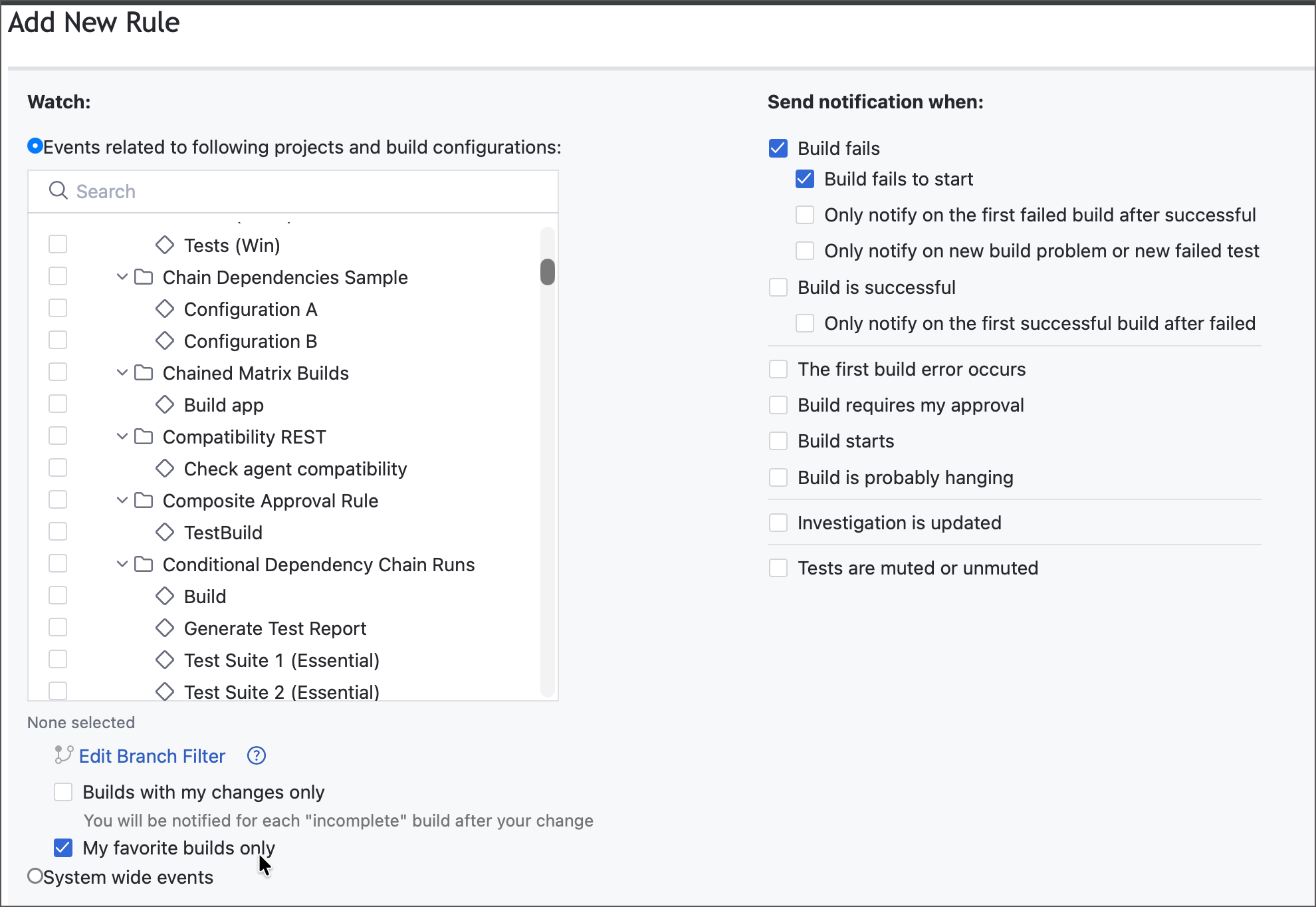
设置 通知 时,收藏构建可用作额外筛选器。
构建配置操作菜单
构建配置主页 页面有自己的 操作 菜单,其中包含一组不同的操作。 使用这个平台,您可以:
对多个构建应用操作
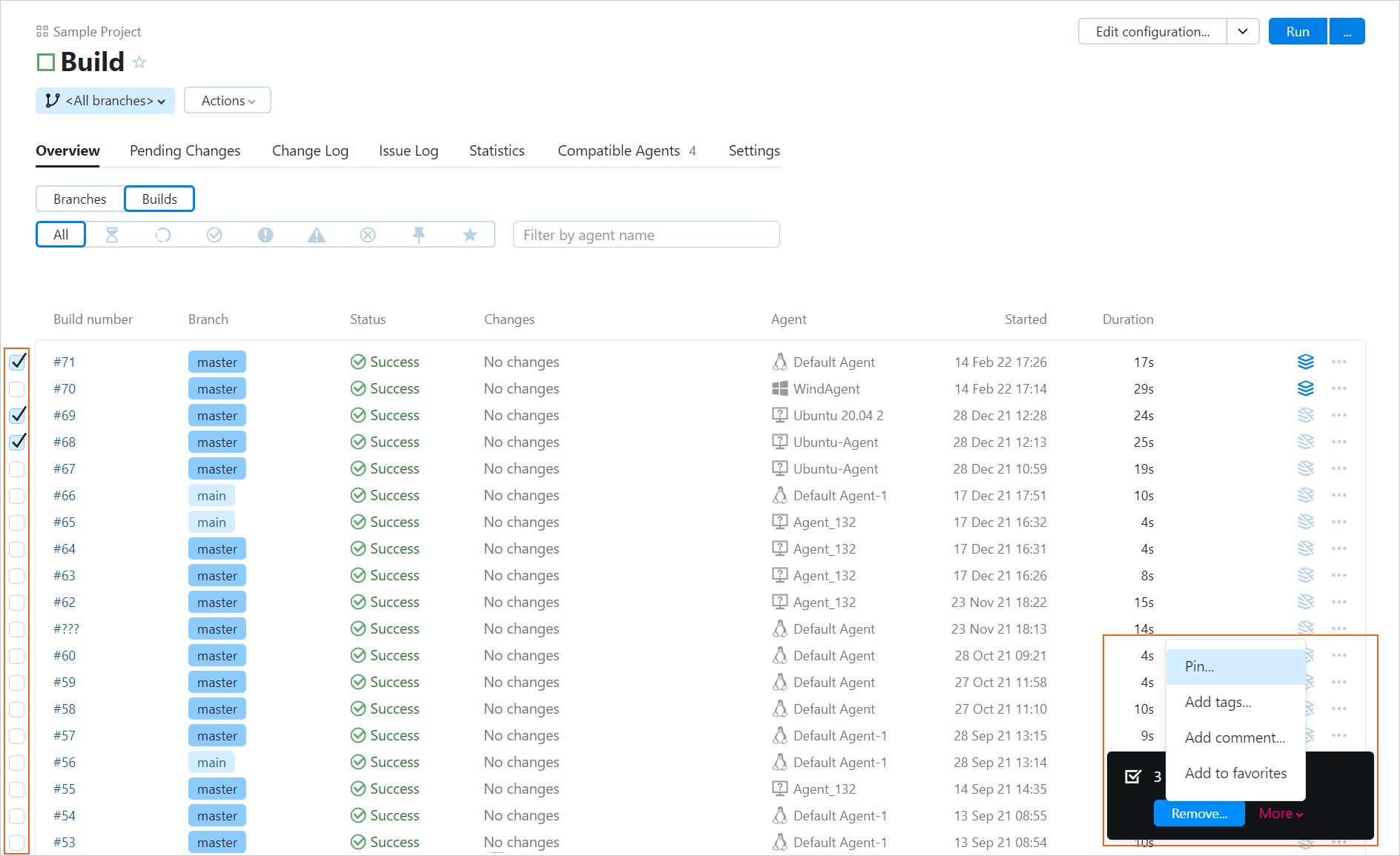
您可以同时管理多个构建(例如,固定、添加标签、比较两个构建、移除构建、将构建添加至收藏,或添加评论)。 为此,请在 概述 选项卡的 构建配置主页 上选择所需的构建(将鼠标悬停在构建上时会出现复选框),然后使用弹出上下文菜单中的命令。 如果您需要选择一系列构建,请按 Shift 并点击范围边缘的构建复选框以进行选择。