创建和编辑项目
在 TeamCity 中,实际的构建任务由 构建配置和 流水线执行。 然而,它们都必须放置在一个项目中。
本主题说明了创建项目的不同方法。
根项目和设置继承
在开始之前,请注意,每个 TeamCity 服务器都包含一个内置的、不可删除的项目,称为 Root project(根项目)。 所有新项目都作为其子项目创建,但它不能直接托管构建配置和流水线。
在 TeamCity 中,子项目继承其父项目的许多设置和实体,例如 连接和 云代理配置文件。 根项目让您可以利用这一概念并定义服务器范围的资源。 例如,您可以创建 AWS 云配置文件 ,以生成可供服务器上所有项目访问的云代理。
您可以通过点击 <Root project> 面包屑项,在 编辑模式中导航到根项目设置...
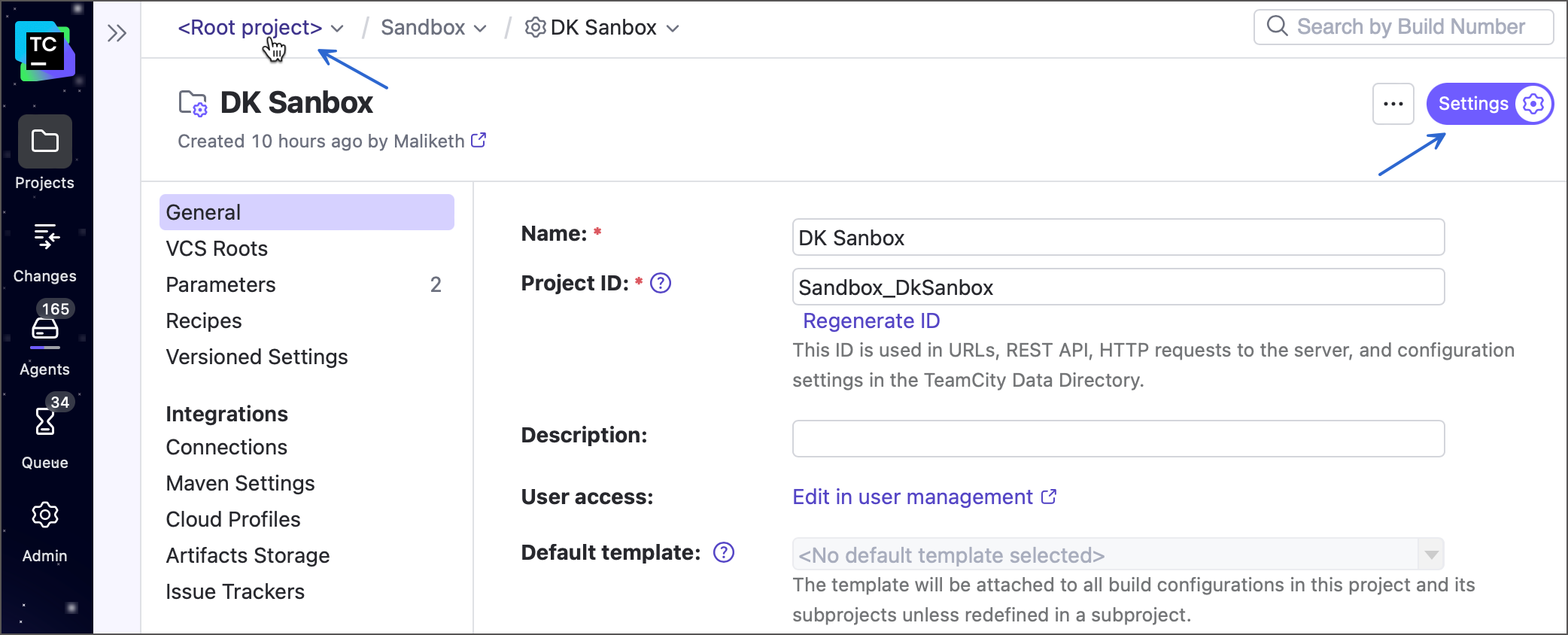
...或者直接转到 <your_server_URL>/admin/editProject.html?projectId=_Root URL。 请注意,由于 用户权限是基于项目的,只有根项目管理员可以编辑其设置。
在 TeamCity UI 中创建新项目
可以使用相应的侧边栏按钮添加新的 TeamCity 项目。 创建 按钮位于 项目 菜单项旁边,允许您添加由 根项目直接拥有的顶级项目。
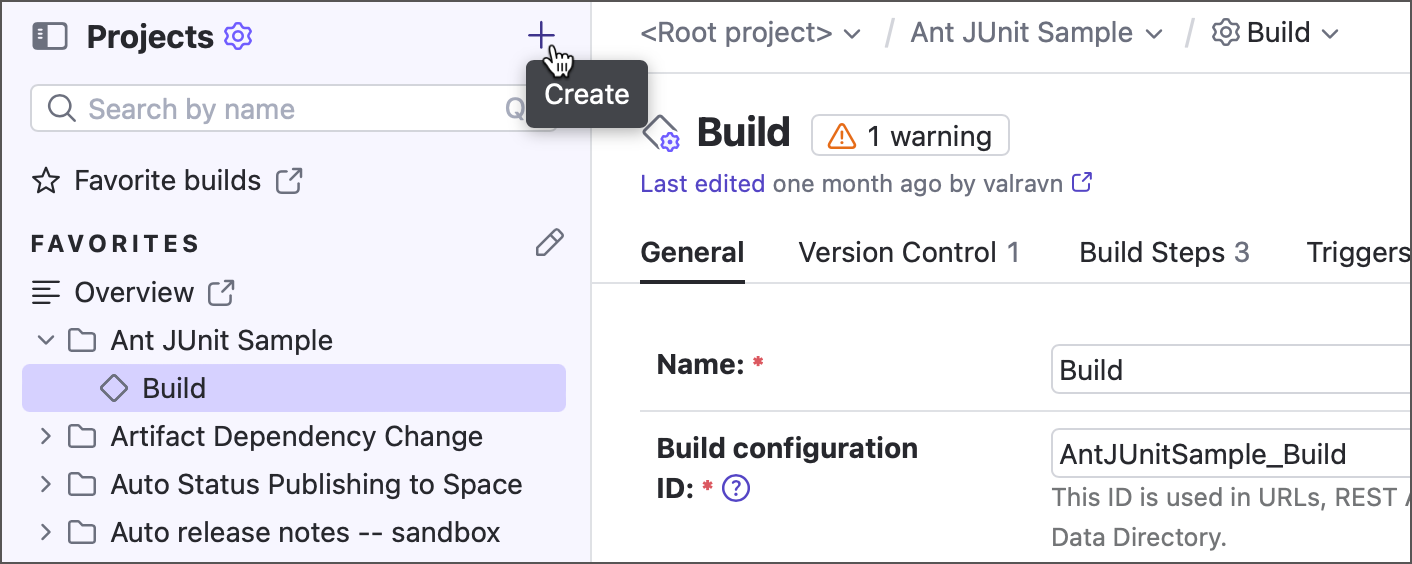
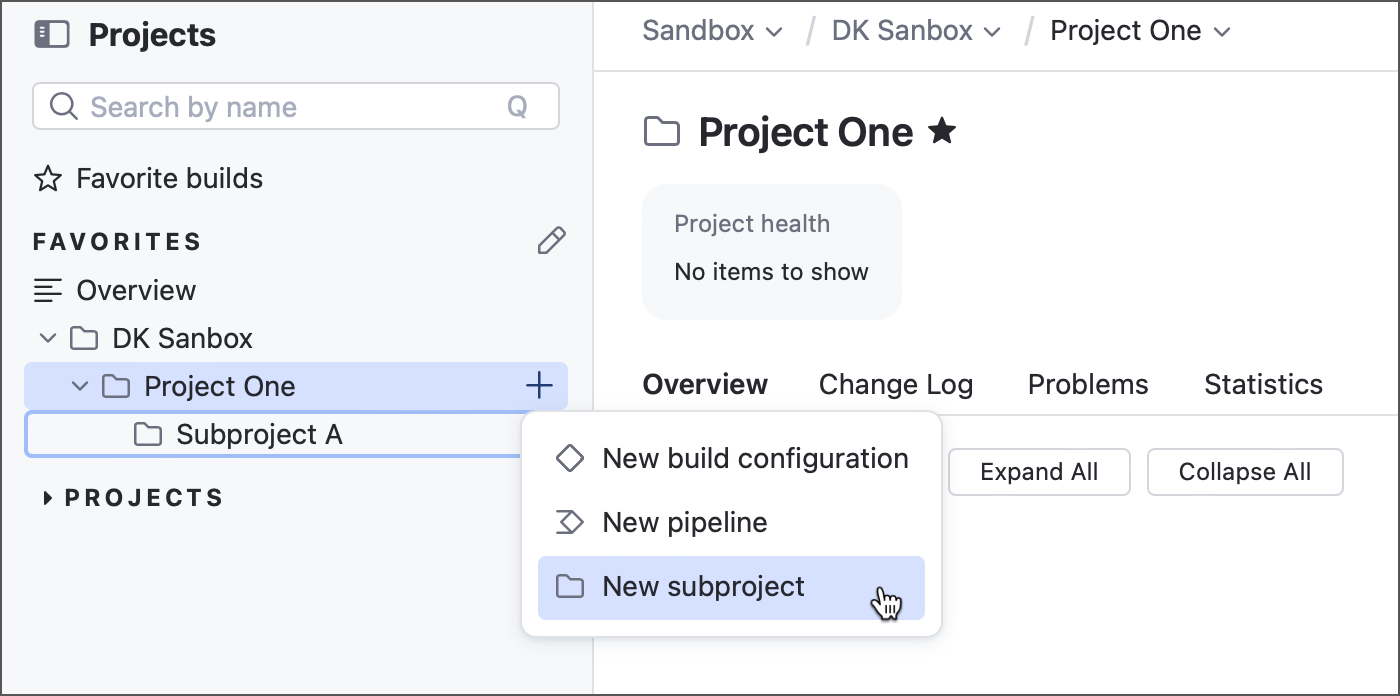
要添加现有项目的子项目,请点击该项目旁边的相同按钮。
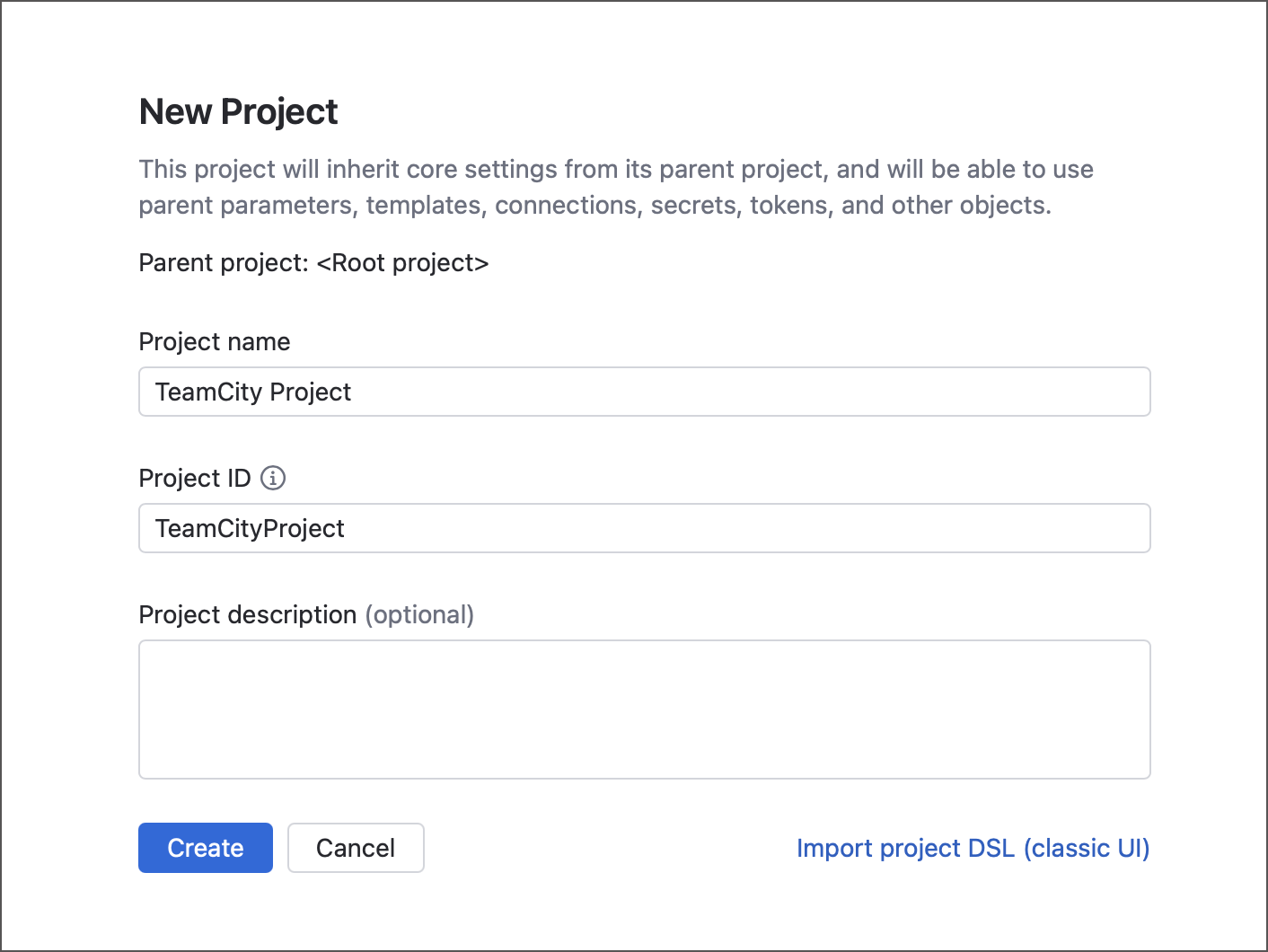
新建项目 页面要求您输入项目的名称和(可选)描述。
点击 创建 后,项目将被创建,TeamCity 将跳转至 设置您的构建 页面。 此页面允许您为新项目添加子元素:
构建配置 — 一系列在同一代理上运行的构建步骤。 它可以包含各种构建功能,并在构建链中链接到其他配置。 此经典的 TeamCity 实体提供最大的控制能力并支持高级场景,但对于新用户来说设置可能较为复杂。
Pipeline — 包含构建步骤的一组作业。 具备直观的 UI、高级可视化编辑器与 YAML 支持。 该新实体正在积极开发中,虽然可能尚未具备构建配置的全部功能,但使用更简单,更适合轻量工作负载和初学者。
您可以选择上述任意一个选项,或点击页面右上角的 关闭。 后者会创建一个空白新项目,您可以用来设置项目层次结构:创建一个顶级项目,稍后再添加子项目。 您可以随时从 常规 选项卡中的 项目设置 添加构建配置或 Pipeline,或点击导航侧边栏中的“+”图标。
在 Kotlin DSL 中创建新项目
以下 Kotlin 代码创建了一个包含两个子项目的项目。
要创建一个导入存储于远程仓库中的设置的 TeamCity 项目:
在 新建项目 页面上,点击 导入项目 DSL(经典 UI) (参见上方图片)。
选择 手动 图块以创建一个空项目并输入其名称。
在项目设置中,导航至 版本化设置 选项卡。
选中 同步已启用 并点击 创建 VCS 根。
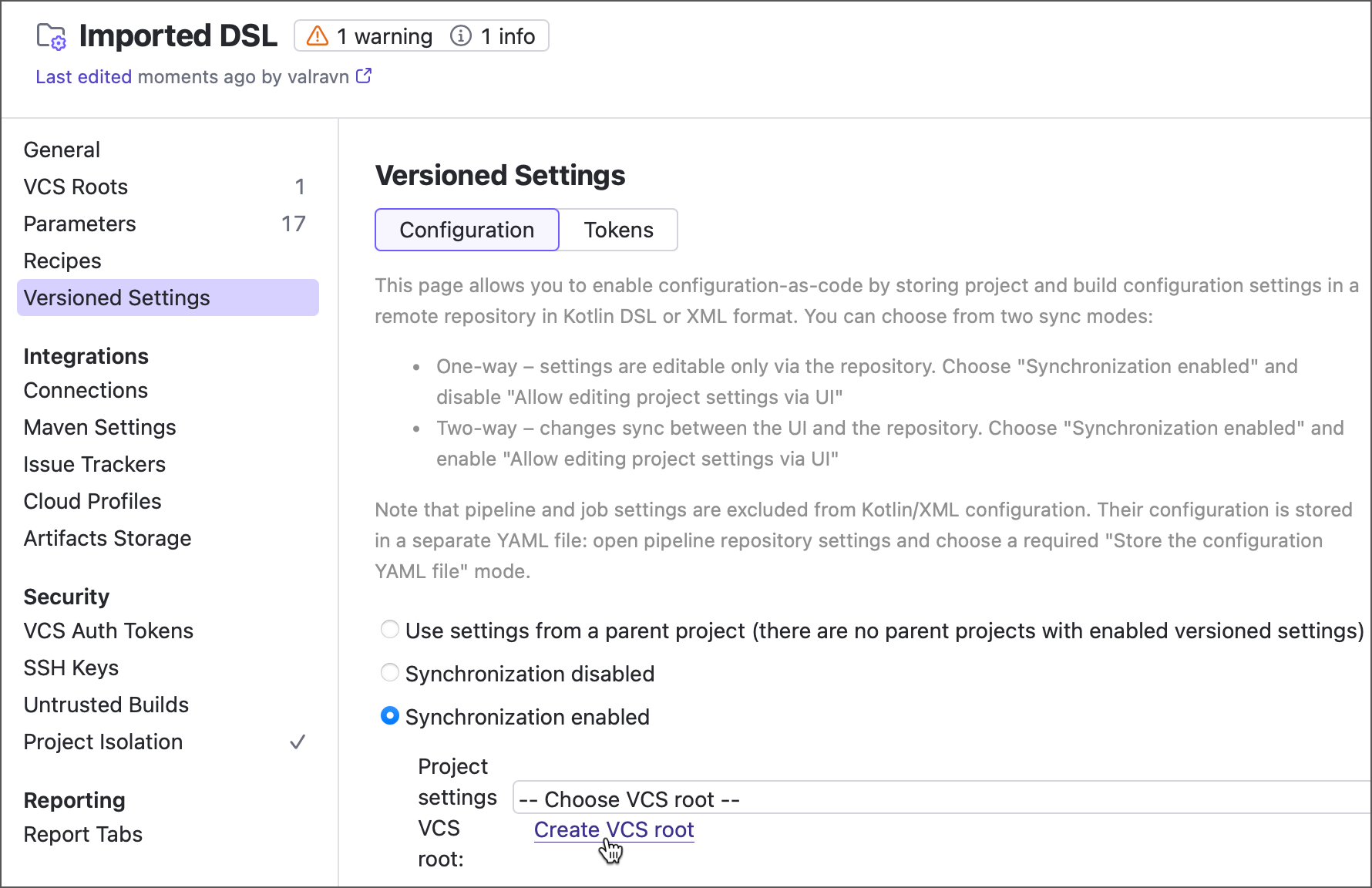
配置根目录,以连接到存储 DSL 设置的远程仓库。 请参阅 配置 VCS 根目录 文章以了解更多信息。
点击 Apply。 一旦 TeamCity 成功连接至仓库,请选择 从 VCS 加载项目设置...。
默认情况下,TeamCity 对项目设置使用双向同步:
在 TeamCity UI 中进行的更改将被提交回 VCS。
版本化设置中的更改将在 UI 中反映。
如需将配置文件设为唯一可编辑来源,请取消选中 允许通过 UI 编辑项目设置 复选框。
请参阅这些文章以获取更多信息:
通过 REST API 创建新项目
以下请求创建了一个由特定父项目拥有的新空 TeamCity 项目。
有关更多信息,请参阅以下 REST API 文档文章: 创建和删除项目。
管理项目
您可以在 项目 页面上查看所有可用的项目和子项目,默认按字母顺序列出。 管理员可以 自定义默认顺序。
当您从列表中选择一个项目时,TeamCity 会显示 项目主页 页面,您可以在其中预览其嵌套的构建配置和最近的构建结果。 要访问项目的设置,请点击右上角的相应切换按钮以切换到 编辑模式。
要复制、移动、删除或 归档项目,请使用 操作 菜单,该菜单位于 项目设置页面的右上角。
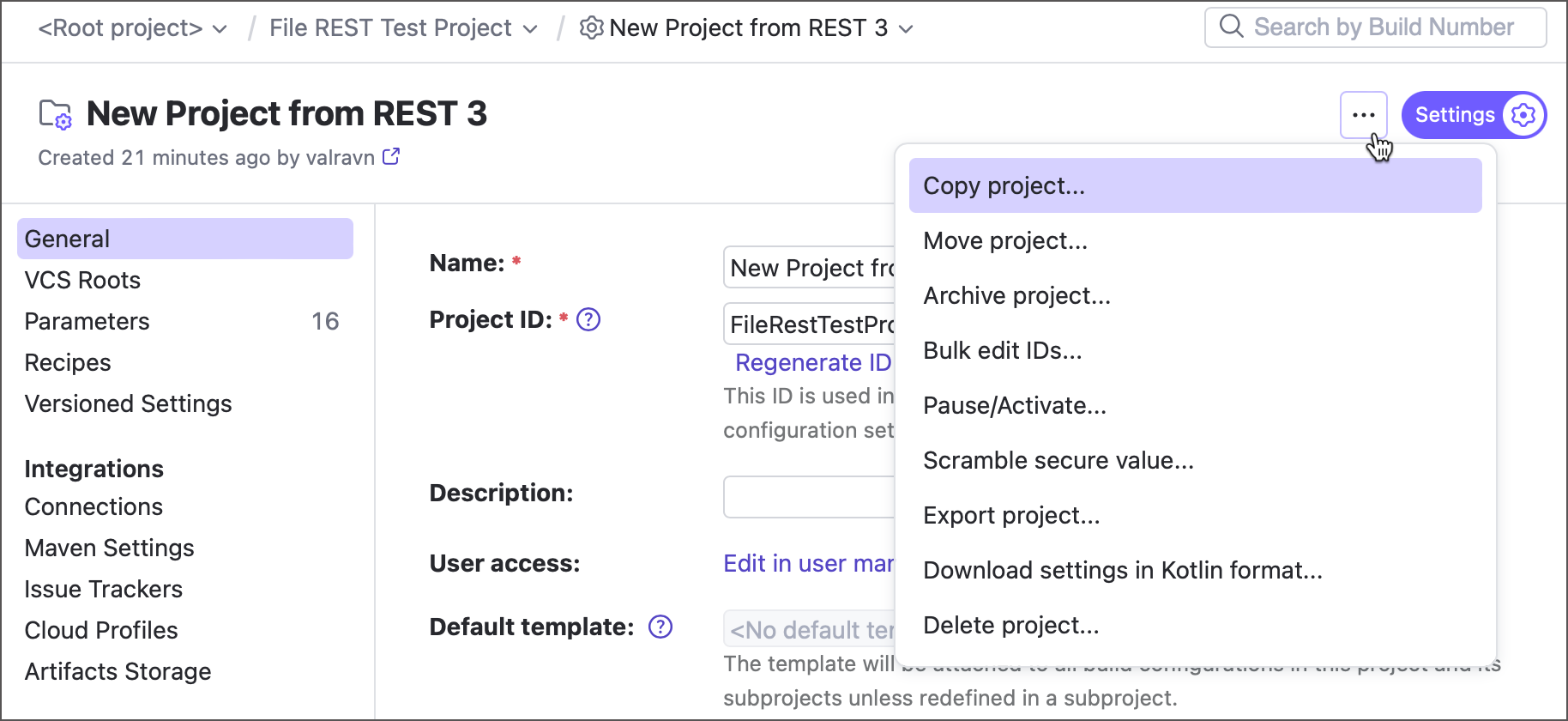
这些选项对 Root 项目来说并不可用。
复制项目
调用项目 操作 菜单并点击 复制项目...。 项目可以由项目管理员复制并移动到另一个项目。
一个副本会复制原始项目的所有设置, 子项目, 构建配置和 模板 ,但是与构建相关的数据不会保留。 副本是在没有 构建历史 和没有 统计数据 的情况下创建的。
您可以将项目复制到相同或另一个父级中。
在复制时,TeamCity 会自动为副本分配一个新的名称和 ID。 也可以手动更改名称和 ID。
选择 复制与项目相关的用户、代理和其他设置 选项可确保所有设置(如通知规则或代理的兼容性)对于所有受影响的用户和代理与复制的项目和原始项目完全相同。
您也可以选择复制构建配置的构建编号。
移动项目
调用项目 操作 菜单并点击 移动项目...。
归档项目
调用项目 操作 菜单并点击 归档项目...。 请参阅以下帮助文章以了解更多关于归档 TeamCity 项目的信息: 归档项目。
批量编辑 ID
调用项目 操作 菜单并点击 批量编辑 ID。
当前的项目和构建配置 IDs 已显示。 您可以修改或重置所有子项目,VCS 根,构建配置和模板的 ID。 点击 重新生成 以自动获取新 ID 或手动编辑它们。
点击 提交。
暂停 / 激活触发器
调用项目 操作 菜单并点击 暂停 / 激活... 以 暂时禁用触发器 ,这些触发器配置在此项目拥有的多个构建配置中。
导出项目
调用项目 操作 菜单并点击 导出项目... 以 将项目移动到不同的 TeamCity 服务器。
删除项目
调用项目 操作 菜单并点击 删除项目...。
当您删除一个项目时,TeamCity 将会移除其 .xml 配置文件。 删除后,项目将被移动到 \< TeamCity 数据目录 \>/config/_trash/.ProjectID.projectN 目录。 在所有与删除的项目相关的数据(构建历史、工件等)在下一次构建历史清理过程中完全删除之前,有一个 可配置 的超时期限(默认为5天)。
TeamCity 数据目录 /config/_trash/ 目录不会自动清理,如果您确定不再需要已删除的项目,可以手动清空该目录。