备忘单:在服务器和代理机器上更新 Java
本文简要介绍了代理和服务器机器上 Java 更新的过程。有关详细信息,请参阅以下文章。 有关详细信息,请参阅以下文章。
迁移至 Java 21
从版本 2026.1 开始,TeamCity 服务器和代理都需要 Java 21 才能启动。 TeamCity 服务器仅支持 Java 21,而 TeamCity 构建代理可以运行在更新的版本(例如 Java 25)。 我们计划在未来的发行版中正式支持最新的 Java 版本。
升级指南
升级过程主要包含两个基本步骤:
在机器上安装 Java 21。
确保 TeamCity 能检测并使用该安装版本。
具体过程取决于您的操作系统。
更新服务器
TeamCity Windows 安装程序和服务器 Docker 镜像中包含 Amazon Corretto 64 位 Java 21,因此您无需手动安装。 只需运行 TeamCity 2025.11 安装程序,它将提供所需的 JDK。
TeamCity 服务器 .tar.gz 归档包不包含 Java,您需要手动安装。 请确保所安装的 JDK 与您的平台匹配。 例如, Amazon Corretto 21 提供适用于在 ARM64 和 x86_64 架构下运行的 Linux 与 macOS 系统的多个版本。
安装 Java 21 后,将其安装路径分配给 JAVA_HOME 或 TEAMCITY_JRE 环境变量。 详细操作请参阅 此 StackOverflow 线程。
JAVA_HOME是一个全局变量,用于指定您机器上的默认 JDK。 设置后,java -version终端命令应指向相应版本。TEAMCITY_JRE变量仅被 TeamCity 使用,允许您为其他应用程序保留不同版本的 Java 作为默认值。
更新代理
要定位所有需要更新的代理(包括本地和 云代理),请前往 代理 | 概览 | 参数报告 ,并通过 teamcity.agent.jvm.specification 属性值筛选器筛选代理。
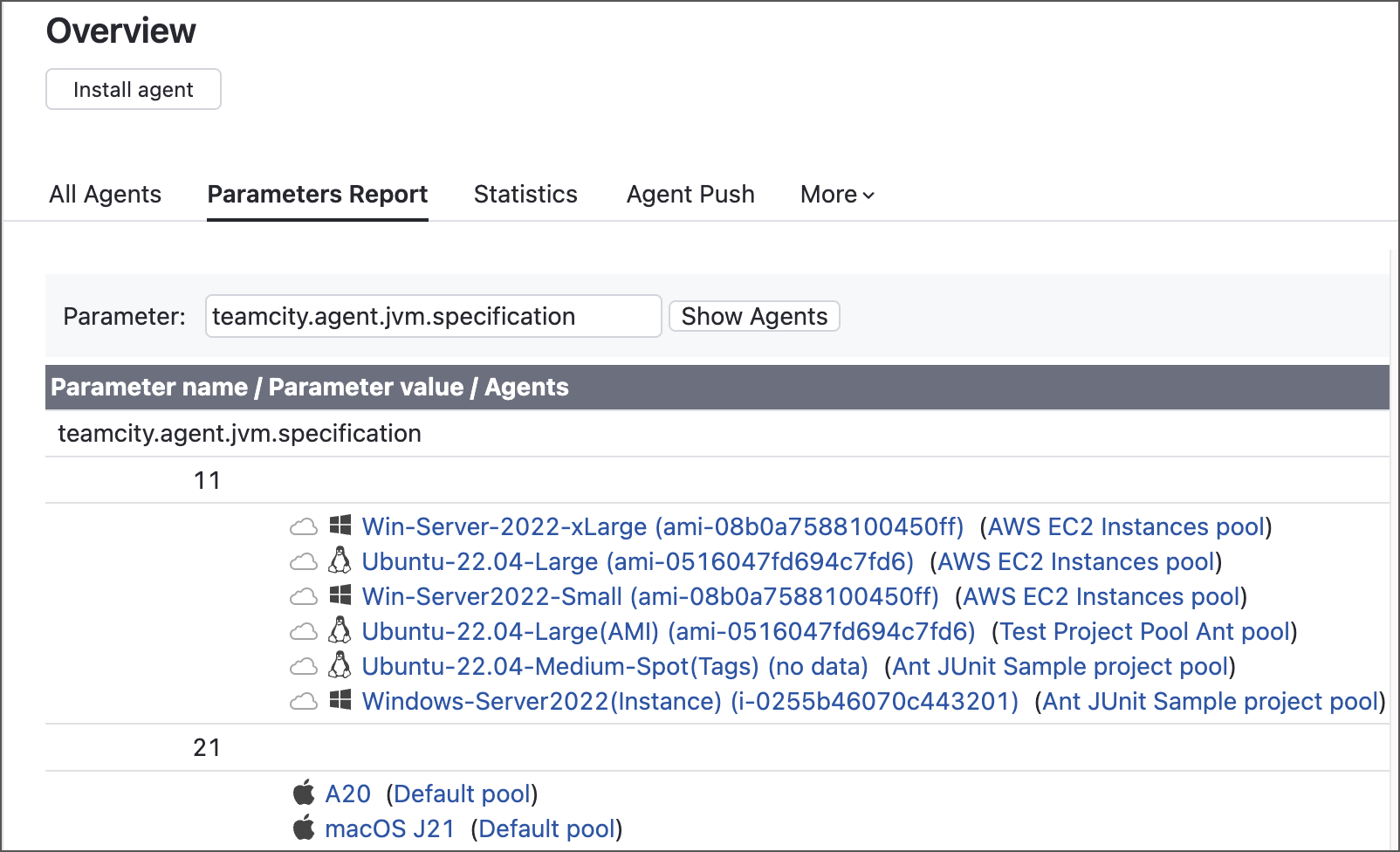
要使用 REST API查找所有过时的代理:
更新本地代理
在升级代理机器之前,建议先卸载当前代理以避免潜在问题:
转到 代理主目录 ,运行
Uninstall.exe,保留所有“Remove ...”复选框不选中,然后完成卸载。在浏览器中打开 TeamCity UI 并登录。
在侧边导航栏中,打开 支持人员。
点击 安装代理 ,下载捆绑了 JDK 的 .exe 代理安装程序。
在每个需要更新的代理机器上运行该安装程序。
如果构建代理作为服务运行,请确保 wrapper.java.command 属性在 <代理主目录>/launcher/conf/包装器.conf 文件中指向所需的 Java 版本。 有关详细信息,请参阅以下文章: 升级 构建代理 Windows 服务包装器。
要更新代理机器,请遵循与服务器相同的操作流程。 或者,您也可以安装一个 已包含所需 JDK 的代理归档包。 具体操作如下:
在 TeamCity UI 中导航到 管理 | 代理 JDK。
点击 添加 JDK 上传所需 Java 版本。
一旦 TeamCity 下载了目标 JDK,相应选项将显示在 代理 | 安装代理 | 包含 JDK 的代理发行版 下方。 完整代理安装中包含
/jre目录。 启动后,代理优先使用该目录中的 Java,而不是通过JAVA_HOME和TEAMCITY_JRE环境变量返回的版本。
更新云代理
云代理可以位于持久的云主机实例上,或从镜像启动的临时虚拟机上。 根据虚拟机类型和云主机提供商的不同,更新说明可能有所不同。 例如,对于以 EC2 AMIs为目标的 TeamCity 云配置文件,需要:
按照 更新本地代理部分的说明更新基础镜像,并确保该代理能成功连接到 TeamCity。
从该基础镜像构建新的 AMI。
将 TeamCity 云配置文件和镜像更新为以新的 AMI 为目标。
无人值守 Java 升级
如果通过软件包管理器(例如 Linux 上的 apt-get )安装了 Java,可能会在不通知的情况下将 Java 升级到最新可用版本。 即使此版本受 TeamCity 支持,也可能会导致某些问题。 例如,正在运行的构建代理需要重启,否则无法找到正确的 JDK 并无法运行其任务。
为避免这些潜在问题,建议手动安装 Java 并配置 JAVA_HOME 和 TEAMCITY_JRE 环境变量。 例如,可能需要通过运行以下命令来禁用 Ubuntu 无人值守升级: