管道设置
本文介绍用于整个管道的设置,这些设置定义了管道的通用行为。
编辑管道设置
若要查看和编辑核心管道设置,请点击右上角的 设置切换 ,然后点击可视化编辑器中作业周围的管道画布区域的任意位置。
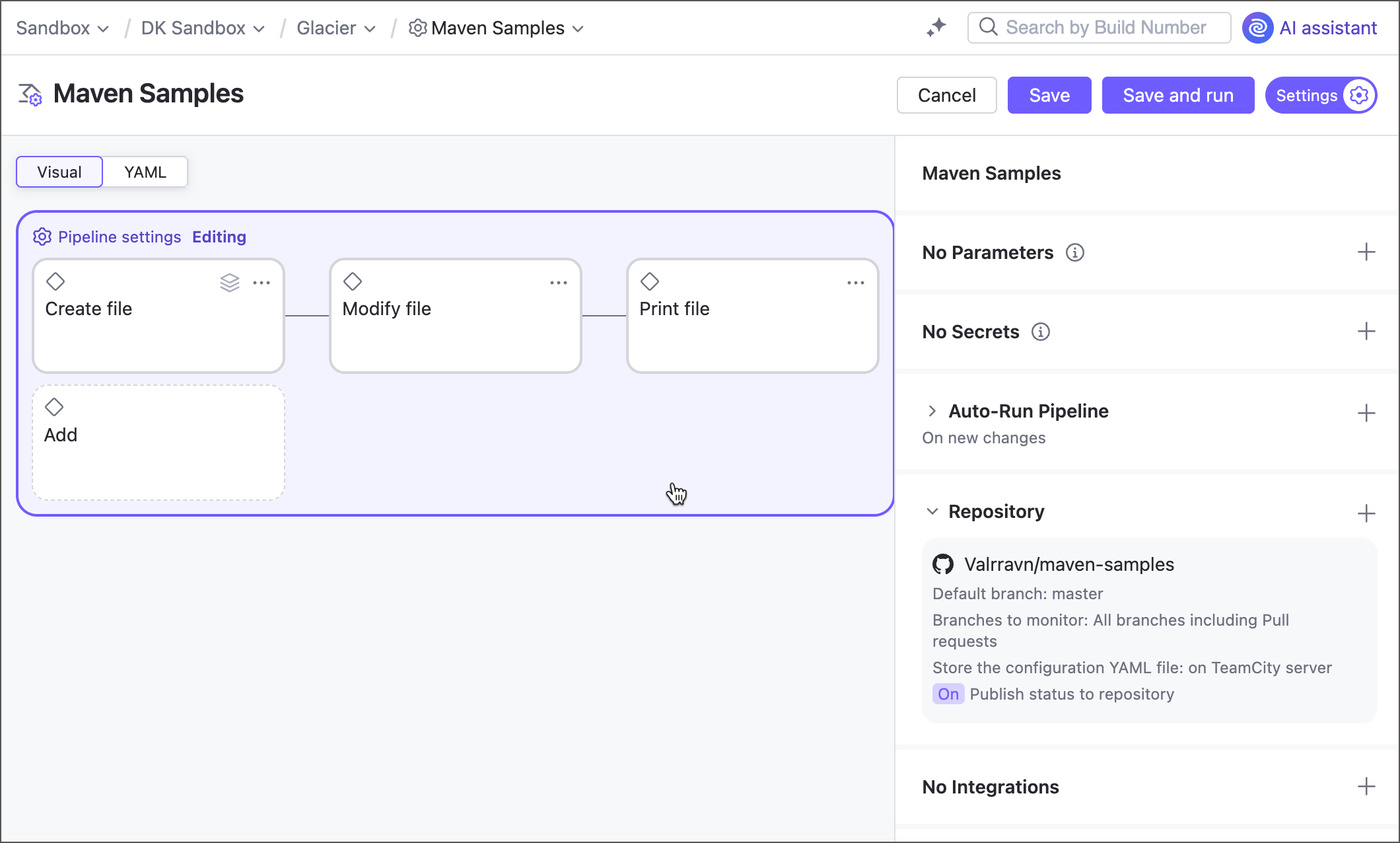
您还可以从可视化编辑器切换到代码,直接编辑标记。
参数
参数是名称-值对,用于将原始值替换为引用。 当 TeamCity 遇到参数引用(%\参数名称% )时,会将其替换为实际的参数值。
TeamCity 支持两种参数层级:pipeline 参数和 job 参数。 流水线参数同时可作为输入参数和输出参数。
作业参数},{ 被设计用于这些作业,以及依赖它的作业(通过
job.<source-job-ID>.<param-name>语法)。 如需了解详情,请参阅 作业参数。管道输入参数 会在同一管道内的所有作业之间共享。 下方示例演示了一个管道参数被传递到两个作业中。
parameters: PipelineParam: foo jobs: Job1: name: Job 1 steps: - type: script script-content: 'echo "Pipeline parameter: %PipelineParam%"' # prints 'foo' Job2: name: Job 2 dependencies: - Job1 parameters: env.Job2Param: '%PipelineParam% bar' # job parameter references pipeline input param steps: - type: script script-content: |- echo "Original pipeline parameter: %PipelineParam%" # prints 'foo' echo "Modified pipeline parameter: %env.Job2Param%" # prints 'foo bar'当此管道作为 构建链 的一部分时, 管道输出参数 会共享给下游管道和构建配置。 单独设置此类型可让你更好地控制哪些参数可以 Exposed,哪些应保持私密。
请注意,输出参数无法在同一管道内使用。
parameters: PipelineInputParam: foo output-parameters: PipelineOutputParam: bar jobs: Job1: name: Job 1 steps: - type: script script-content: |- # Prints 'foo' echo "Input param: %PipelineInputParam%" # Unresolved reference: no compatible agents echo "Output param: %PipelineOutputParam%"有关构建链中参数的详情,请参见本节: 管道依赖项。
Secret
Secret 是受保护的参数,用于存储敏感数据。 您可以像使用常规参数一样引用它们,但其实际值在 TeamCity UI 与构建日志中均被隐藏。
如果您切换到管道的代码视图,您会注意到 secret 值被替换为用于存储这些值的 token 名称。 TeamCity 会自动创建这些 token,以避免通过远程存储的配置文件泄露 secret 数据。
以下代码段展示了可在管道的 集成 区域中替代密码使用的 secret。 尝试暴露该 secret 的命令行脚本会在构建日志中打印“Secret value: *******”行。
管道依赖项
本节允许在一个 构建链 中关联管道和构建配置。
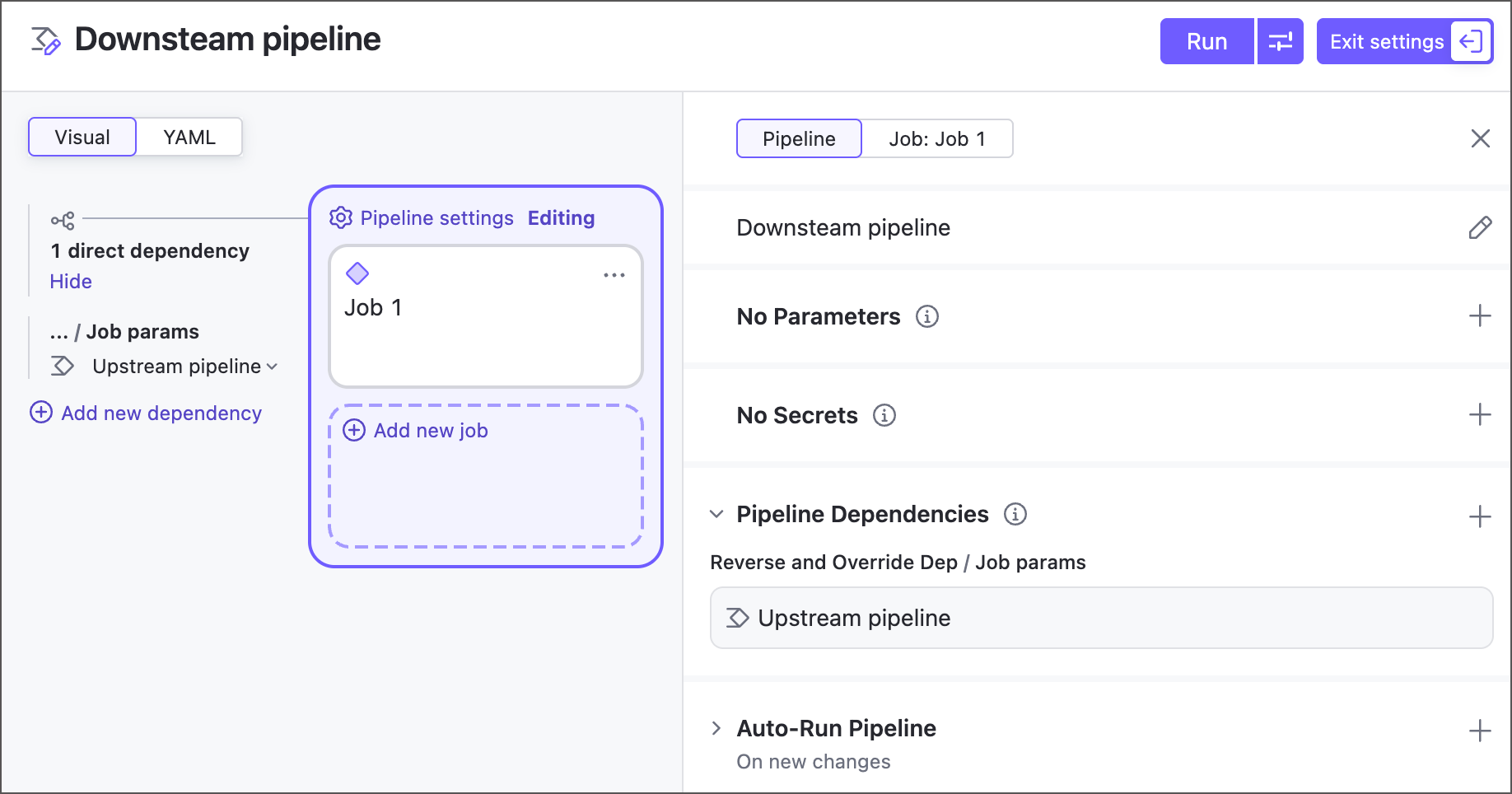
在管道 "B" 的设置中为对象 "A" 添加依赖项时,将创建 "A → B" 链,其中:
对象 A 可以单独运行;
管道 B 启动时会自动触发对象 A。
"A" 可以是经典构建配置,也可以是其他管道。
管道依赖项有以下设置:
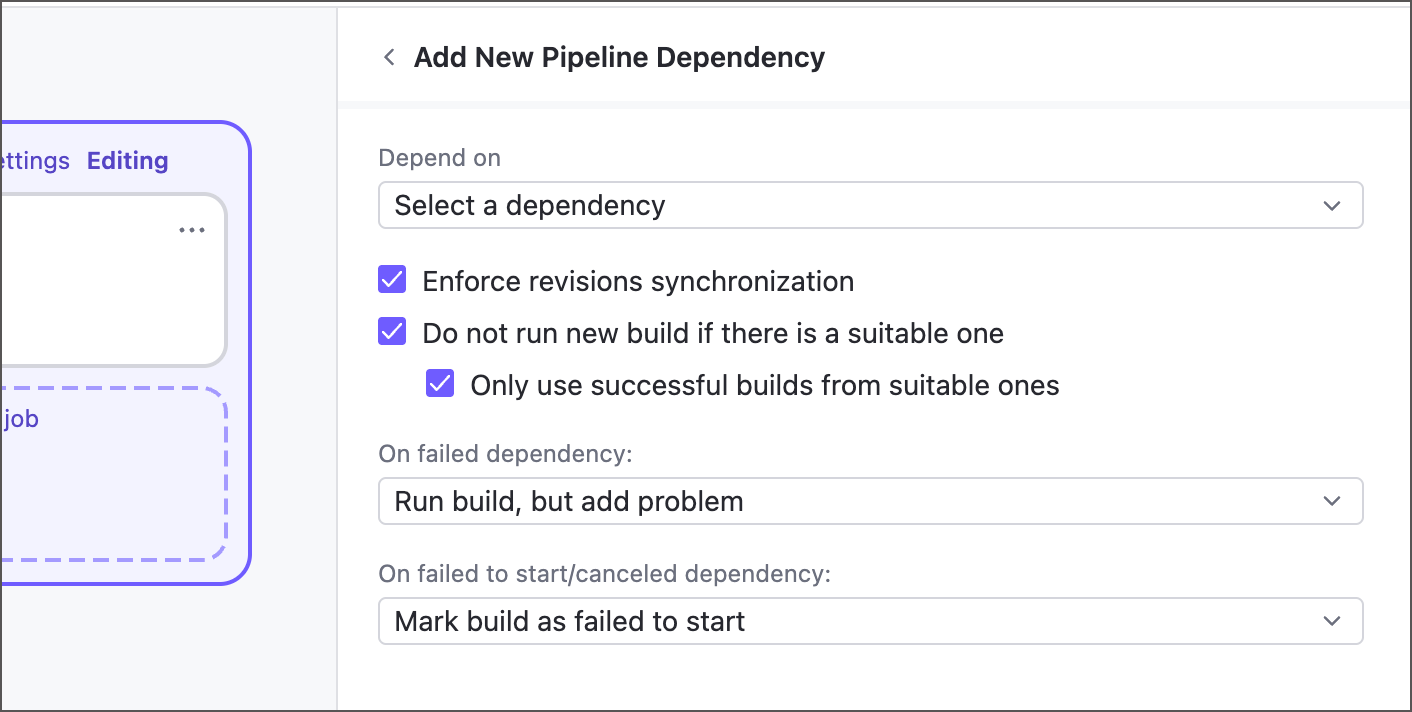
- 依赖于
请选择一个上游配置或管道,使其在当前编辑的管道启动前完成。
- 执行修订版本同步
指定是否应由 TeamCity 确保通过依赖项关联的两个对象使用相同修订的代码源。
修订同步已启用。 :建议用于需要使用相同源状态的设置。 例如,在 "A → B" 链中:"A" 从修订 1.2 开始,完成后被提升为 "B"。 即使最新修订为 1.4,构建 "B" 也会在相同的 1.2 修订上运行。
修订同步已禁用 :当构建没有严格的源依赖关系时,请使用此设置(例如,独立的软件包和部署步骤)。 在这种情况下,下游构建会使用最新可用的修订。 在 "A → B" 链中:"A" 从修订 1.2 开始,并在完成后提升到 "B",但 "B" 会在其最新的 1.4 修订上运行。
请参阅 修订同步 ,了解此设置对整个构建链的影响。
- 如果有合适的构建,则不要运行新构建
如果启用此选项,当已存在具有相应源修订的另一个正在运行或已完成的构建时,TeamCity 不会运行新的上游构建。 请参阅 合适的构建 ,了解 TeamCity 用于确定可重用构建的条件。
在这种情况下,当触发下游构建时,上游构建仍会被放入队列。 然后,一旦收集到该链的更改,此上游构建就会从队列中移除,并改为将依赖项链接到合适的已完成构建。
- 只使用合适的成功构建
新触发的构建只会使用成功完成的 合适构建 作为依赖。 如果最新完成的合适构建失败,它会重新运行。
- 依赖项失败时、依赖项启动失败或被取消时
这些设置可让您控制在上游构建失败时下游构建是否应运行,以及如果应运行,相同的构建问题是否应出现在其结果中。
运行构建,但添加问题 :下游构建会运行,并将问题添加到其中,使其状态变为失败(除非该问题此前已被静音)。
运行构建,但不添加问题 :下游构建会运行,且不会添加问题。
将构建标记为启动失败 :下游构建不会运行,并会被标记为 "无法启动"。
取消构建 :下游构建不会运行,并会被标记为 "已取消"。
下面的代码段演示了如何在代码中设置依赖项。
自动运行流水线
此部分包括允许 TeamCity 在特定条件下自动运行管道的设置。 此功能以 触发器 形式提供。
有新更改时
这些设置会在 TeamCity 检测到仓库中的新更改时触发新的管道运行。 在经典 TeamCity 构建配置中,可通过 VCS 触发器 实现类似功能。
触发器设置定义哪些更改应启动新的运行。 使用 分支 切换选择稳定的仓库分支。 在下面的示例中,只有在更改提交至“production”分支时,TeamCity 才会自动运行管道。
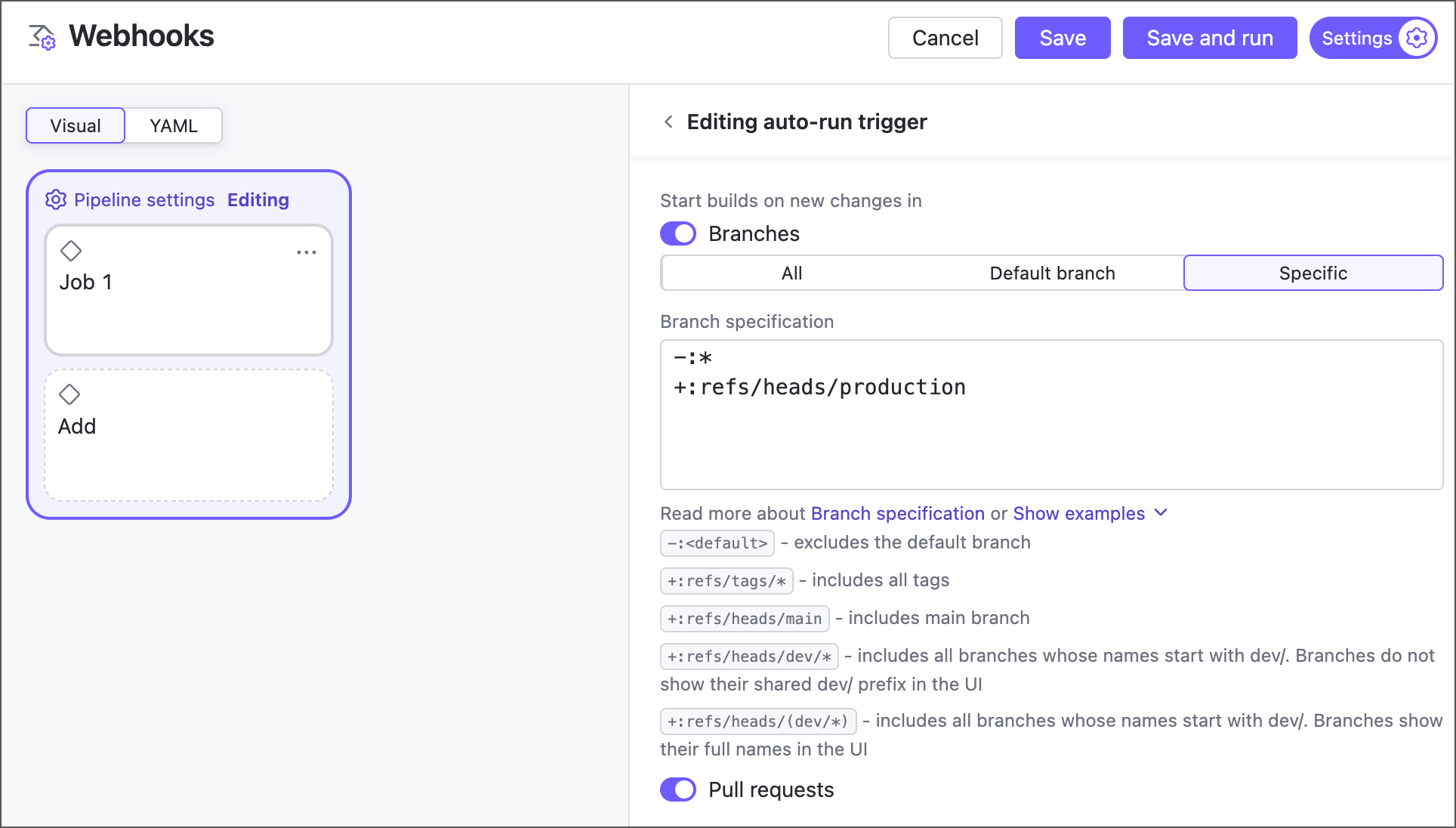
拉取请求 切换会将拉取请求分支(例如 GitHub refs/pull/ 分支)包含在可用来源列表中。 请注意,仅当管道跟踪这些拉取请求分支时,才能启用该选项(请参见 存储库 部分)。
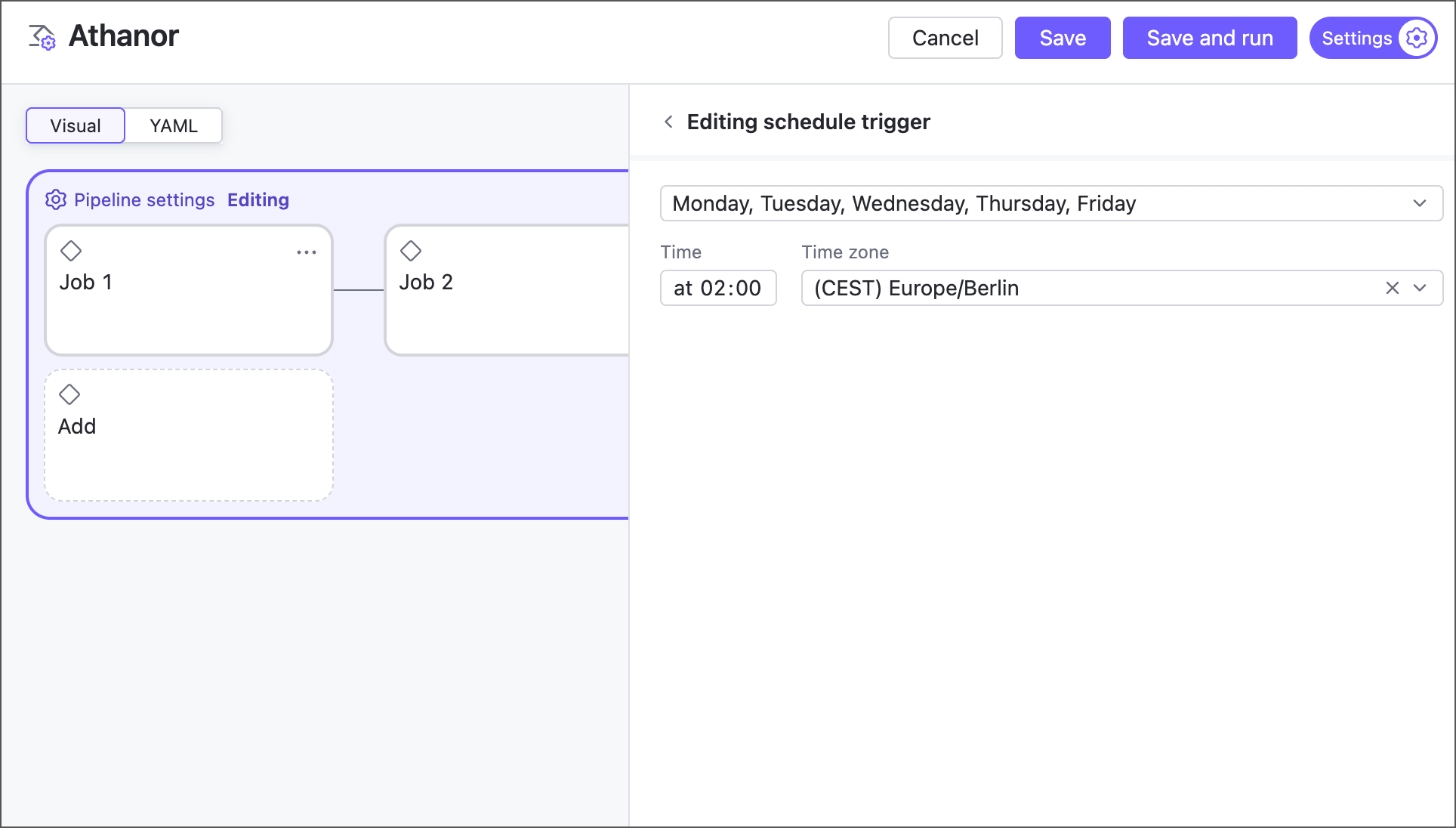
按计划
这些设置类似于经典构建配置的 计划触发器 ,可让您定义 TeamCity 运行管道的日期时间模式。
存储库
存储库 部分允许您在管道运行期间检出多个仓库。 TeamCity 会从所有已添加的仓库中获取来源,即使未配置任何作业来处理它们。
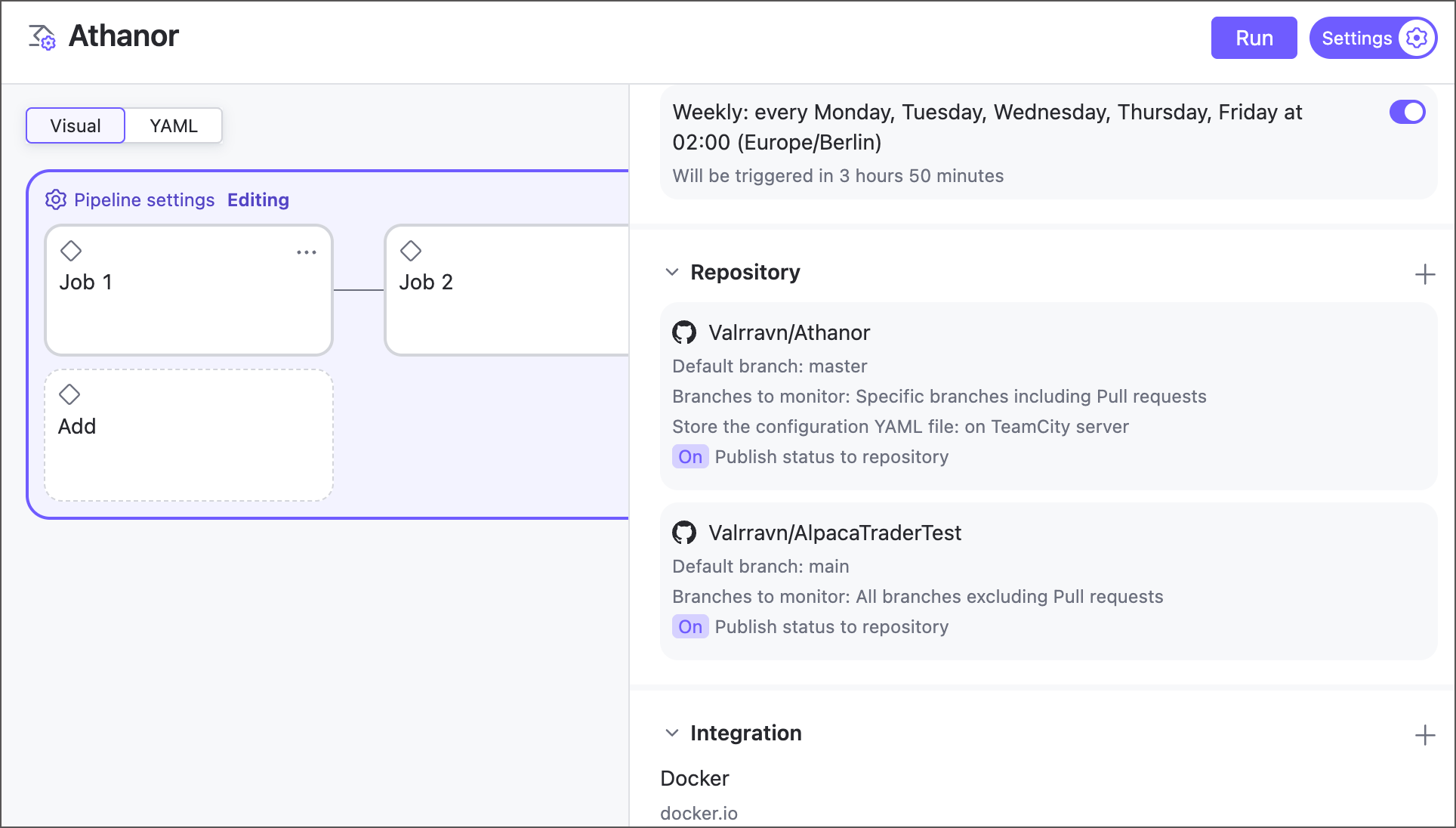
与管道一起自动创建的初始仓库项称为 主仓库。 该项不能删除,并包含额外的 YAML 文件存储选择器。
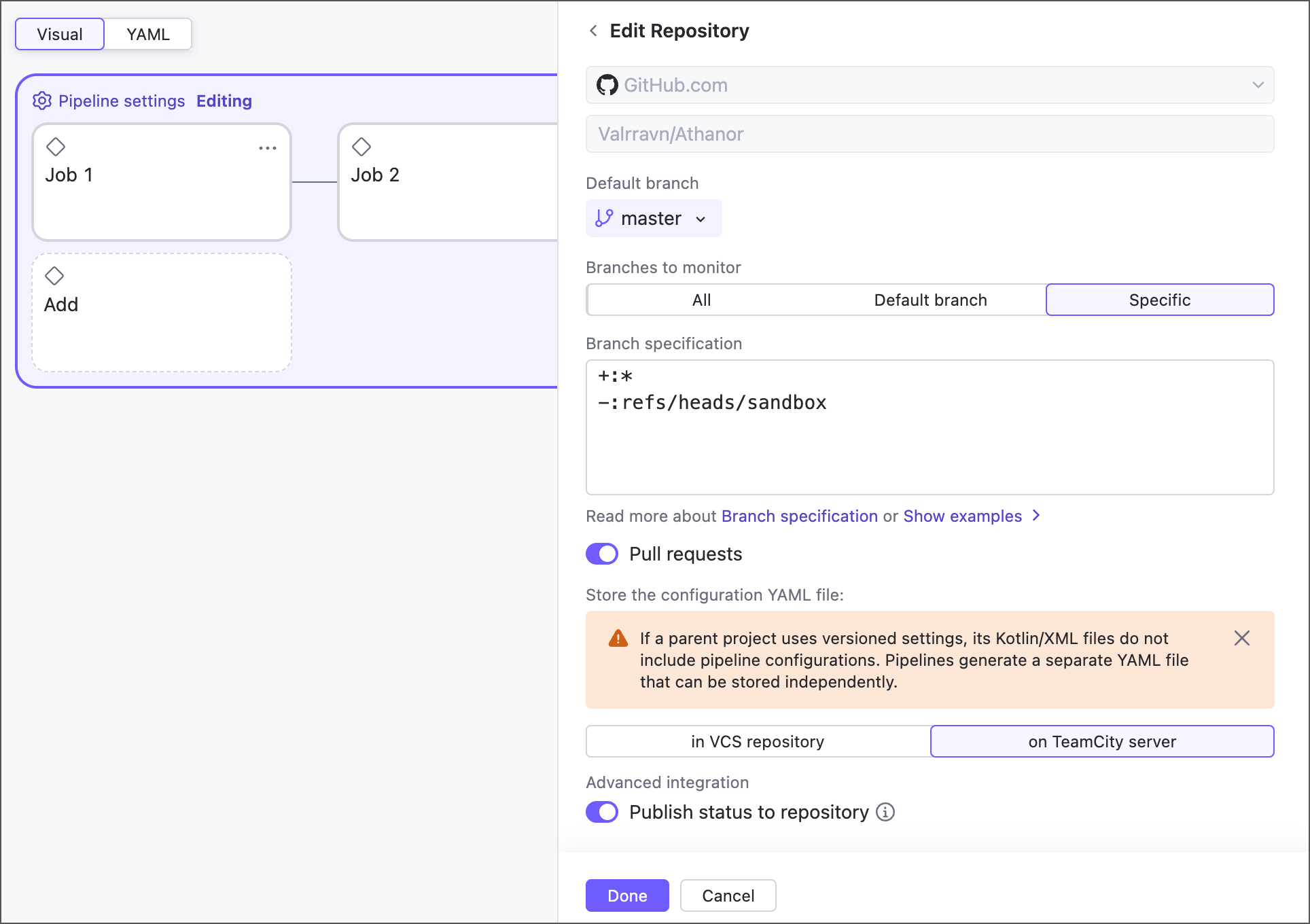
- 仓库 URL 与来源
核心仓库设置,可让您选择管道应检出的仓库。
主仓库已禁用。
- 默认分支和分支规范
这些设置定义 TeamCity 应跟踪哪些分支。 未被跟踪的分支将被完全忽略:不会向服务器报告更改,您无法对这些分支执行运行等操作。
- 拉取请求
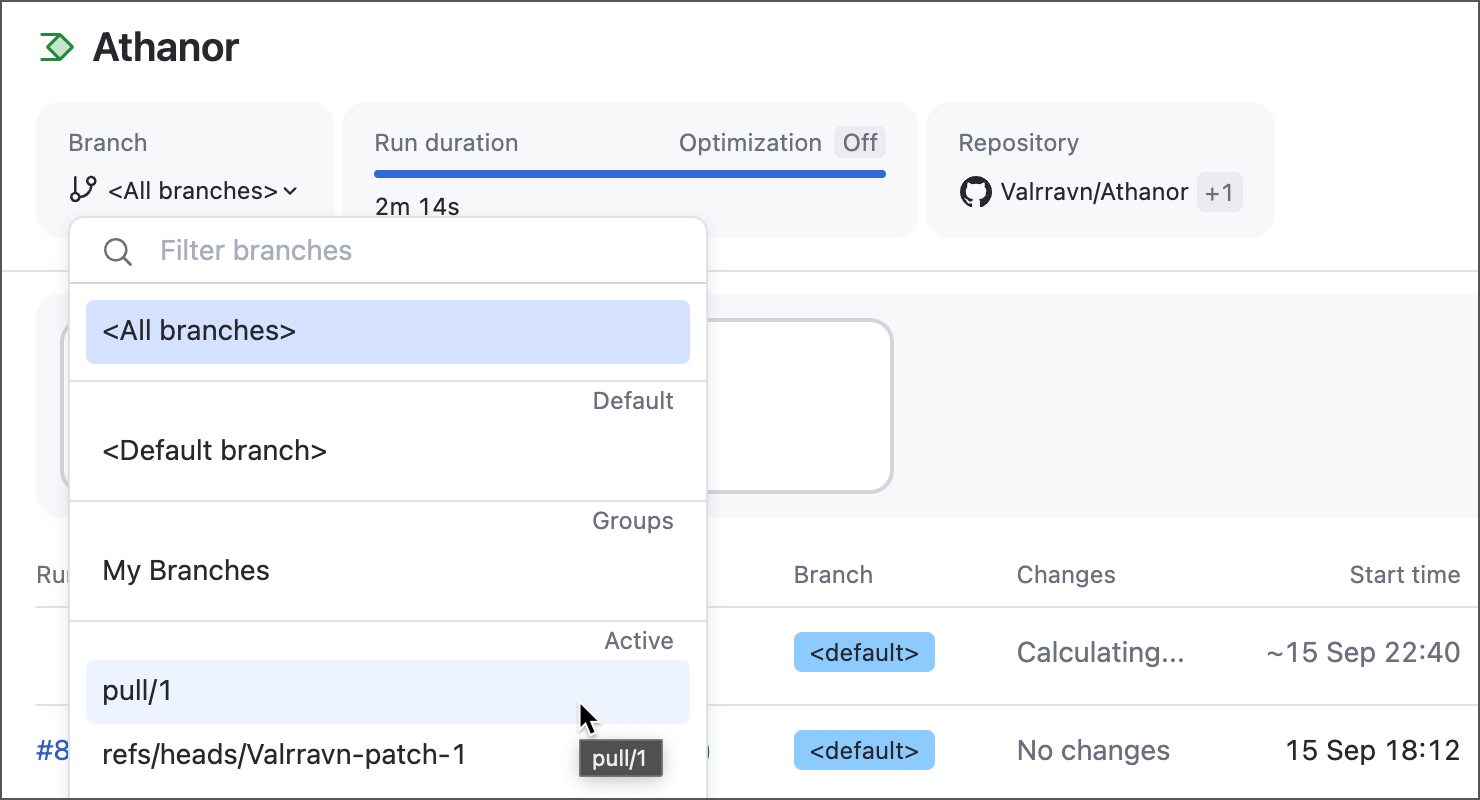
启用此设置后,TeamCity 会在主管道页面的分支选择器中显示拉取(合并)请求分支。
您还可以启用 “有新更改时”触发器 的相关切换,让 TeamCity 自动构建传入的拉取请求。
- 配置文件存储
指定管道 YAML 配置的存储位置:在 TeamCity 服务器或源仓库中。 这些设置仅适用于主仓库。
配置文件本身可以采用两种格式:YAML(默认)和 Kotlin DSL(请参阅 Pipelines Kotlin DSL.)。 根据父项目的 版本化设置 以及此在仓库中/在服务器上切换开关,行为和可用选项可能会有所不同。
例如,如果项目的版本化设置同步已关闭,则无论位置如何,其管道都会将其设置存储在 YAML 中。 否则,当开启项目同步时,管道设置可以采用这些格式中的任一种:已经将其 YAML 设置存储在远程仓库中的现有管道将继续这样做,而新管道以及将设置存储在服务器上的管道会将其 YAML 转换为 .kts 文件。
- 发布状态到存储库
启用该设置后,TeamCity 会将管道运行状态(运行中、成功、失败)上报至 VCS 托管服务提供商。 下图展示了 GitHub 如何呈现此信息。
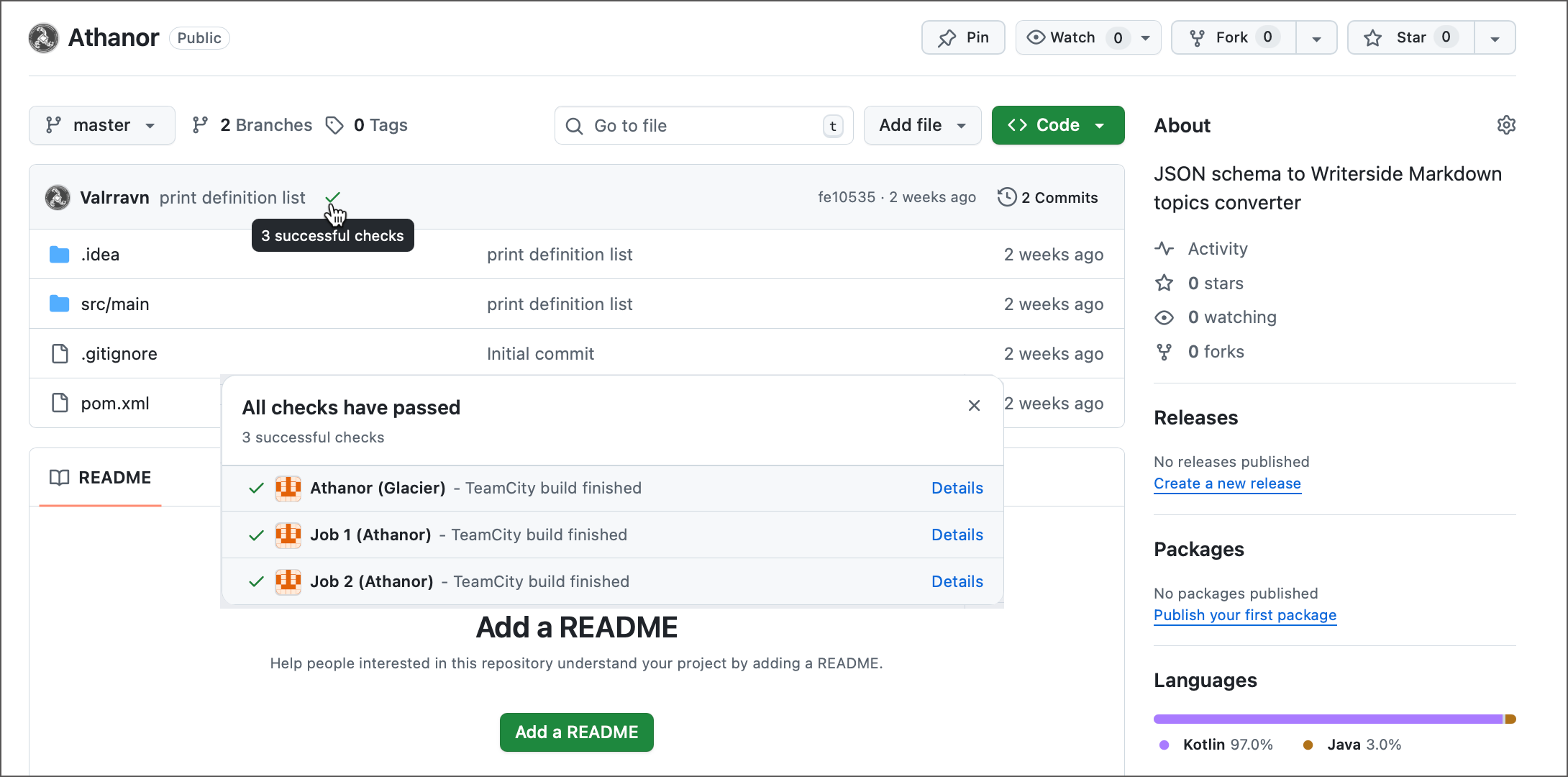
对于经典构建配置,此功能通过 提交状态发布器 构建功能提供。
添加更多仓库时,可以选择复用已有连接或 VCS 根目录,或手动输入仓库 URL。
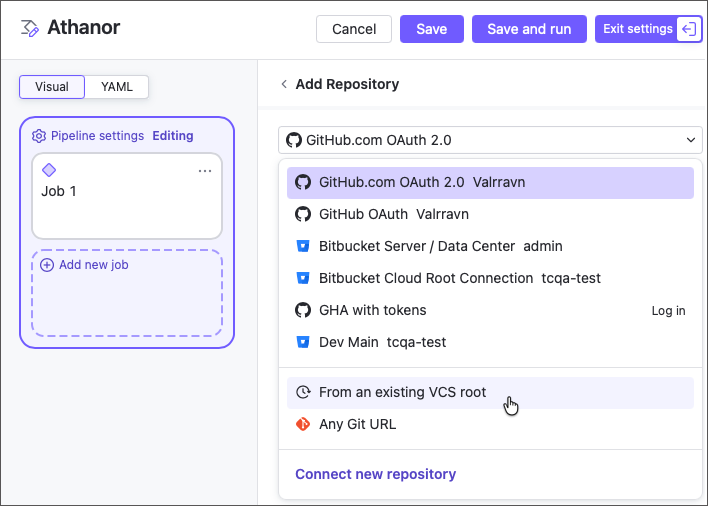
每个单独作业都可以选择其要检出的管道仓库。 有关更多信息,请参阅以下文章: 作业设置。
功能分支
如果管道 将其 YAML 配置存储在仓库中 ,则可以为各个分支提供自己的工作流:
在设置编辑器中,使用分支选择器切换到某个分支。
编辑作业、步骤、参数或任何其他存储在 YAML 中的设置。
点击 保存。 TeamCity 会将更改提交到该分支的 YAML 文件。
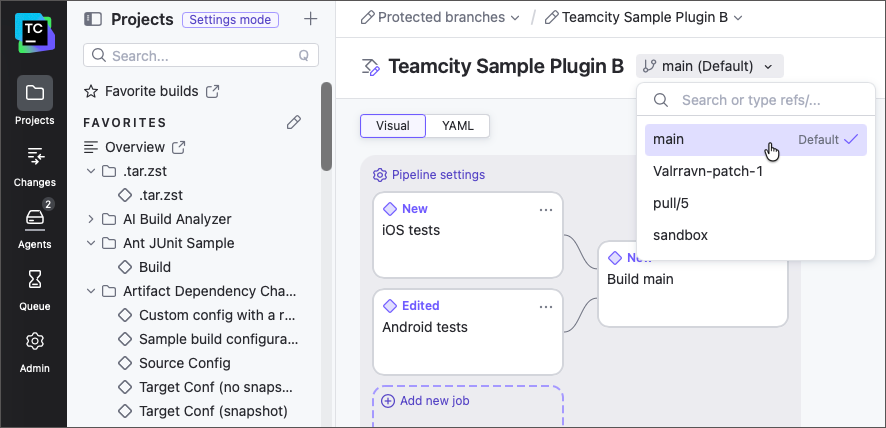
没有自己已提交设置的分支会继承默认分支的 YAML 文件中定义的工作流。
受保护的分支
如果所选分支受保护,TeamCity 可能无法直接提交您的更改。 在这种情况下,点击 保存 会提示您改为选择其他分支进行保存。
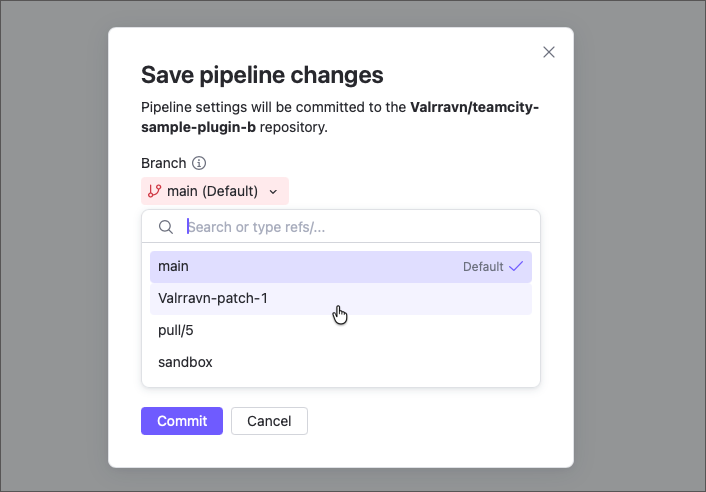
或者,切换到设置编辑器的 代码视图 ,复制生成的 YAML,并按照团队的分支保护规则手动将其提交到受保护的分支。
集成
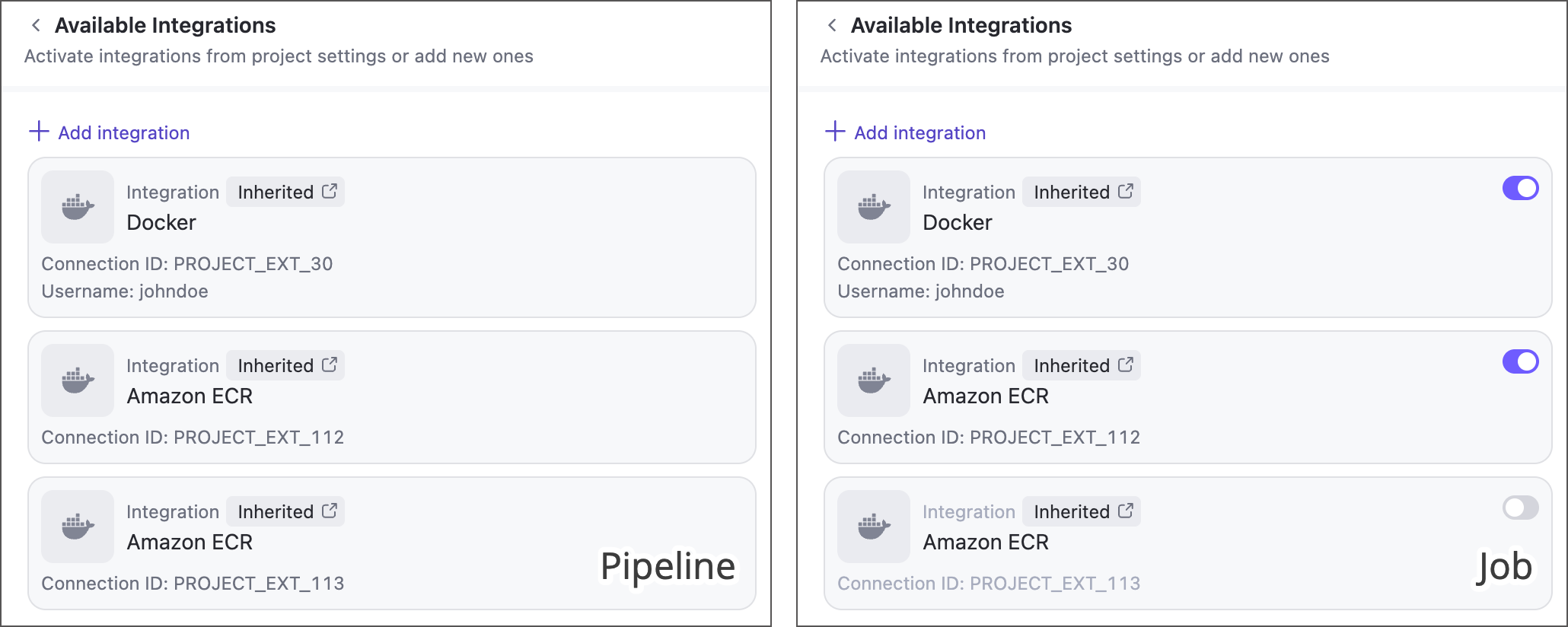
pipeline 和作业设置面板都包含一个 集成 部分,用于连接私有 Docker 和 NPM 注册表。
在 pipeline 设置中,您可以管理作业可用集成的完整列表。
在作业设置中,开关允许您选择该作业应自动登录哪些注册表,从而确保构建步骤能够访问所需数据。
YAML
直接添加到管道的集成现在确实会将其设置公开给 YAML。 在 YAML 中可见的集成唯一部分,是为每个特定作业启用的集成 ID 列表。
继承的集成
如果某个项目中已有 Docker 或 NPM 连接,则该 pipeline 会在其“集成”部分下显示该连接。
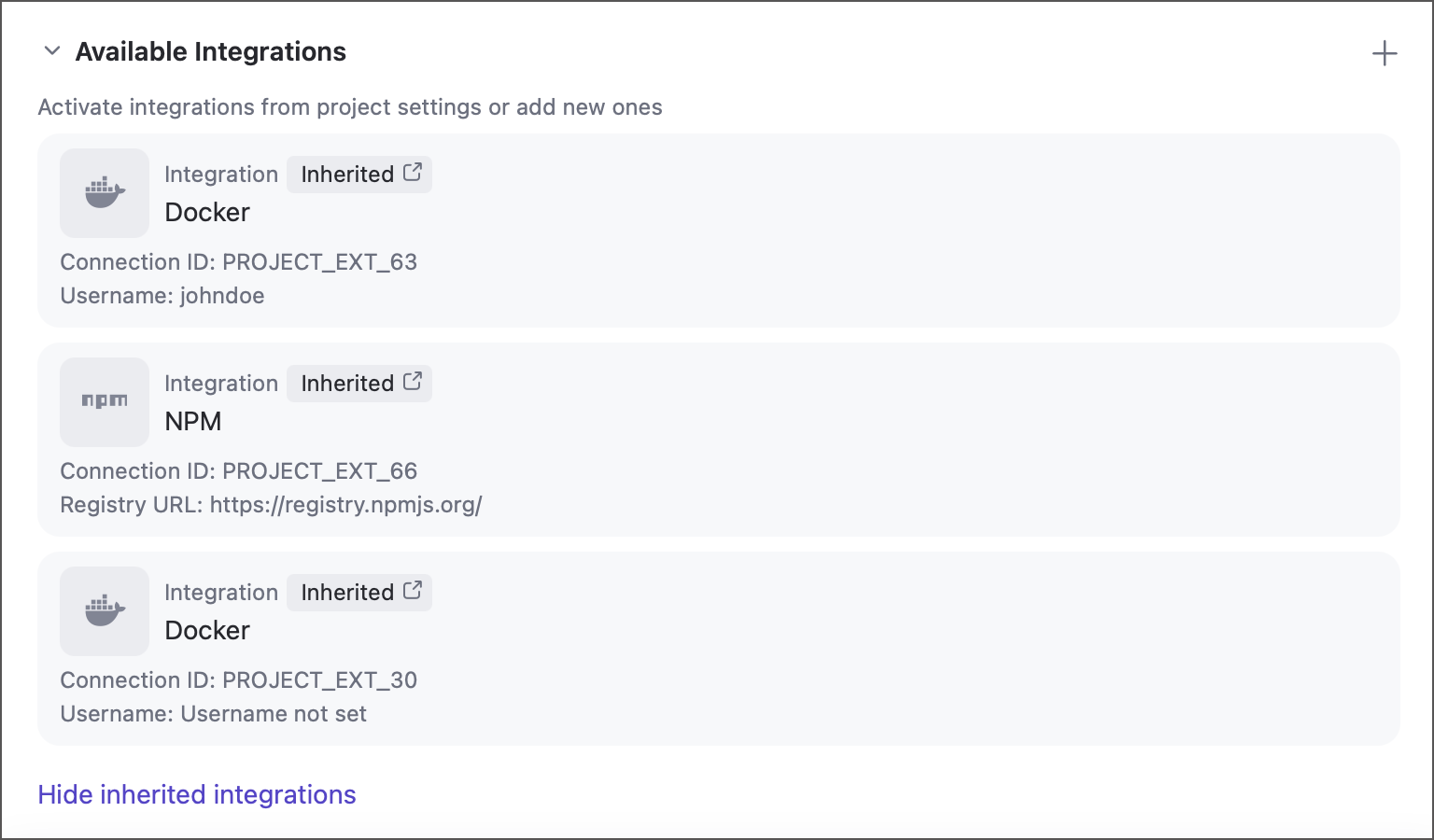
这些继承的集成无法直接通过 pipelines 设置面板编辑,您需要在项目设置中修改其源连接。
Amazon ECR
目前,管道和作业仅支持 继承的 Amazon ECR 连接 — 不能通过管道设置侧边栏或 YAML 添加这些连接。
父项目拥有的所有 Amazon ECR 连接都会显示在 集成 部分下。 各个作业会显示开关,用于指定该作业是否应使用此特定连接。
在构建配置中
传统 TeamCity 构建配置通过“连接 + 构建功能”组合支持此功能:
Docker 注册表连接 构建功能使用 Docker Registry 和 Amazon ECR 连接。
NPM Registry 构建功能使用 相应连接。