Amazon S3 与 S3 兼容存储
TeamCity 配备了 Amazon S3 Artifact Storage 插件,允许在 Amazon S3 桶中以及与 S3 兼容的桶中存储构建工件,比如 MinIO, Backblaze B2 等等。 S3 兼容存储可以在 AWS 和非 AWS 环境中托管。
创建并设置新的 AWS S3 存储
导航至 Administration | <Your_Project> 页面并切换至 Artifacts Storage 标签页。
如果您希望您的新存储对所有 TeamCity 项目可用,打开 <Root project> 的设置。
如果您的新存储只应用于此项目及其子项目,那么可以编辑一个特定的项目。
内置的 TeamCity 工件存储默认显示并标记为活动状态。 点击 添加新储存 按钮以创建新的存储空间。
指定自定义存储名称,如有需要,还可以指定其内部使用的 ID。
将 类型 字段设置为 "AWS S3"。
选择一个现有的 AWS Connection ,TeamCity 应使用它来访问您的 Amazon 资源。 如果没有合适的 AWS 连接存在,请点击 "+" 图标来添加一个。
被选中的 AWS 连接使用的用户凭证(或者它扮演的 IAM 角色)应该具有以下权限以访问 S3 桶:
ListAllMyBuckets获取存储桶位置获取对象ListBucketPutObject删除对象获取加速配置(如果启用了 Transfer Acceleration)
TeamCity 使用选定的 AWS 连接来获取可用的 S3 桶的列表。 打开 存储桶 下拉菜单,从列表中选择一个特定项。
(可选)如果您想要为所有 TeamCity 项目使用相同的 S3 桶,并配置基于前缀的权限,请指定 path prefix。
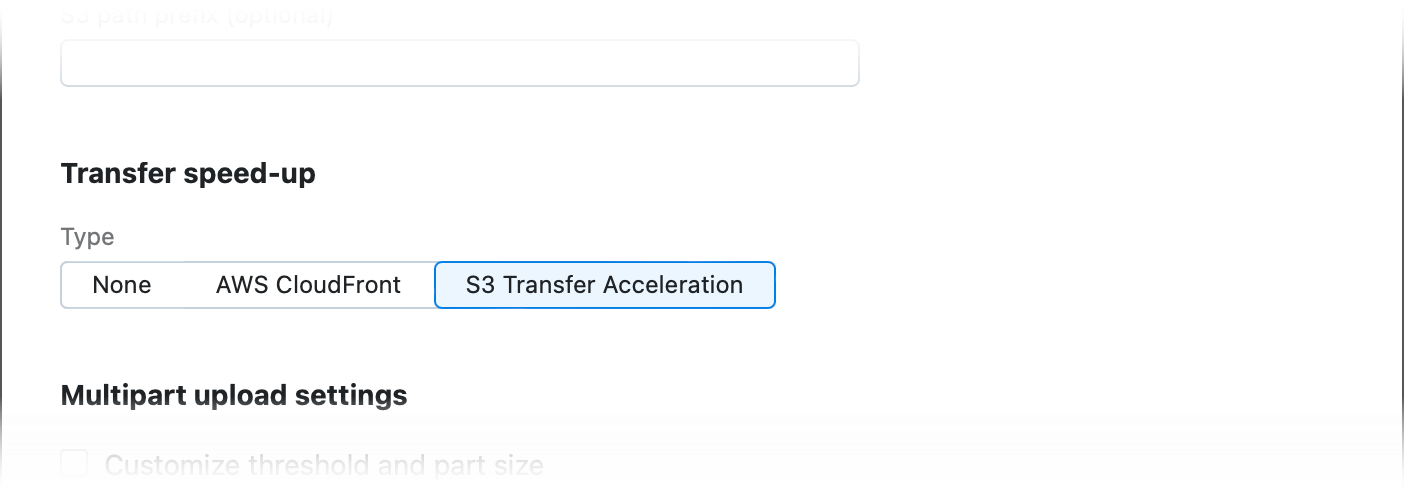
Amazon S3 存储桶支持两种加速文件上传和下载的选项:
AWS CloudFront—— 这是一个内容分发网络(CDN),允许 TeamCity 使用低延迟的 CloudFront 服务器进行附件的传输。
Transfer Acceleration——一种桶级功能,旨在优化从世界各地到集中式 S3 存储桶的传输速度。 它可以实现您的客户端与 S3 桶之间长距离、快速、便捷且安全的文件传输。
如果您的存储桶配置为使用 Transfer Acceleration 或 CloudFront,请在 加速传输 部分下选择相应的选项。 否则,如果您希望 TeamCity 以常规模式传输文件,请选择 无 类型。
为了优化大文件到存储的 上传 ,您可以启用 多部分上传。 为了实现这一点,请勾选 自定义阈值和部分大小 的设置,并设置多部分上传阈值。 允许的最小值是
5MB。 支持的后缀名:KB、MB、GB、TB。 如果您将此字段留空,则会自动为所有大于 8 MB 的文件启动分段上传(8MB是默认值)。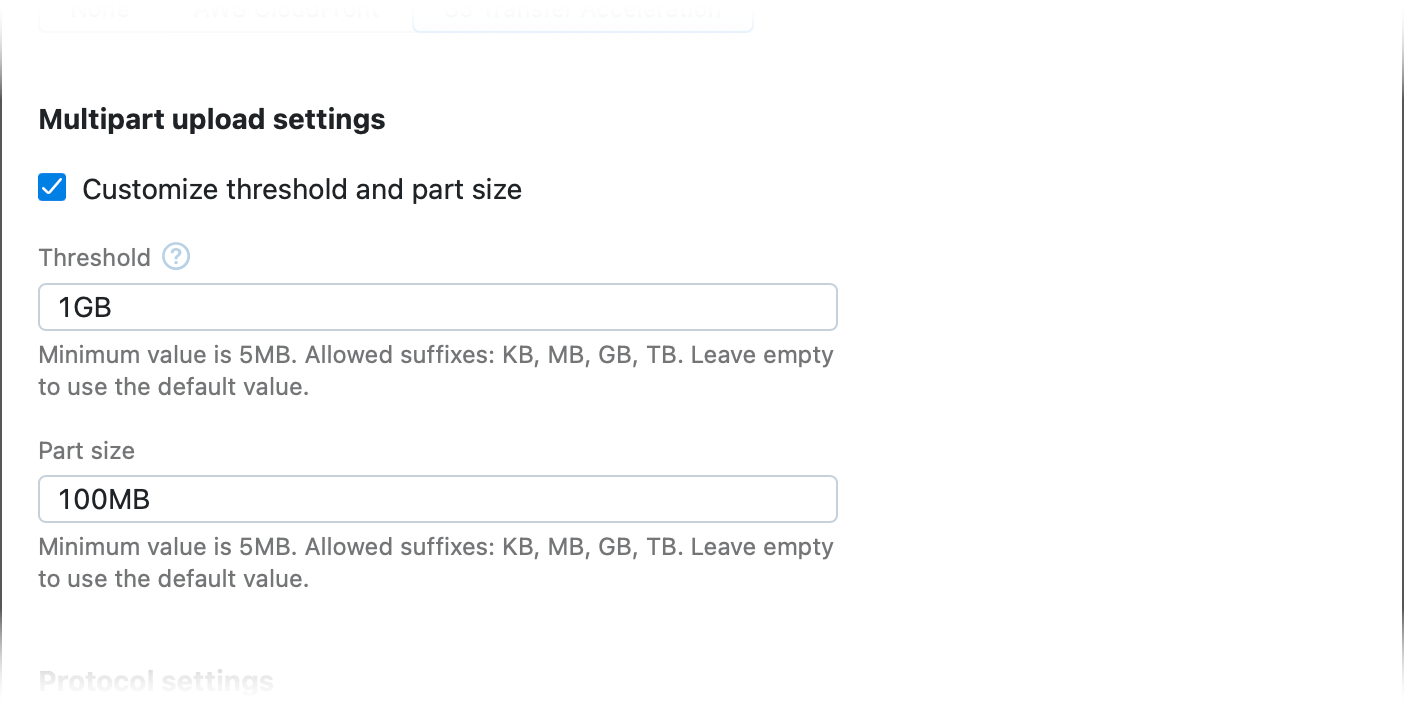
5MB。 如果留空,TeamCity 将使用8MB作为默认值。
勾选 上传后验证文件完整性 ,允许 TeamCity 对上传的文件进行额外的 检查。 如果完整性验证失败,TeamCity将在构建日志中写入相应的消息。
点击 Save 以保存您的新存储并返回至可用存储的列表。
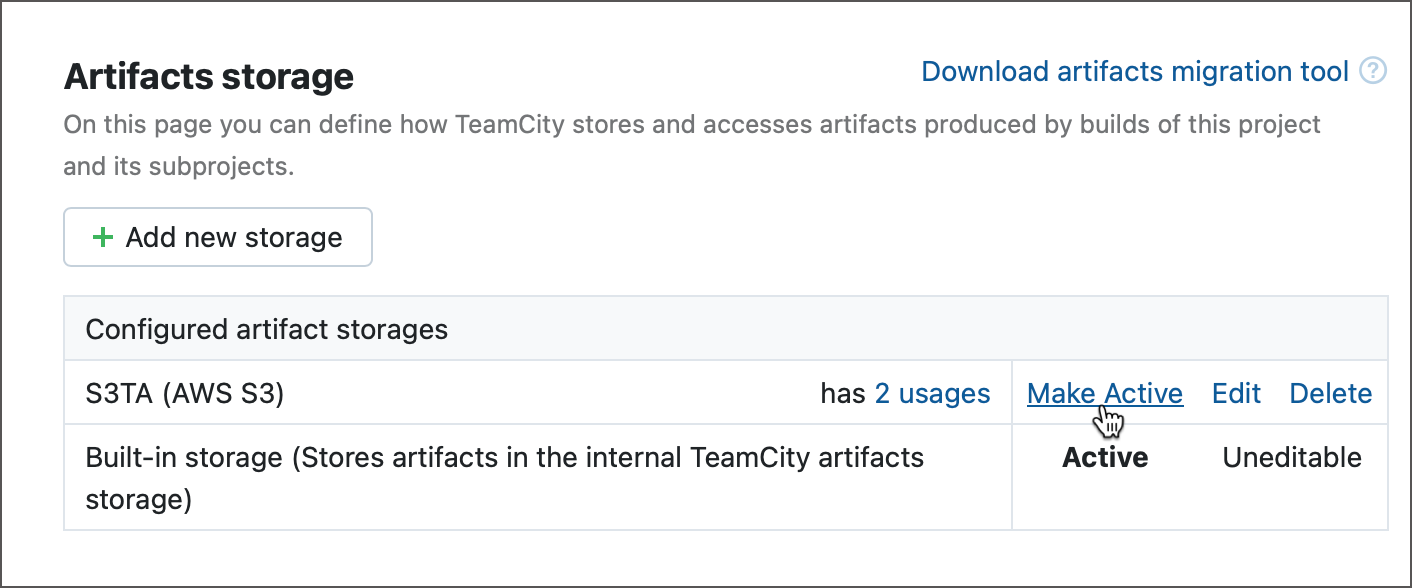
当查看项目可用的存储列表时,点击 设为活动开始为该项目的所有新构建使用对应的存储。 has N usages 链接允许您查看哪些构建使用了此存储来上传他们的构建工件。
创建并设置新的 S3 兼容存储
导航至 Administration | <Your_Project> 页面并切换至 Artifacts Storage 标签页。
如果您希望您的新存储对所有 TeamCity 项目可用,打开 <Root project> 的设置。
如果您的新存储只应用于此项目及其子项目,那么可以编辑一个特定的项目。
内置的 TeamCity 工件存储默认显示并标记为活动状态。 点击 添加新储存 按钮以创建新的存储空间。
指定自定义存储名称,如有需要,还可以指定其内部使用的 ID。
将 类型 字段设置为 "Custom S3"。
指定 访问密钥 ID 和 密钥访问密钥 值。 请参阅您的 S3 兼容存储供应商的文档,了解如何发布访问密钥的信息。
指定 TeamCity 应使用的存储端点以访问您的存储桶。
(可选)如果您想要为所有 TeamCity 项目使用相同的 S3 桶,并配置基于前缀的权限,请指定 path prefix。
为了优化大文件到存储的 上传 ,您可以启用 多部分上传。 为了实现这一点,请勾选 自定义阈值和部分大小 的设置,并设置多部分上传阈值。 允许的最小值是
5MB。 支持的后缀名:KB、MB、GB、TB。 如果您将此字段留空,则会自动为所有大于 8 MB 的文件启动分段上传(8MB是默认值)。此外,您可以配置每个上传文件部分的最大允许大小。 最小值为
5MB。 如果留空,TeamCity 将使用8MB作为默认值。勾选 上传后验证文件完整性 ,允许 TeamCity 对上传的文件进行额外的 检查。 如果完整性验证失败,TeamCity将在构建日志中写入相应的消息。
点击 Save 以保存您的新存储并返回至可用存储的列表。
当查看项目可用的存储列表时,点击 设为活动开始为该项目的所有新构建使用对应的存储。 has N usages 链接允许您查看哪些构建使用了此存储来上传他们的构建工件。
S3 存储类
Amazon S3 存储类别允许您根据存储的期望性能,以及数据的可用性和弹性进行精细调整。
有两种方式可以启用所需的存储类:
在 TeamCity 端. 当向 S3 桶上传工件时,TeamCity 会在其
x-amz-storage-class请求中添加PUT头。 标头值取决于 TeamCity 中相应的存储设置(例如,x-amz-storage-class: INTELLIGENT_TIERING)。 这种模式在 AWS方面不需要任何额外的设置。虽然目前我们还不支持这种方法,但我们希望在未来的发布周期中实现这个功能。 赞成并评论这个 YouTrack 工单以支持该功能并分享您的反馈: TW-79992。
在 AWS 端. 在此模式下,TeamCity以规定的方式上传工件,预设的生命周期规则在工件上传后应用所需的存储类别。 要设置此规则,请按照以下步骤操作:
打开所需的 S3 存储并切换到 管理层 选项卡。
点击 创建生命周期规则。
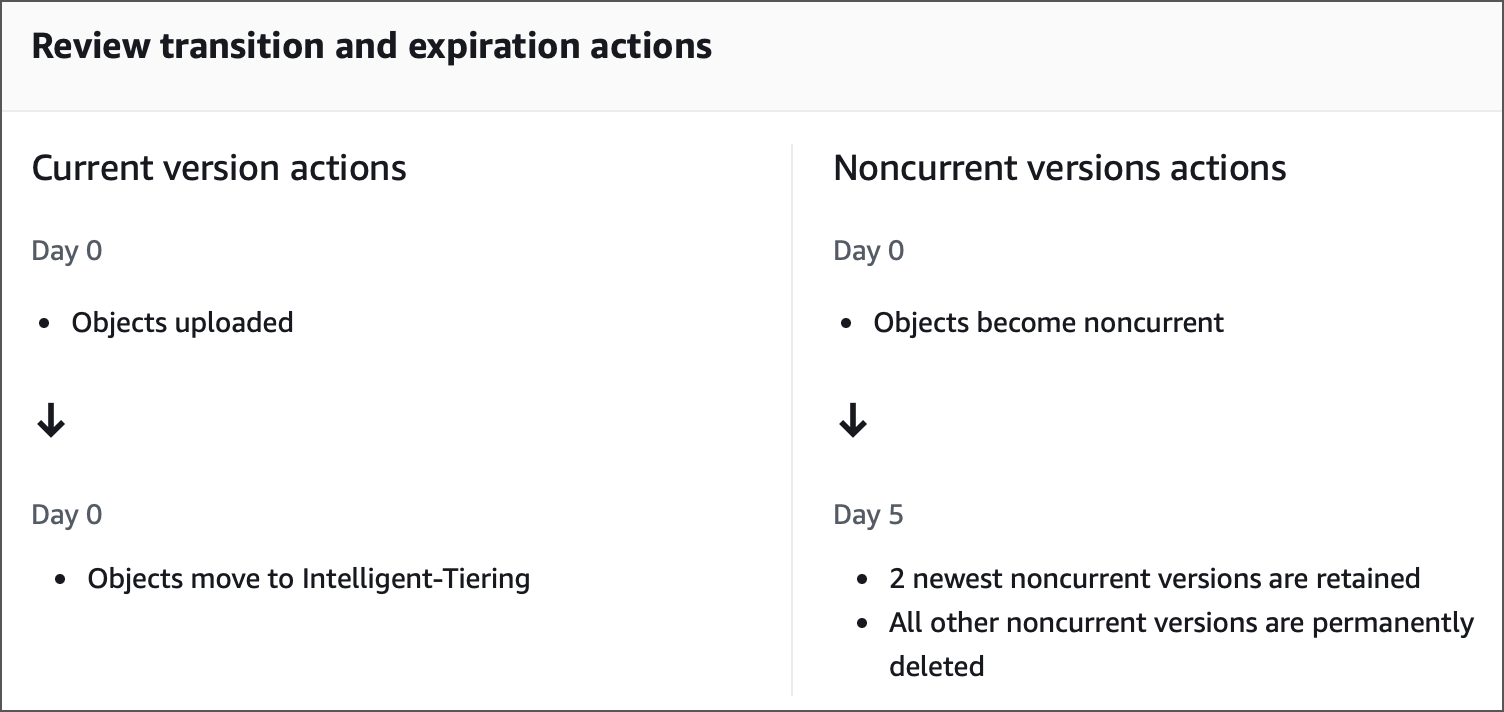
在 生命周期规则操作 部分下检查 在存储类别之间移动对象的当前版本。
选择所需的存储类别和上传与转换日期之间的延迟。 将 对象创建后的天数 设置为 "0",以便在 TeamCity 上传工件后立即转换它们。
启用存储的工件的附加规则。 例如,您可以检查 使对象的当前版本过期 以将先前上传的工件标记为已过期,并检查 永久删除对象的非当前版本 以定期清理您的存储。
指定规则范围,以选择其应用于整个存储还是仅应用于符合所需过滤器的那些工件。
在页面底部复查您的规则。 它可能如下所示:
点击 创建规则 以保存您的生命周期规则。
请参阅以下 AWS 帮助文章以获取更多信息: 使用 Amazon S3 存储类别。
通过 CloudFront 传输工件
Amazon CloudFront 是一个内容分发网络,提供低延迟和高传输速度。 启用其对 S3 存储的支持将允许 TeamCity 通过最近的 CloudFront 服务器传输构建工件。 如果您的 S3 存储桶位于与您的 TeamCity 基础设施不同的区域,这可能会大大加快工件的上传/下载速度,并减少费用。
前提条件
TeamCity 可以为您 设置 CloudFront 集成 ,或者您可以 手动设置所有设置。
CloudFront 集成需要进行配置:
一个 OAI 用户
两个 CloudFront distributions ,一个用于上传和下载工件。
一个 受信任的密钥组
一个 SSH-2 RSA 密钥对 (公钥 + 私钥)以 PEM 格式存储
CloudFront 设置
当您将存储类型切换为 AWS CloudFront 时,会出现四个新设置。
另外,您可以点击  图标,让 TeamCity 自动配置所有四个设置。
为了使 Cloudfront 设置正常工作,TeamCity 需要以下权限:
cloudfront:ListDistributions
cloudfront:ListKeyGroups
cloudfront:ListPublicKeys
自动 CloudFront 设置
TeamCity 可以自动配置设置。 这涉及到:
生成密钥对并上传公钥到 CloudFront。
在 CloudFront 中创建新的密钥组。
创建两个新的分布,具体如下:
使用所有边缘位置 价格类别。
一个新的 Origin Access Identity 可以访问当前的存储桶。
定义的默认行为
将新策略添加到 S3 桶中,以允许新分发访问它。 请查看 policy example。
自动设置需要授予 Teamcity 额外的权限:
cloudfront:CreateDistribution
cloudfront:CreateKeyGroup
cloudfront:CreatePublicKey
cloudfront:CreateOriginRequestPolicy
cloudfront:CreateCloudFrontOriginAccessIdentity
cloudfront:CreateCachePolicy
cloudfront:DeleteKeyGroup
cloudfront:DeletePublicKey
cloudfront:ListCloudFrontOriginAccessIdentities
cloudfront:ListCachePolicies
cloudfront:ListOriginRequestPolicies
cloudfront:GetDistribution
cloudfront:GetPublicKey
s3:GetBucketPolicy
s3:PutBucketPolicy
示例策略提供所有必要的权限:
手动设置 CloudFront
出于安全原因,我们建议配置两个单独的分发,用于上传和下载工件。 对于每个分发版:
生成一对 SSH-2 RSA 密钥格式 的密钥对。
将密钥对中的公钥上传到 CloudFront。
在 CloudFront 中 添加一个新的密钥组 ,并将创建的公钥添加到此组中。
创建一个新的缓存策略,并将 缓存键设置 | 查询字符串 设置为 All。
如果您使用的是私有存储桶,请创建一个新的 OAI 用户。
创建一个分发并将您的密钥组附加到它上:
确保选择与在 TeamCity 中指定的相同的 S3 桶。
允许的 HTTP 方法 用于上传工件
GET、头部、选项、PUT、POST、PATCH、DELETE;用于下载GET、头部、选项。限制查看者访问: 是
受信任的授权类型: 受信任的密钥组
缓存键和源请求: 缓存策略和源请求策略
对于私有存储桶,启用 use OAI 选项并使用以下设置配置 OAI:
存储桶策略: 否,我将更新存储桶策略
对于公共存储桶,请禁用 阻止公共访问 选项。
为您的 S3 桶添加新策略。 参见 策略示例。
当配置后,分发应该自动出现在 下载分发 和 上传分发 的下拉菜单中。
选择目标 CloudFront 分发。
在 Public key 中,选择与此分发相关联的公钥。
点击 Upload private key... 按钮上传配对中的私钥。
保存存储设置。
S3 策略示例
通过 OAI 访问私有存储桶:
访问公共桶时:
Kotlin DSL
以下示例说明了如何将 S3 桶添加为项目工件的自定义存储,并将此存储设置为主存储(默认)。
迁移构件至不同的存储
TeamCity 服务器自带一个 命令行工具 ,用于将构建工件从一个存储转移到另一个存储。 您可以在 项目设置 | 构件存储 页面下载此工具。
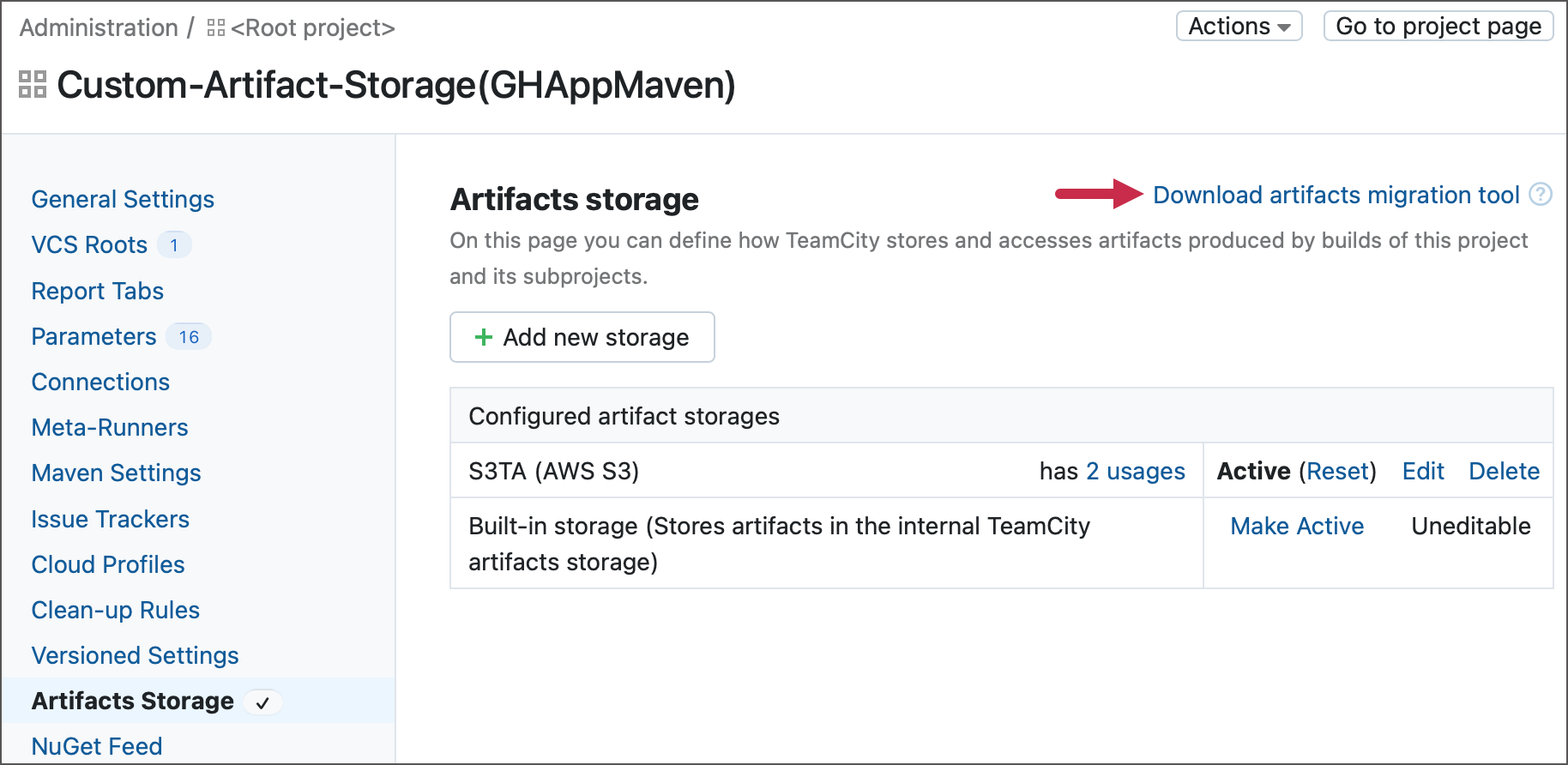
当前,该工具支持以下迁移路径:
从本地目录到 Amazon S3 存储桶,反之亦然
从一个 Amazon S3 桶到另一个
我们也在努力支持其他云存储选项。
了解更多: 制品迁移工具。
查找已删除项目中的孤立工件
删除 TeamCity 项目时,TeamCity 也会移除其设置,包括外部存储配置。 如果没有这些设置,TeamCity 将无法再访问已删除项目的配置和流水线存储其工件的 S3 存储桶。
要查找这些孤立工件,请发送 GET 请求到 <server_URL>/artifacts/s3/scan.html 端点:
如果两个条件都满足,请求会返回代码 202 Accepted,响应正文中包含 "Starting the scan"。 扫描完成后,TeamCity 会将报告保存到 <TeamCity-server-home>/logs/artifact_scan_<timestamp> 文件。 要从 TeamCity UI 访问此文件,请导航到 管理 | 诊断 | 服务器日志 页面。
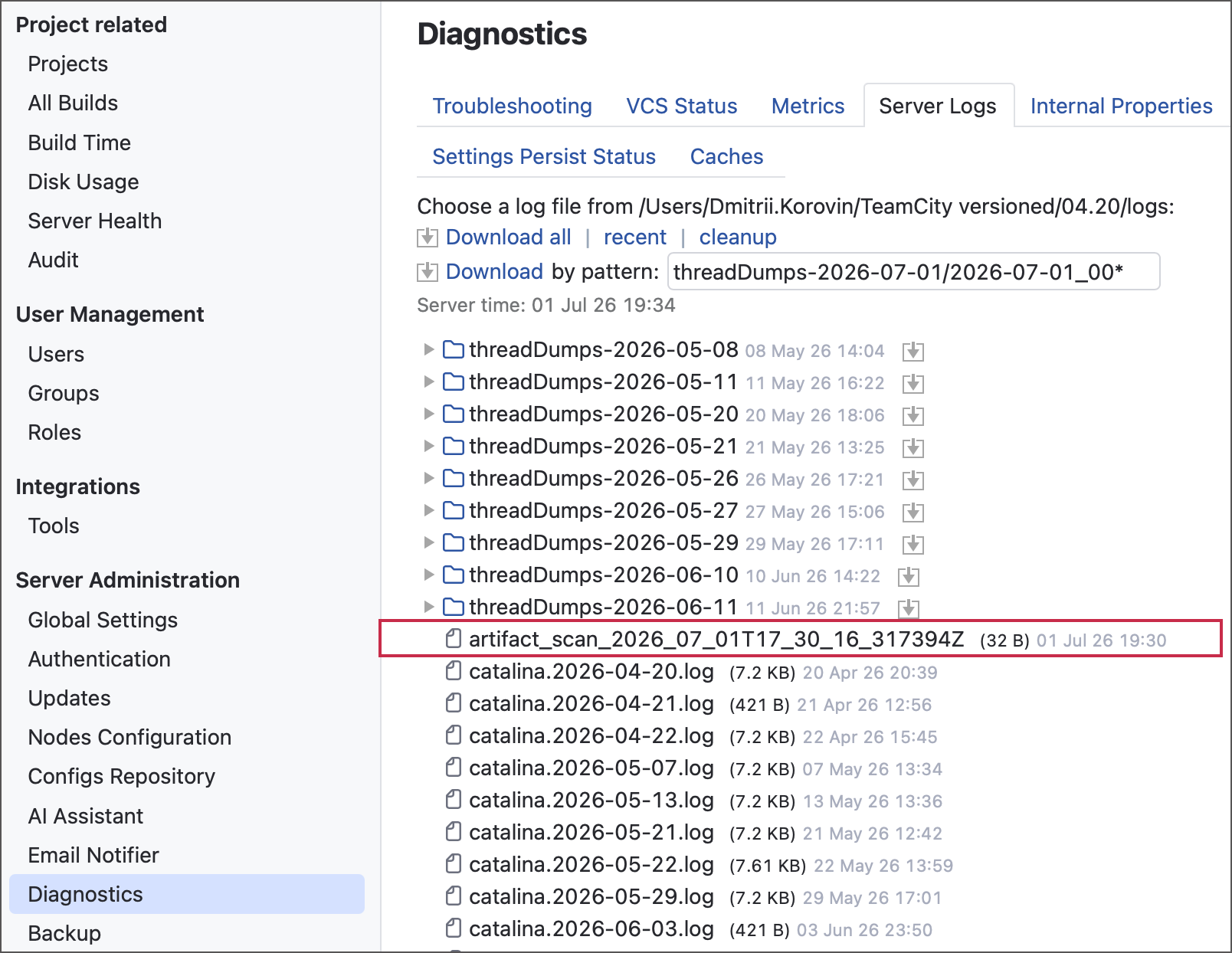
该报告包含两个采用 {"orphanedPaths":[...],"errors":[...]} 格式的数组。
orphanedPaths数组列出了属于已删除项目的工件。errors数组列出了扫描期间发生的错误。
可以添加以下参数来缩小搜索范围:
- 项目 ID
类型: 字符串
默认值: null可从项目的 常规 设置选项卡复制的外部项目 ID。 如果指定,搜索将从此项目开始,并扫描其子项目的整个层次结构;否则,搜索将从最顶层的 "Root" 项目开始。
- 扫描构建
类型: Boolean
默认值: false将此参数设置为 true ,以检查构建配置内的所有构建文件夹是否属于已完成或正在运行的构建;否则,扫描只会检查存储的项目和构建配置级别。
- 计算大小
类型: Boolean
默认值: false将此参数设置为 true ,以计算所有幽灵文件夹的大小。
- 跳过错误
类型: Boolean
默认值: true默认情况下,生成的报告中的
errors数组为空。将此参数设置为 false ,以在报告中包含错误;否则,报告只包含一个幽灵文件夹及其大小的数组。