Bun
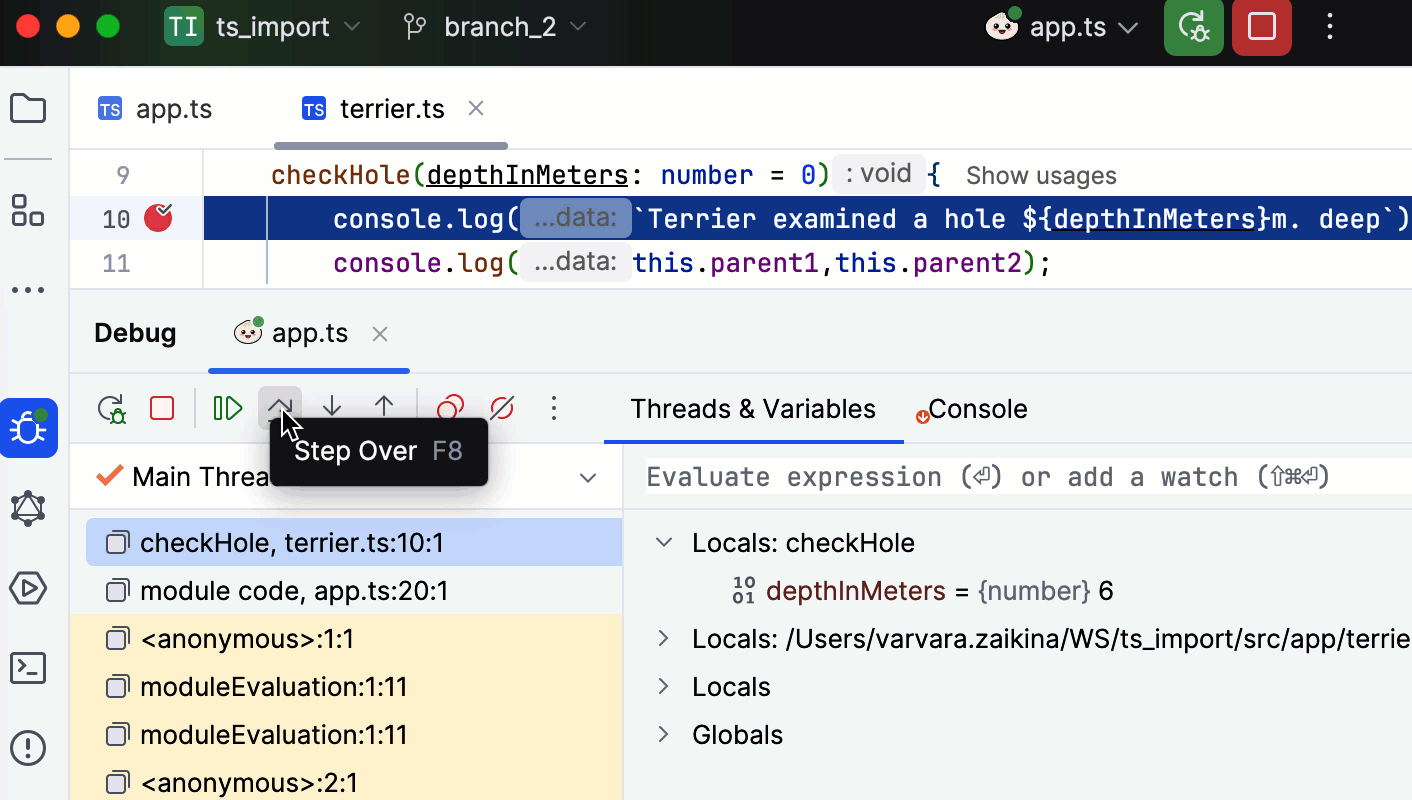
WebStorm 支持调试适配器协议 (DAP),为使用 Bun JavaScript 运行时的开发者引入了调试体验。
通过 Bun 集成,您可以调试 JavaScript 和 TypeScript 文件。
开始之前
确保在 Bun 页面的 已安装 选项卡中启用了 设置 | 插件 捆绑插件,如 安装插件 中所述。
安装 Bun
按照 Bun 官方网站上的说明安装 Bun。
配置 Bun
按 Ctrl+Alt+S 打开设置,然后选择 。
指定 Bun 可执行文件的路径。
Bun 可执行文件的路径默认为您的
PATH环境变量,因此如果您将 Bun 字段留空,调试器会尝试自动检测 Bun 可执行文件。
创建 Bun 运行/调试配置
转到 。 或者,从工具栏的 运行 小部件中选择 编辑配置。

在打开的 编辑配置 对话框中,点击工具栏上的 添加 按钮(
 ),然后从列表中选择 Bun。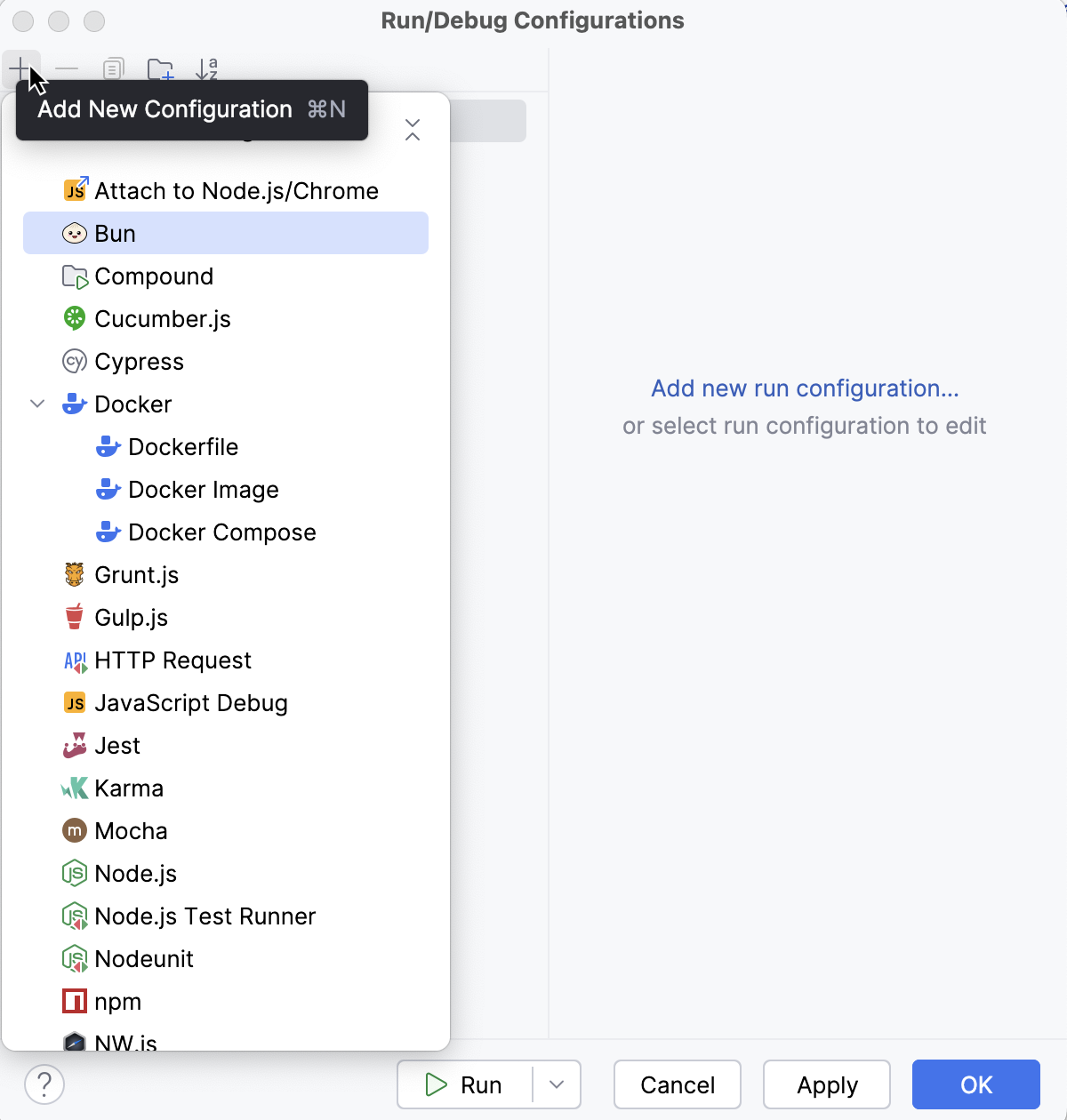
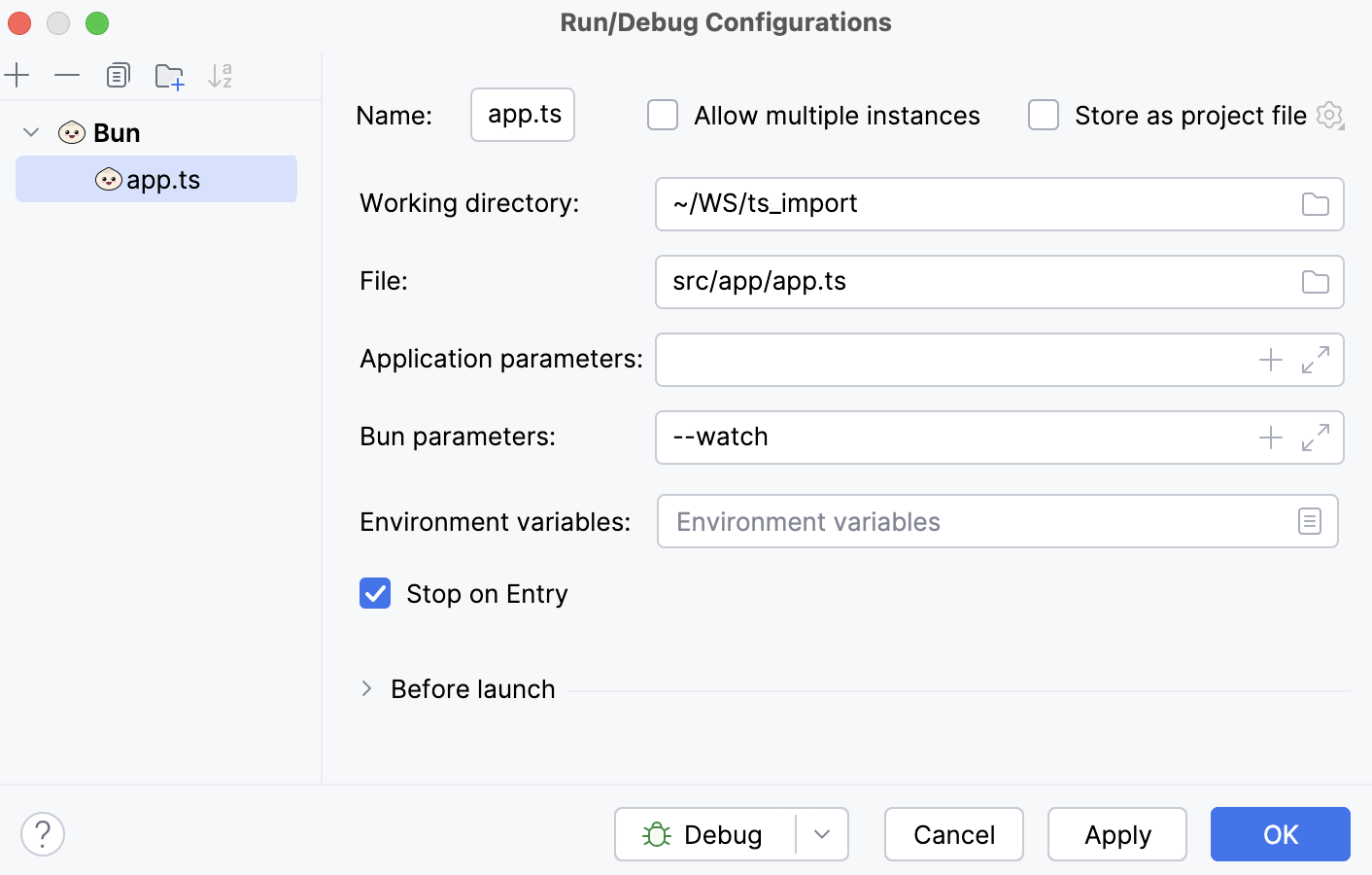
运行/调试配置:Bun 对话框将打开。
在 文件 字段中,指定启动应用程序的主文件路径。 这可以是 JavaScript 或 TypeScript 文件。
可选:
在 Bun 参数 字段中,指定 Bun CLI 选项,例如
--watch或--hot,更多信息请参阅 Bun 官方网站。选中 在入口点停止 复选框,使应用程序执行在第一行停止。
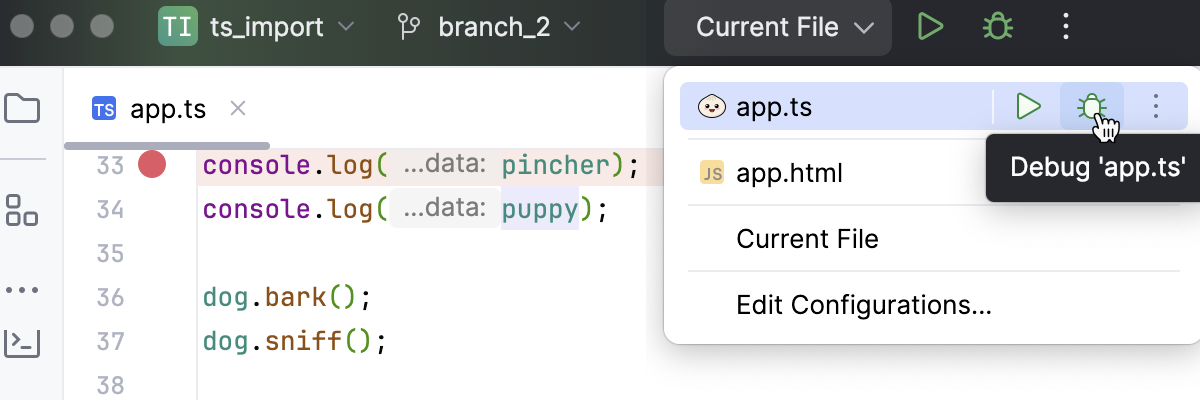
开始调试
 。
。
最后修改日期: 2025年 4月 22日