WSL
WSL (WSL 2 )——Windows Subsystem for Linux——是一个兼容层,用于在 Windows 10 及更高版本上本地运行 Linux 二进制可执行文件。 目前,它支持若干 Linux 发行版 ,例如 Ubuntu、OpenSUSE 和 SLES。
通过为您的项目设置 WSL 工具链 ,您可以使用来自 Linux 的工具链进行构建,并在 WSL 上运行/调试,而无需离开运行在 Windows 机器上的 WebStorm。
配置 WSL
从 Microsoft Store 下载并安装一个 WSL 发行版(例如,Ubuntu)。
此步骤请务必使用至少 Windows 10 或更高版本,并安装最新的“秋季创作者更新”(最低版本 1709,构建 16299.15)。 请参阅官方指南 Install the Windows Subsystem for Linux了解详细说明。
要使用 WSL 2 ,您的 Windows 版本应为 10 版本 18917 或更高版本。 请遵循 这些指示来切换分布式。
运行 Linux 发行版。
首次启动时,系统可能会提示您启用 Windows 可选功能。 在这种情况下,您需要执行以下操作:
以管理员身份打开 Windows PowerShell 并运行
Enable-WindowsOptionalFeature -Online -FeatureName Microsoft-Windows-Subsystem-Linux重新启动您的计算机。
安装 Node.js 和 npm
在 Linux(Ubuntu)安装中,确保已安装 nvm、Node.js 和 npm。 有关详细的安装说明,请参阅 在 Windows Subsystem for Linux 上安装 Node.js。
打开 终端 (Alt+F12。
安装
cURL:sudo apt-get install curl安装
nvm:curl -o- https://raw.githubusercontent.com/nvm-sh/nvm/master/install.sh | bash通过运行以下命令之一安装 Node.js:
nvm install --lts以安装稳定的长期支持版 Node.jsnvm install node以安装或当前发布版本
您可以创建一个项目并将其存储在 WSL 环境中,从 WSL 文件系统中打开一个项目,并在 WSL 中进一步开发您的项目。
在 WSL 文件系统中创建一个新项目
在欢迎屏幕上,点击 新建项目。
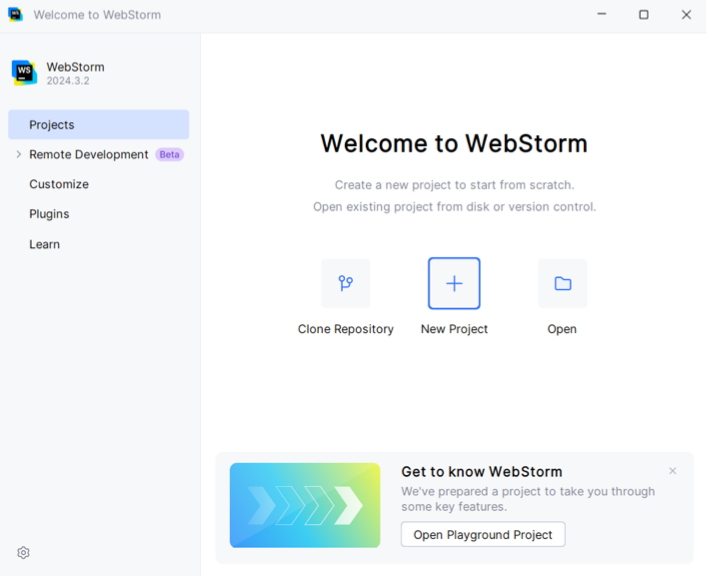
在打开的对话框中:
从左侧窗格的列表中选择项目类型。
在右侧窗格中指定项目名称和位置。 WSL 的项目位置将显示以 \\wsl$ 开头的 WSL 文件系统的绝对路径。
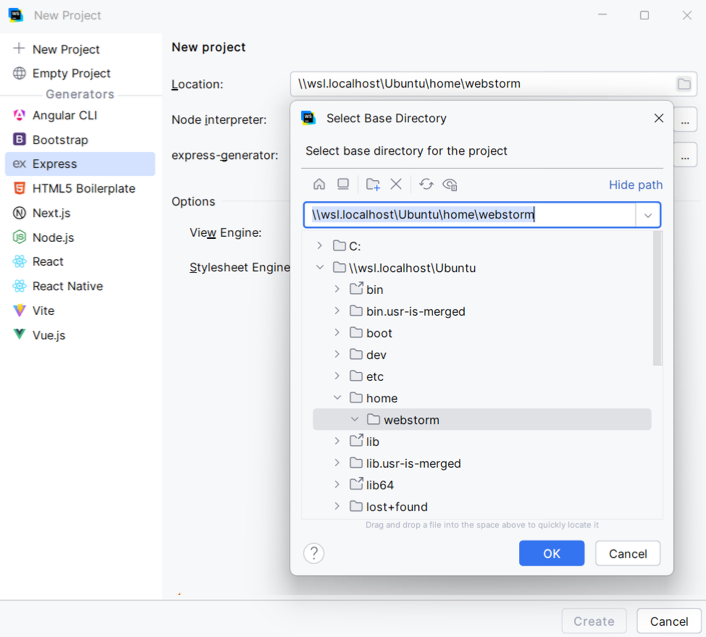
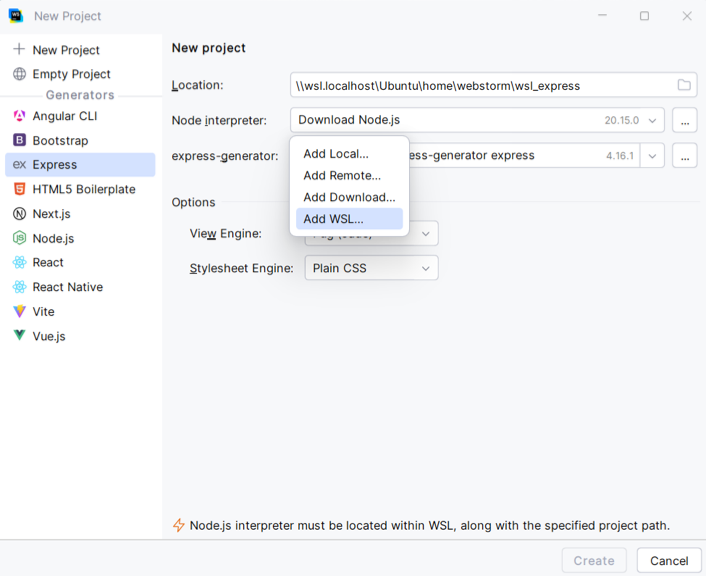
通常,$instance$ 会要求您指定 Node.js 的位置。 如果您尚未安装 Node.js,请从列表中选择 下载。 或者,选择 添加 以配置 WSL Node.js 解释器。
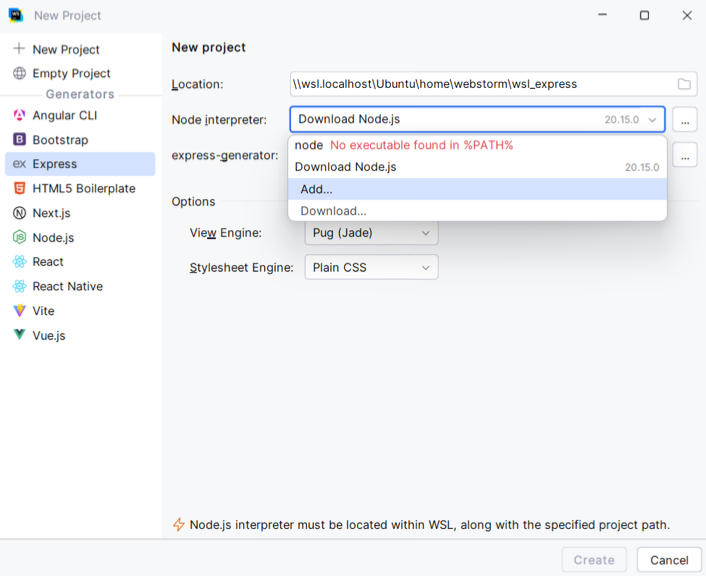
然后从弹出窗口中选择 添加 WSL。
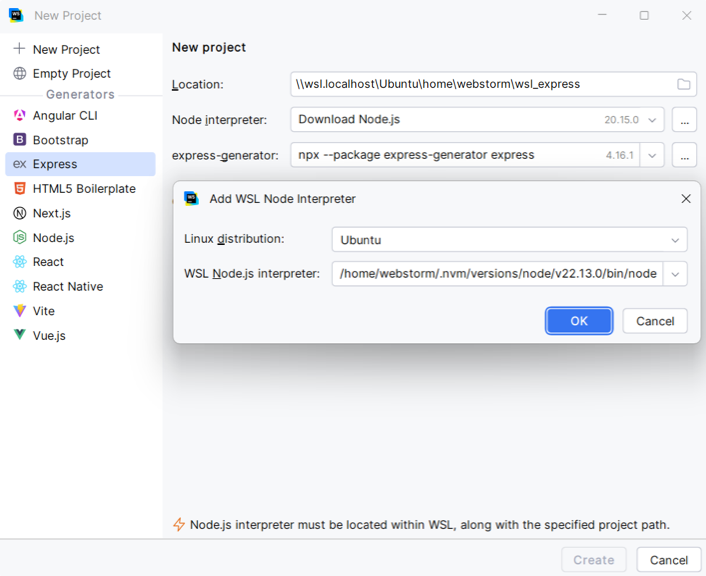
在打开的 添加 WSL Node 解释器 对话框中,指定当前使用的 Linux 发行版和 Node.js 的路径。
填写右侧窗格中的其他字段。 字段的设置取决于所选的项目类型。 有关详细信息,请参阅 语言和框架 下的相关文章。
点击 创建。

WebStorm 创建一个位于 WSL 的项目,您可以在不离开 IDE 的情况下在 WSL 环境中开发和构建您的项目。
在 WSL 文件系统中打开项目
在 WebStorm,您可以直接打开存储在 WSL 文件系统中的项目,并像处理其他项目一样进行操作。
请点击 打开 在 欢迎屏幕或从主菜单中选择 。
在打开的 选择路径对话框中,选择 WSL 文件系统中包含要打开的项目的文件夹,或手动输入 \\wsl.localhost 项目位置的路径。

配置基于 WSL 的 Node.js 解释器
您可以将 Node.js 安装设置为 当前项目的默认解释器 ,或者您可以在 Node.js 运行/调试配置中配置并使用此 Node.js 版本。
在 设置 对话框(Ctrl+Alt+S )中,前往 。
点击
 旁边的 Node Interpreter 字段,在打开的 Node.js 解释器 对话框中,点击
  ,然后从列表中选择 添加 WSL。
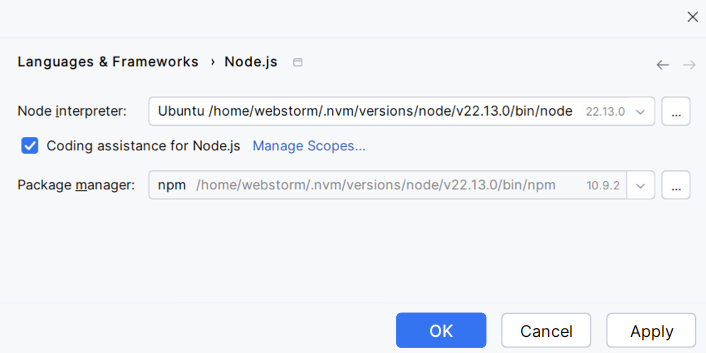
在打开的 添加 WSL Node 解释器 对话框中,选择您正在使用的 Linux 发行版并指定 Node.js 的路径。

配置的 Node.js 安装已添加到列表中,并设置为当前项目的默认值。
运行和调试您的项目
当您运行或调试应用程序时,它将在 WSL 中运行。 如果您打开运行配置,请注意 WebStorm 指的是 WSL 作为本地机器。
根据您的应用程序类型, 创建运行/调试配置。 为此,请转到 。 然后在 运行/调试配置 对话框中,点击工具栏上的
,并选择所需的运行/调试配置类型。 在打开的对话框中,根据需要填写字段或接受预定义值。
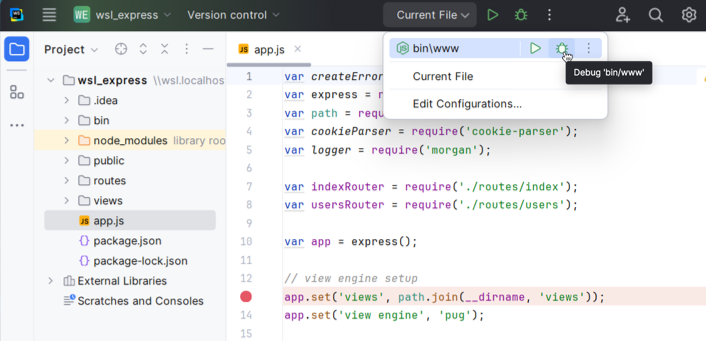
要运行您的应用程序,请从 运行 小部件中选择新创建的运行/调试配置,然后点击其旁边的
 。
。要调试您的应用程序,请在必要的位置设置断点,从 运行 小部件中选择新创建的运行/调试配置,然后点击其旁边的
 。
。
防火墙配置
您需要执行以下步骤以确保项目构建正常运行。
配置防火墙设置
以管理员身份运行 Windows PowerShell。

执行以下命令以允许使用 WSL 进行连接:
New-NetFirewallRule -DisplayName "WSL" -Direction Inbound -InterfaceAlias "vEthernet (WSL)" -Action Allow然后执行命令以更新防火墙规则:
Get-NetFirewallProfile -Name Public | Get-NetFirewallRule | where DisplayName -ILike "IntelliJ IDEA*" | Disable-NetFirewallRule现在 start the debugger session。 当 Windows 防火墙 弹出窗口出现时,选择 公共网络 复选框。