终端
WebStorm 包含一个嵌入式终端仿真器,可以在 IDE 内部使用您的命令行 shell。 使用它运行 Git 命令、设置文件权限以及执行其他命令行任务,而无需切换到专用的终端应用程序。
启用 Terminal 插件
此功能依赖于 Terminal 插件,该插件默认在 WebStorm 中捆绑并启用。 如果相关功能不可用,请确保您未禁用该插件。
按 Ctrl+Alt+S 打开设置,然后选择 。
打开 已安装 选项卡,找到 Terminal 插件,并勾选插件名称旁边的复选框。
最初,终端仿真器使用您的默认系统 shell 运行,但它支持许多其他 shell,例如 Windows PowerShell、命令提示符 cmd.exe 、 sh、 bash、 zsh、 csh 等。 有关更改 shell 的更多信息,请参阅 终端设置。
打开 Terminal 工具窗口
请前往 或按 Alt+F12。
默认情况下,终端模拟器运行时,将当前目录设置为当前 项目 的根目录。 有关更改默认起始目录的更多信息,请参阅 终端设置。
右键点击任意文件(例如,在 项目 工具窗口 Alt+1 或任何打开的编辑器选项卡中),然后选择 以在该文件目录中打开一个新会话的 终端 工具窗口。
开始一个新的本地会话
要在单独的选项卡中开始新的会话,请点击工具栏上的
 或按 Ctrl+Shift+T。
要在一个选项卡中运行多个会话,请右键点击该选项卡,并在上下文菜单中选择 向右拆分 或 向下拆分。
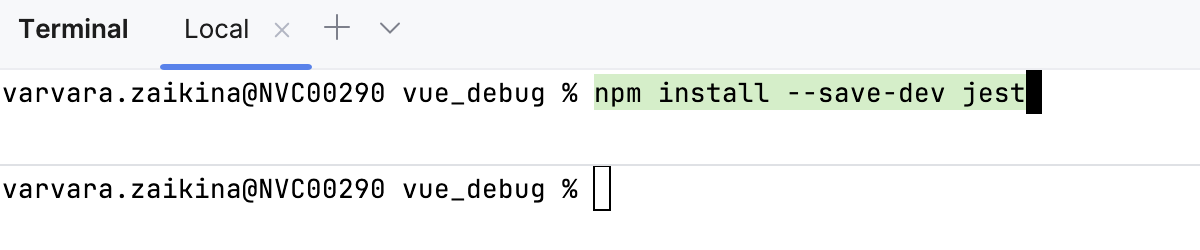
终端 在您关闭 项目 或 WebStorm 时保存标签页和会话。 它会保留标签名称、当前工作目录,甚至是 shell 历史记录。
若要关闭选项卡,请点击  工具栏上的 终端 或按 Ctrl+F4。
按 Alt+Right 和 Alt+Left 切换活动选项卡。 或者,您可以按 Alt+Down 查看所有终端选项卡的列表。
要清除终端屏幕,请按 Ctrl+L。
开始新的 SSH 会话
在工具栏上点击
 并选择 新建 SSH 会话。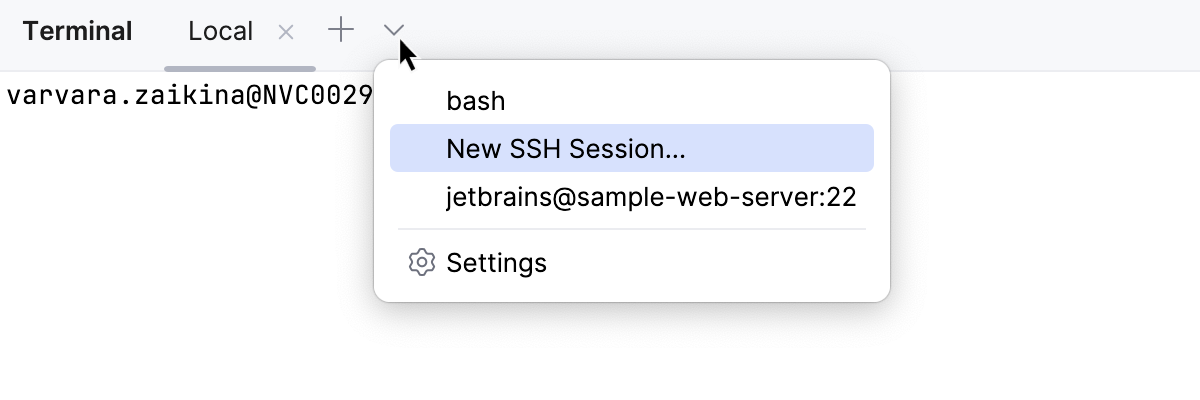
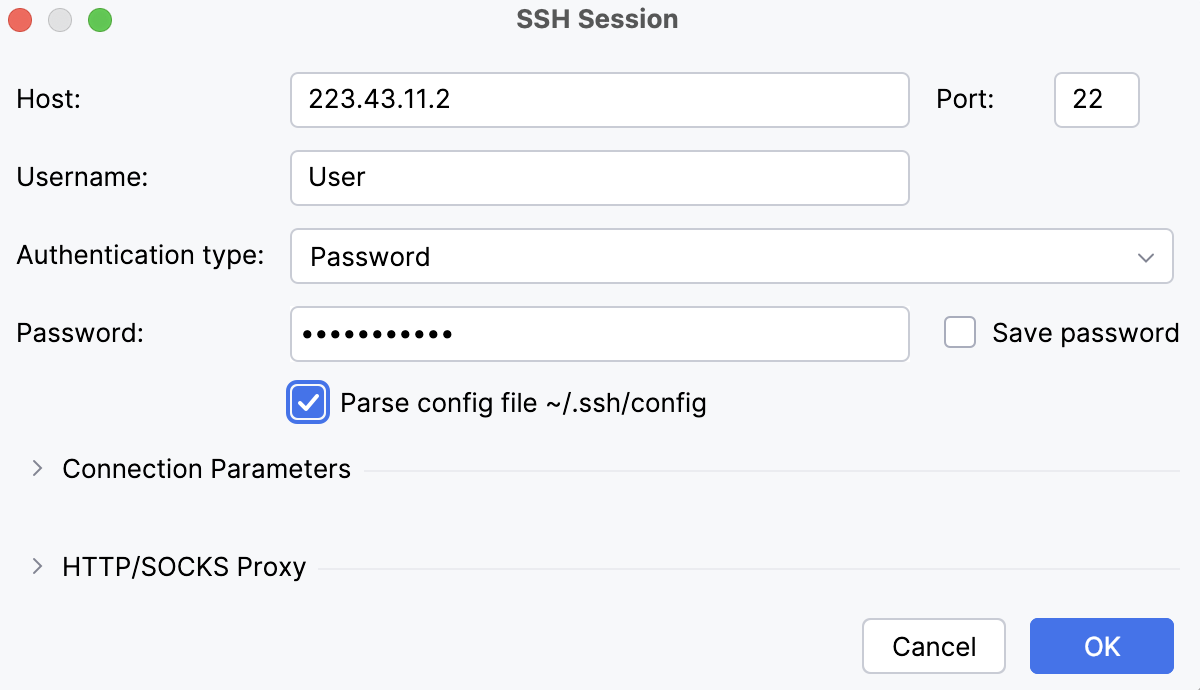
请输入您想要连接的主机地址,并提供身份验证数据。
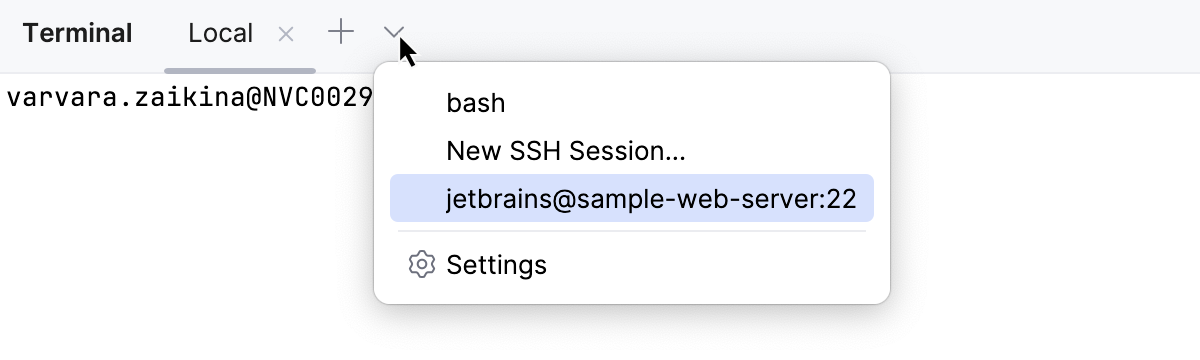
或者,如果您已配置 SSH 配置 ,您可以从列表中选择其中一个。
要终止连接,请在终端选项卡中点击 。
重命名终端选项卡
右键点击选项卡并从上下文菜单中选择 重命名会话。
在终端中搜索
要在终端会话中搜索特定字符串,请按 Ctrl+F。 此操作会搜索会话中的所有文本:提示、命令和输出。

默认情况下,搜索不区分大小写。 您可以点击  区分大小写(C) 在搜索框中使其区分大小写。
配置终端仿真器
按 Ctrl+Alt+S 打开设置,然后选择 。
或者,点击
,然后选择 设置。
有关更多信息,请参见 终端设置。
从终端运行 IDE 功能
与其在集成终端中运行特定命令并读取控制台输出,您可以使用相关的 IDE 功能,例如实现此功能的工具窗口或对话框。 例如,您可以从 终端 工具窗口启动 npm、yarn、gulp 或 grunt 命令,并在 运行 或 调试 工具窗口中查看其输出。
从终端启用运行 WebStorm 命令
打开 设置 对话框(Ctrl+Alt+S ),然后转到 。
请选择 使用IDE 运行命令 复选框。
在终端中从运行或调试工具窗口运行命令
在终端中键入命令(
npm run dev),并注意它是如何高亮显示的。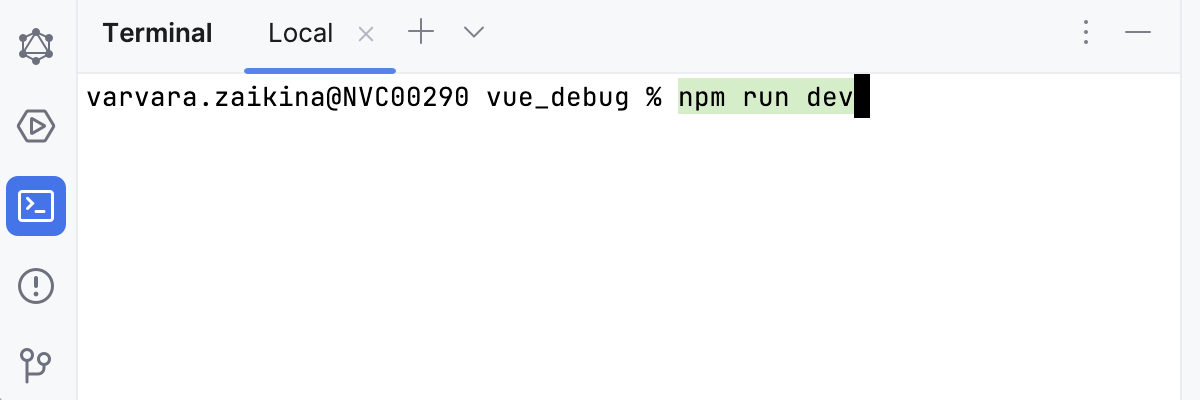
请按 Ctrl+Enter 打开相应的 GUI 元素,而不是按 Enter 在终端中运行命令。 在此示例中,它将打开 运行 工具窗口,并显示
npm serve命令的输出。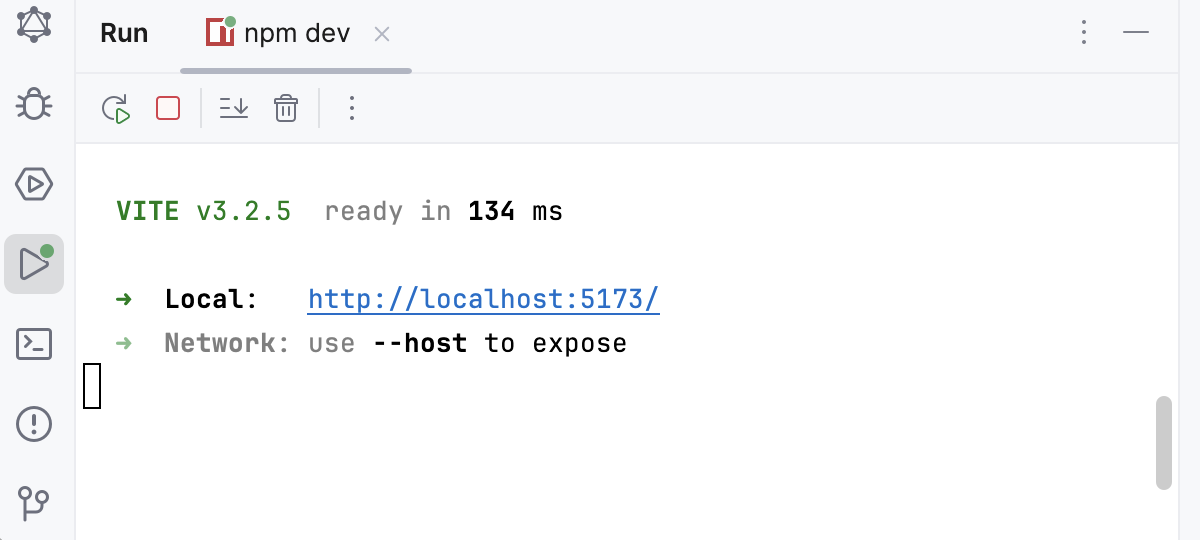
要在 调试 工具窗口中运行该命令,请按 Ctrl+Shift+Enter。
从“运行任何内容”弹出窗口运行 WebStorm 命令
您可以在 运行 或 调试 工具窗口中运行大多数由 运行任意内容 识别的命令。
按两次 Ctrl 打开 运行任意内容 弹出窗口。
开始键入命令,例如
npm test。从列表中选择命令,然后按 Ctrl+Enter 在 运行 工具窗口中显示其输出,或按 Shift+Enter 在 调试 工具窗口中显示输出。

新终端
从 2024.1 版本开始,WebStorm 提供了新终端的测试版。
与新的 UI 保持一致的改进外观和感觉一起,其他主要功能包括:
将命令输出分离为不同的可视块。 请按 Ctrl+Up 导航到输出区域,并按 Ctrl+Down 切换到输入区域。 使用 Up 和 Down 箭头键来导航输出区域块。
命令补全,包括命令名称、参数、标志和路径的补全。 对于每个建议值,新的终端都会显示快速文档。

当您输入命令名称和参数时,将会提供补全功能,但您也可以在命令名称后按下 Ctrl+Space 或 Tab 来获取可能的参数列表。
要显示您之前输入的命令历史记录,请在输入区域按 Up。
启用新终端
打开 终端 工具窗口: 。
在工具窗口标题中,点击
 并选择 启用新终端。

或者,打开 IDE 设置(Ctrl+Alt+S )并进入 。
在输出块中搜索
虽然完整的文本缓冲区仍然可以 搜索 ,但新的终端还可以在特定输出块中进行搜索。
在 终端 工具窗口中,按 Ctrl+F。
在打开的搜索对话框中,点击
 (在块中搜索 ),然后输入您要查找的关键字。
这将搜索范围缩小到当前选中的输出块。 您可以点击任意块来选择它,或使用 Up 和 Down 方向键来导航它们。

配置 prompt 风格
默认情况下,WebStorm 在两行中显示终端提示符,并将在提示符下方显示输入。 您可以自定义它以应用单行样式或使用 shell 的提示设置。
打开 IDE 设置(Ctrl+Alt+S ),然后转到 。
在 提示样式 列表中,选择以下选项之一:
IDE 单行提示 :显示输入与提示在同一行。
IDE 双行提示 :显示提示下方的输入(默认行为)。
Shell 提示(PS1) :使用在您的 shell 中配置的提示样式。
或者,右键点击 终端 工具窗口中的提示,然后选择提示样式。
