TODO 注释
在开发应用程序时,您可能希望标记代码的某些部分以供将来参考:需要优化和改进的区域、可能的更改、需要讨论的问题等。 在 WebStorm 中,您可以添加在编辑器中 高亮显示并列在 TODO 工具窗口 中的特殊类型注释。
使用默认模式
默认情况下,WebStorm 识别两种模式——单词 TODO 和 FIXME ,支持大小写。 这些模式可以用于任何支持的文件类型的注释中。
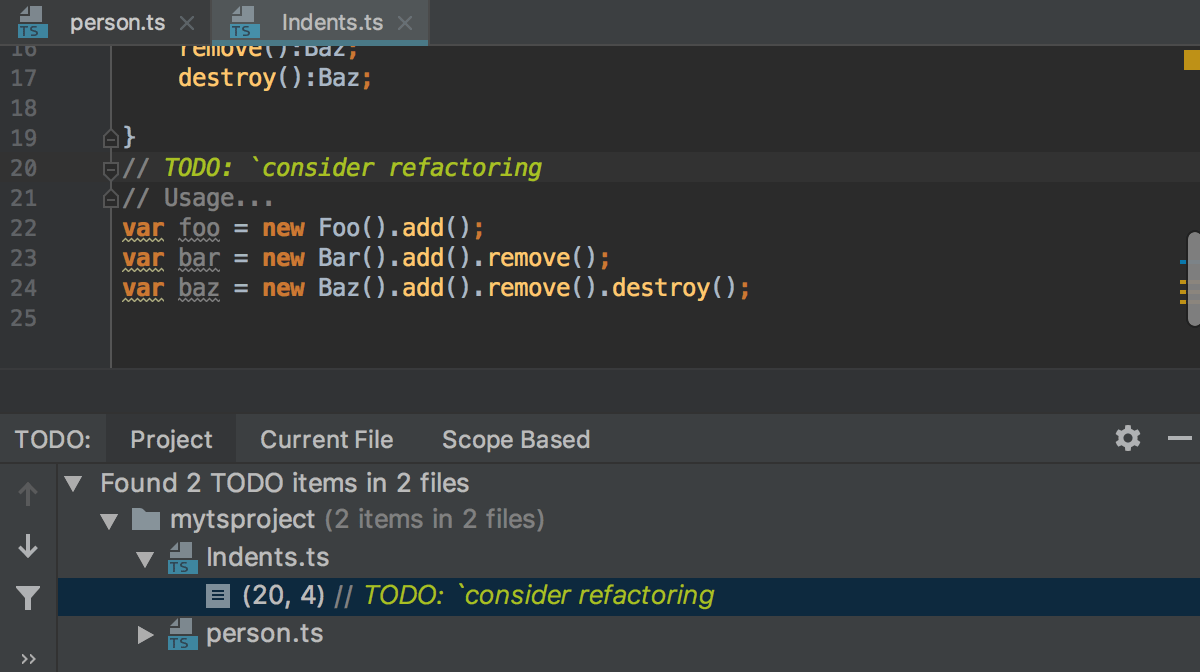
创建 TODO 注释
将光标放在您想要创建 TODO 项目的位置并添加注释,例如,按 Ctrl+/ ,然后输入
TODO或FIXME,然后输入您的备注。在 TODO 工具窗口中查看 TODO 项目列表。 工具窗口由四个选项卡组成,WebStorm 会显示整个项目、活动编辑器选项卡中的文件、选定范围或活动更改列表的 TODO 项目。
默认情况下,当您选择一个项目时,会自动跳转到源代码中的相应注释。 要禁用此自动导航,请右键点击工具窗口标题,点击 视图选项 ,然后取消选中 一键导航。
禁用 一键导航 后,双击所需的 TODO 项目以跳转到源代码中的相应注释。
在 JavaScript 和 TypeScript 文件中,WebStorm 默认还支持多行 TODO 注释。 使用常规的 TODO 开始 TODO 注释,并在下一行添加额外的缩进以继续 TODO 注释。 如果您删除缩进,WebStorm 会将其视为普通注释。

抑制多行 TODO 注释
在 设置 对话框(Ctrl+Alt+S )中,点击 TODO 下的 编辑器。
在打开的 TODO 页面上,清除 将以下行中缩进的文本视为同一待办的一部分 复选框。
使用自定义模式
您可以修改默认模式或添加自己的模式,并过滤列表以仅显示与某些模式匹配的 TODO 项目。 例如,您可能希望使用 OPTIMIZE 模式标记需要优化的代码片段,并忽略所有其他类型的 TODO 项目。
创建自定义模式
在 设置 对话框(Ctrl+Alt+S )中,点击 TODO 下的 编辑器。 TODO 页面 打开。
要为
OPTIMIZE项目添加模式,请点击 区域中的 模式 ,然后输入以下模式:
 \boptimize\b.*要使用新模式添加过滤器,请点击
区域中的 筛选器 ,指定新过滤器的名称,并选择要包含在此过滤器中的新模式。
应用自定义过滤器
在 TODO 工具窗口中,点击
 并选择所需的过滤器。