外部工具
推荐的使用第三方独立应用程序(如编译器、代码检查器、代码压缩器等)的方式是配置特定工具的 File Watcher。 此 File Watcher 将跟踪文件的更改,并在需要时自动运行应用程序。 有关更多信息,请参阅 File Watchers。
或者,您可以在 WebStorm 中将独立的第三方应用程序配置为外部工具。 这样,特定工具的命令会被添加到主菜单中,并可能出现在上下文菜单中,因此您可以直接从 WebStorm 运行该工具。 您还可以配置在运行/调试配置之前运行该工具。 当然,您也可以从内置的 终端 Alt+F12 运行它。
WebStorm 允许您将项目中的上下文信息作为命令行参数传递给外部工具(例如,当前选定的文件或 sourcemap 指令),并查看工具生成的输出。
WebStorm 支持以下类型的外部工具:
Local tools 在您的电脑上本地运行。
Remote tools 在远程服务器上通过 SSH 执行。
添加本地外部工具
此示例演示如何将 ImageOptim 添加为外部工具,并使用它优化项目中的图像。
按下 Ctrl+Alt+S 打开设置,然后选择 。
点击
 并指定工具的设置。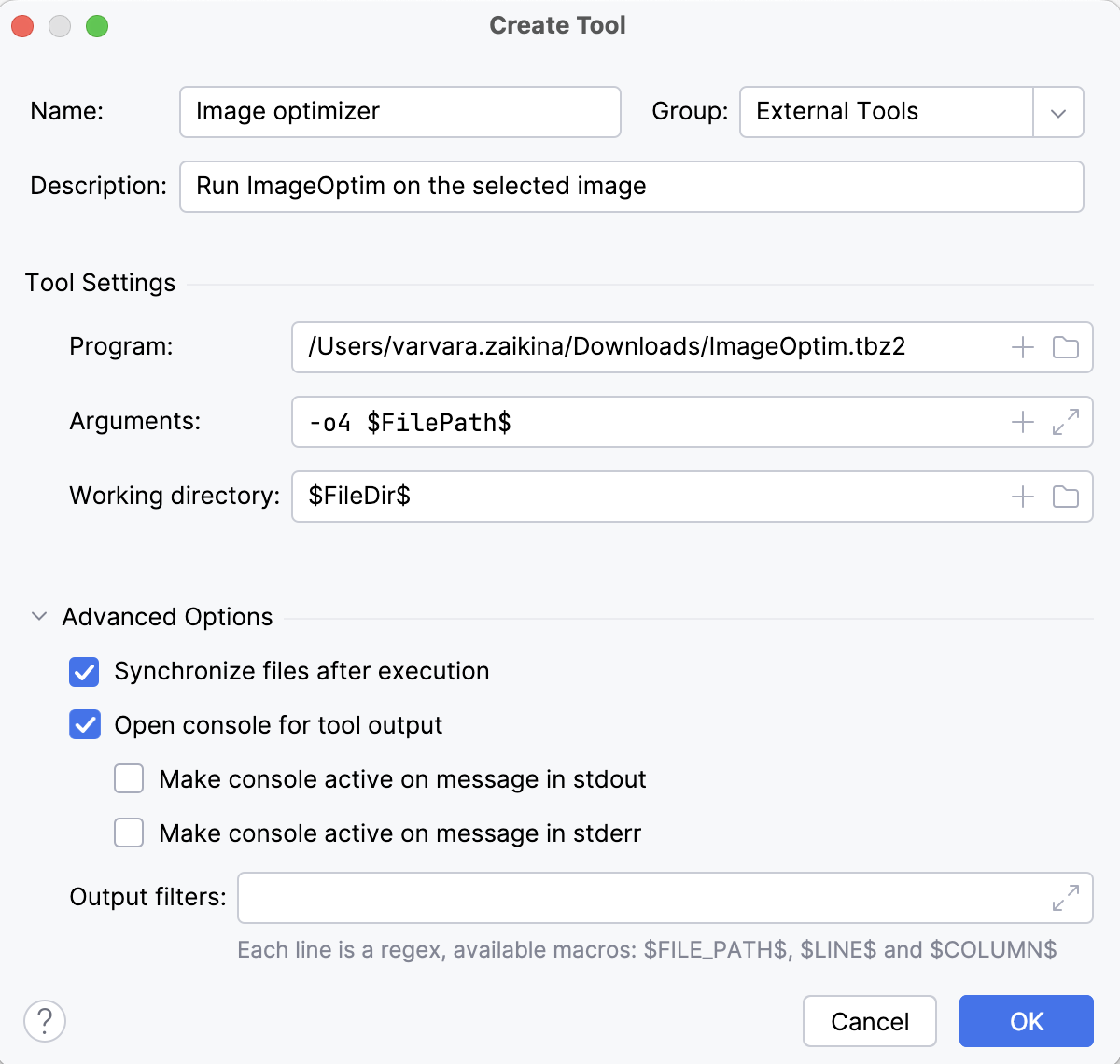
有关更多信息,请参见 外部工具。
在我们的示例中,
ImageOptim将使用-o4 $FilePath$参数运行。 您可以使用可以引用项目名称、当前文件路径等的宏。 点击 将打开 宏 对话框,其中列出了所有可用宏及其值。
点击 确定 添加工具,然后应用更改。
运行新增的本地外部工具
要在新添加的工具中打开选定的文件,请执行以下操作之一:
在主菜单中,进入 . 在我们的示例中,转到 。
在 项目 工具窗口中右键点击一个文件,然后从上下文菜单中选择 。 在我们的示例中,选择 。
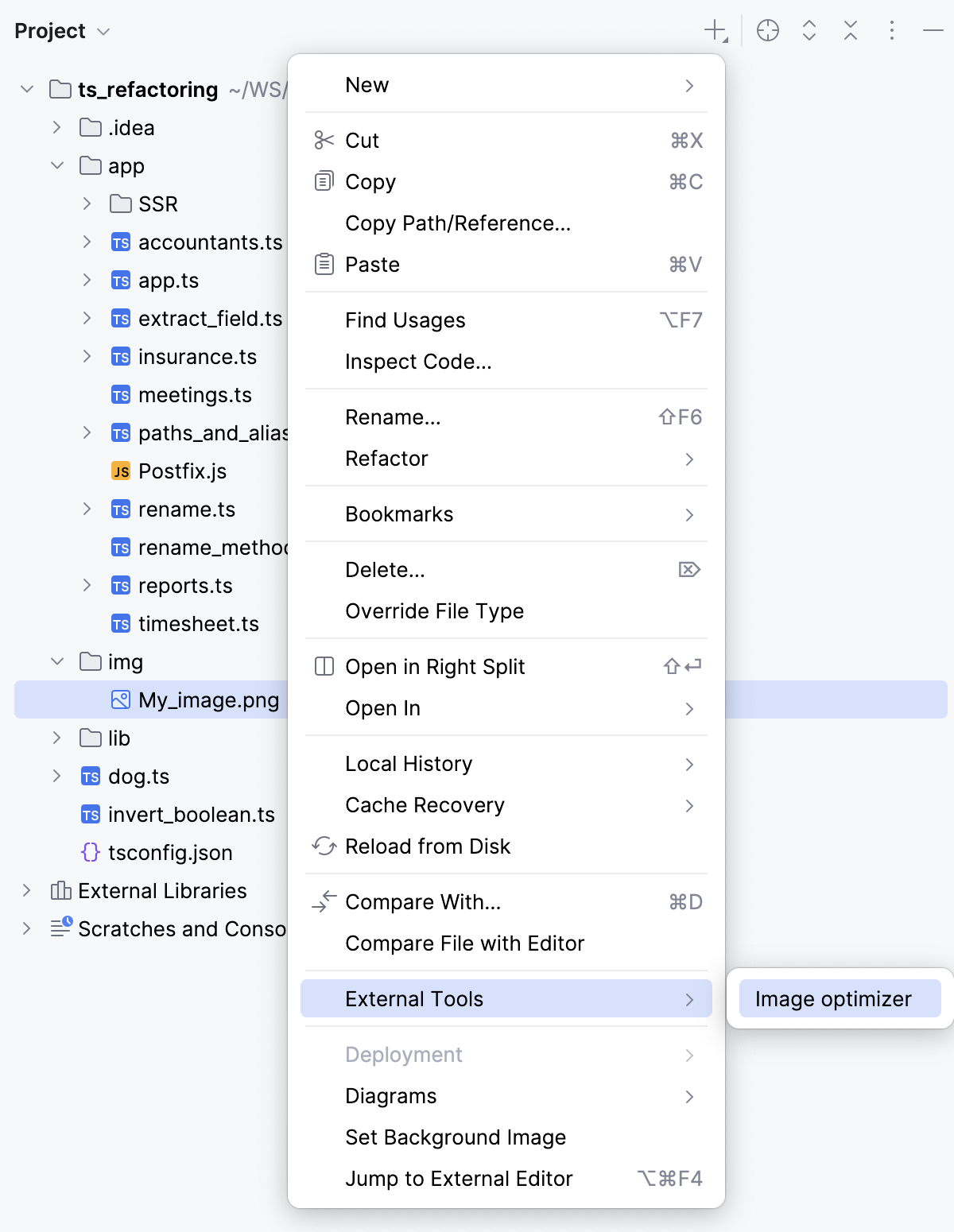
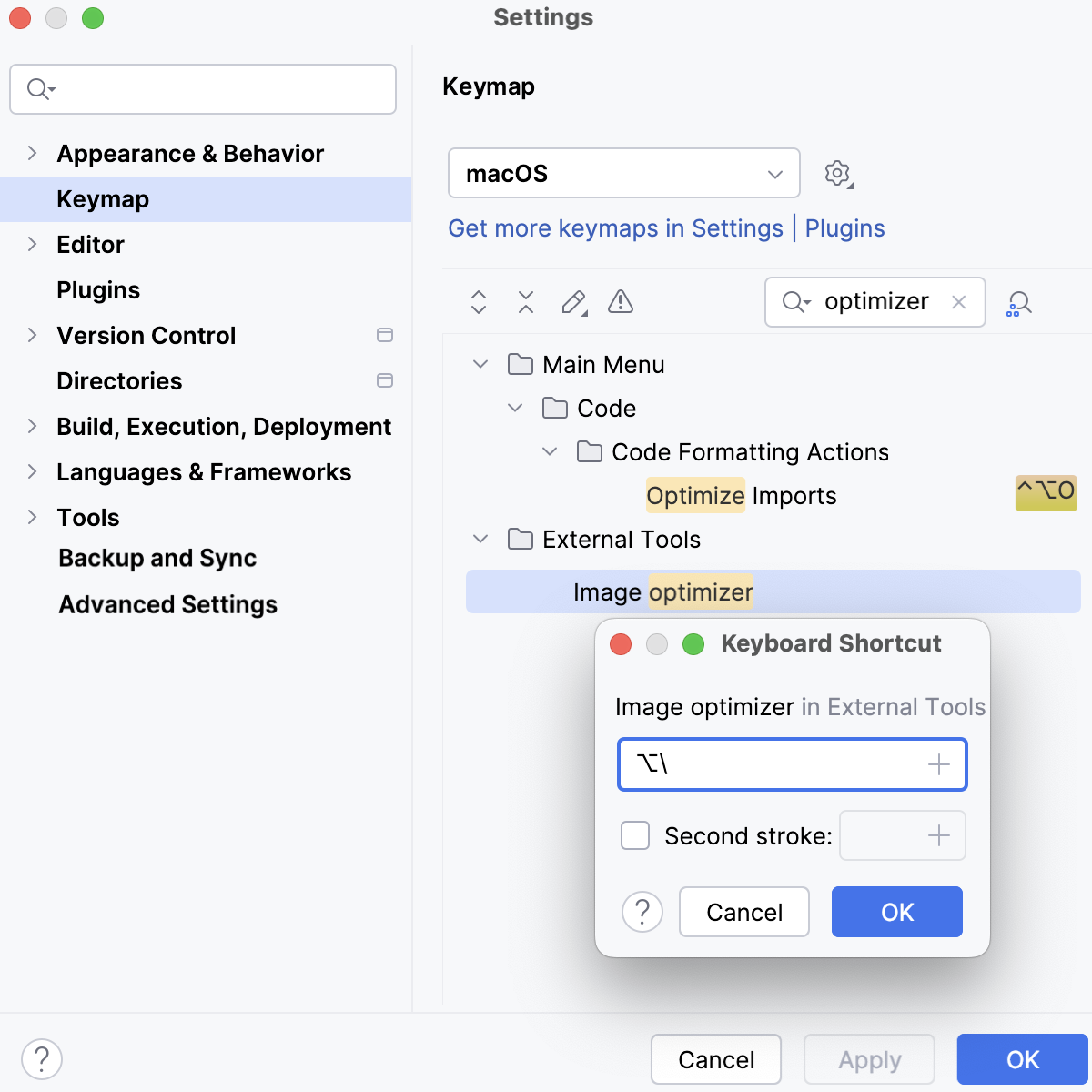
创建一个快捷方式来运行该工具。
按下 Ctrl+Alt+S 打开设置,然后选择 。 在 外部工具 节点下找到 图像优化器 操作,并为其分配一个快捷键。
添加一个图标以从工具栏运行工具。
按下 Ctrl+Alt+S 打开设置,然后选择 。
在可用菜单和工具栏列表中,展开 主工具栏 节点,选择您希望在其后添加 Image Optimizer 图标的项目,然后点击 添加。
在打开的对话框中,选择 ,指定图标以在 图标字段 中指示它,并在准备好后点击 设置图标。
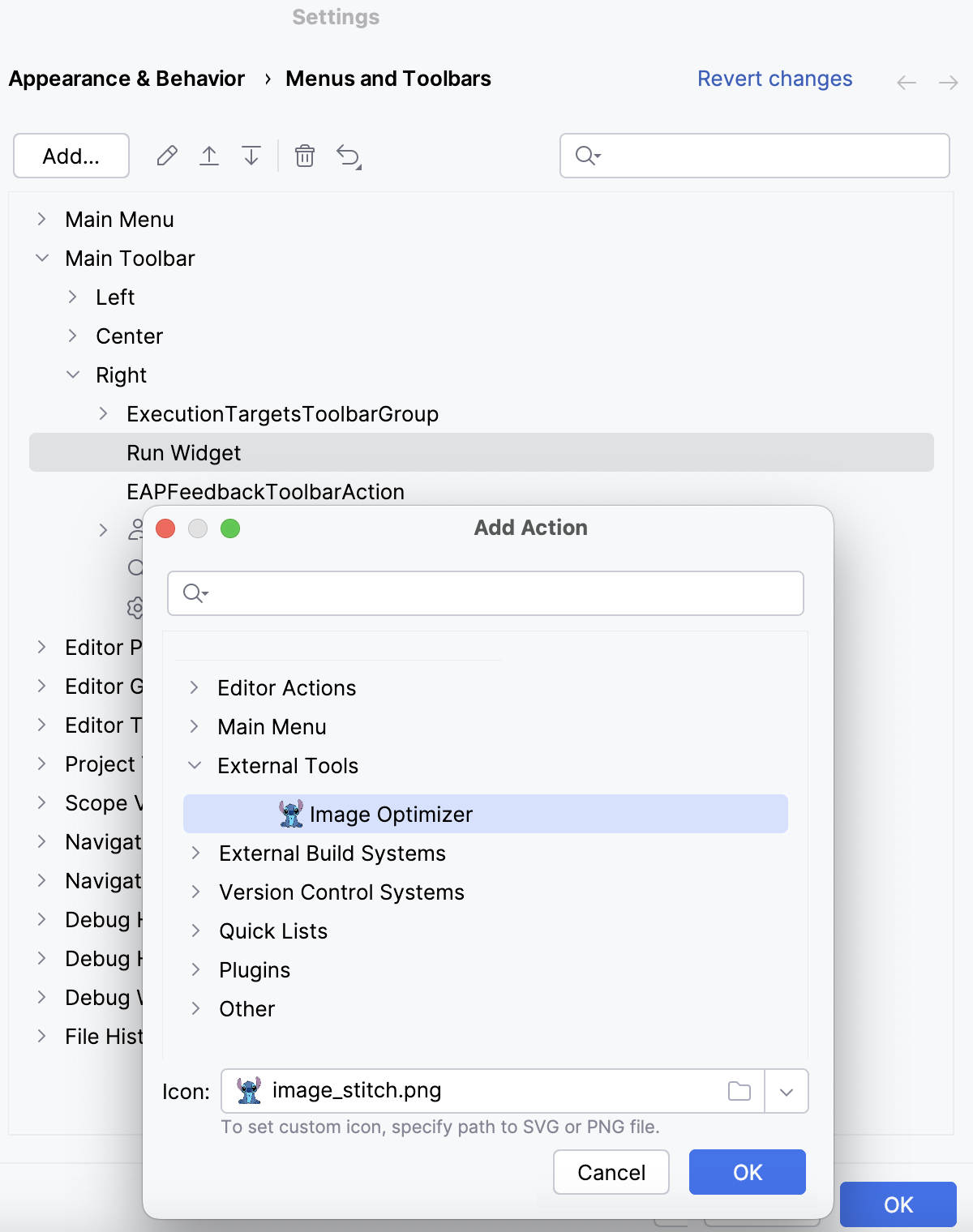
图标会出现在工具栏上。

运行工具时,输出会显示在 运行 工具窗口中。
添加远程外部工具
远程 SSH 外部工具的配置与本地外部工具类似,但还需要定义执行这些工具的远程服务器,并需要通过 SSH 连接到该服务器的凭证。 有关使用内置 SSH 终端的更多信息,请参阅 运行 SSH 终端。
按下 Ctrl+Alt+S 打开设置,然后选择 。
点击
以打开 创建工具。 对话框。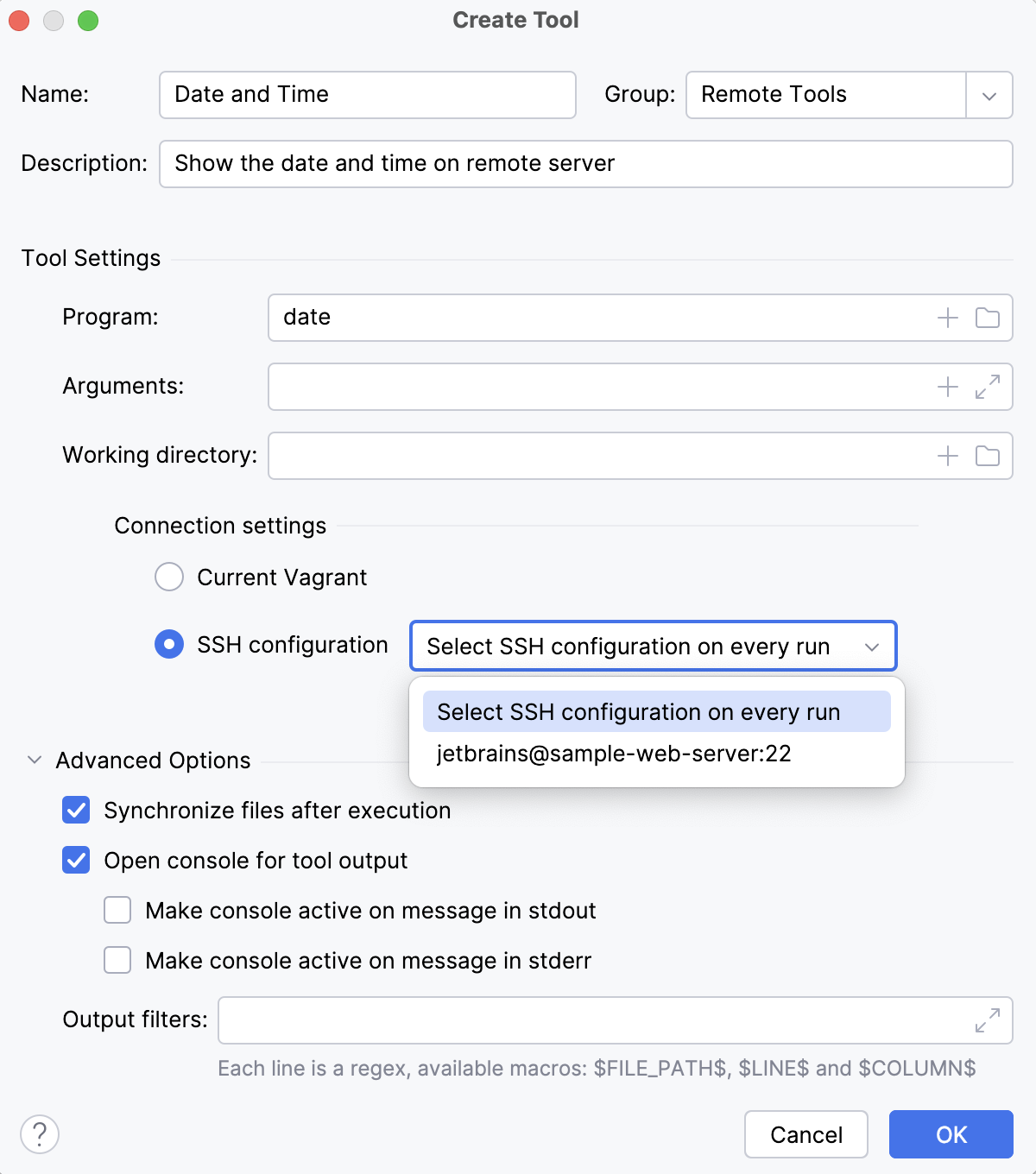
此对话框提供了与您添加 local external tool时相同的设置集,但还允许您选择远程连接。 如果您不指定连接设置,每次在服务器上运行该工具时,WebStorm 都会要求您提供主机、端口和相关的 SSH 凭证。 更多信息请参阅 远程 SSH 外部工具。
点击 确定 添加工具,然后应用更改。
在远程服务器上运行新增的工具
请执行以下操作之一:
在主菜单中,转到 并查看所添加的远程外部工具的名称。
创建一个快捷方式来运行该工具。
按下 Ctrl+Alt+S 打开设置,然后选择 。 找到已配置的远程外部工具的名称,并为其分配一个快捷键。
在您指定主机、端口和凭据后,WebStorm 将通过 SSH 连接到服务器并运行命令,并将输出返回到 WebStorm 中的 运行 工具窗口。