端点工具窗口
如果您正在开发的应用程序使用 Express、 Next.js 或 GraphQL ,则可以在 端点 工具窗口中查看路由处理程序的概览。该工具窗口可辅助开发微服务以及后端与前端的通信,同时也有助于探索第三方 API。 此工具窗口可以在开发微服务和后端-前端通信时为您提供帮助。 它对于探索第三方 API 也很有帮助。
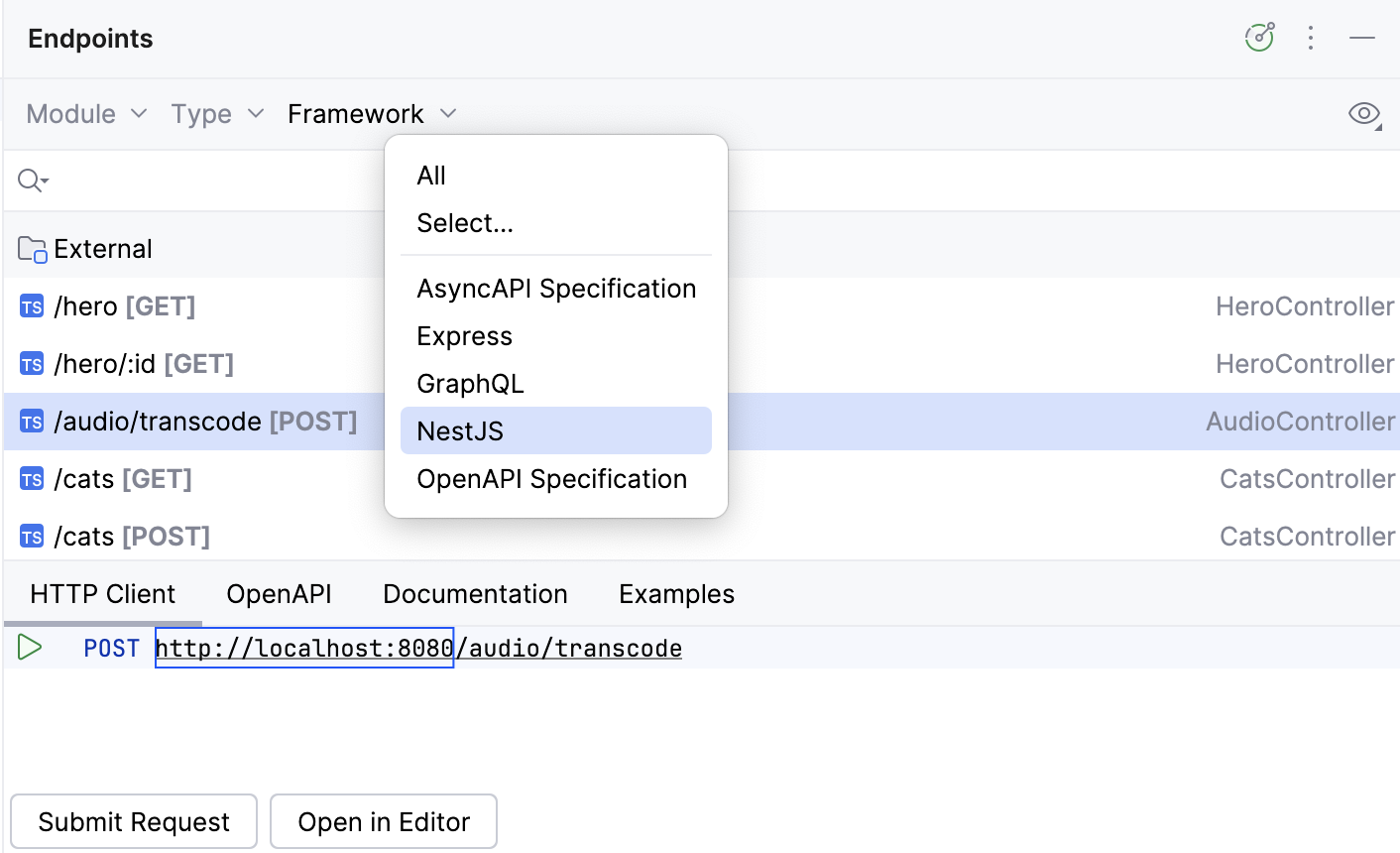
要从 端点 工具窗口导航到端点声明,请执行以下操作之一:
请从终端的上下文菜单中选择 跳转到源。
请选择端点,然后按 F4。
双击端点。
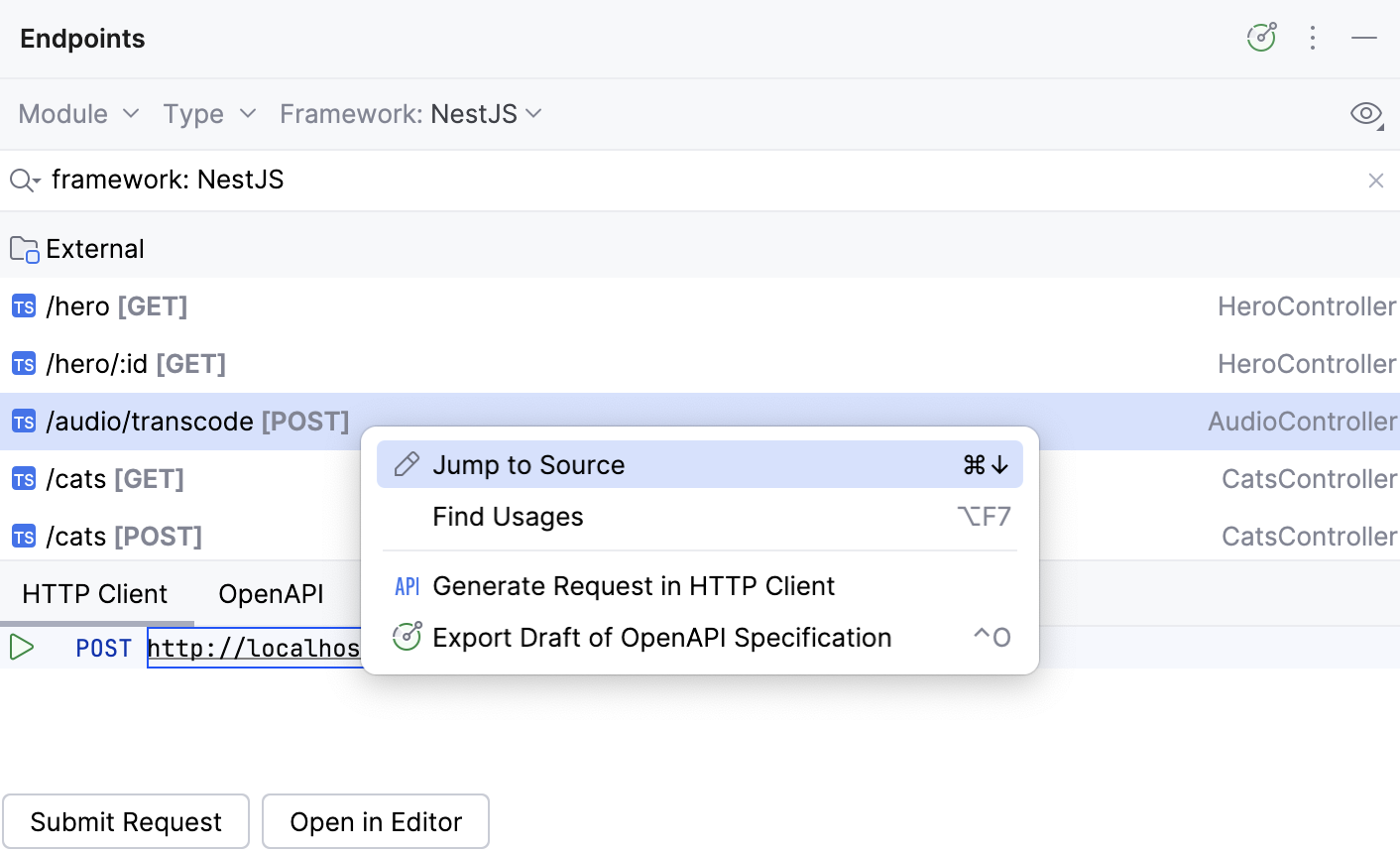
在 端点 工具窗口中,您可以按模块、类型和框架筛选端点列表。 要列出外部来源的端点,请在 模块 下选择 外部。
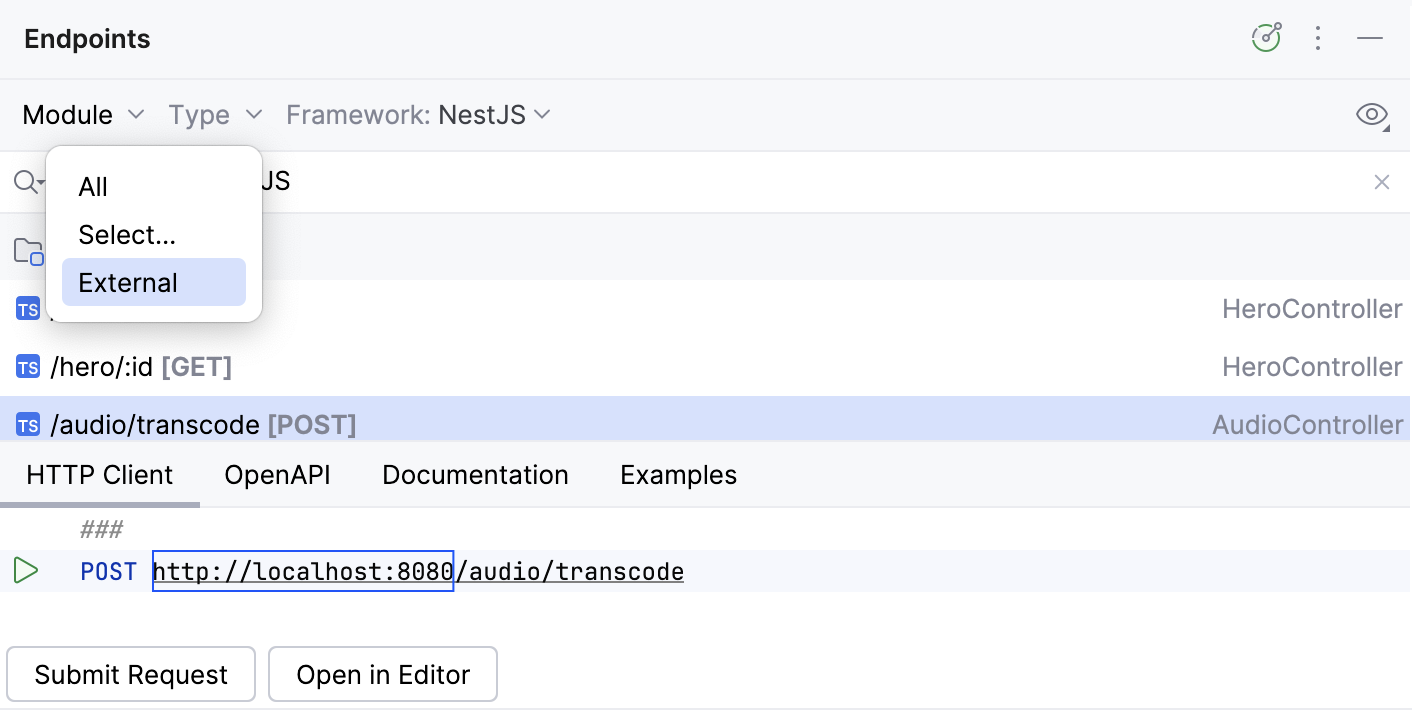
标记为已弃用的端点会显示删除线(划去)。
开始之前
默认情况下,WebStorm 中不可用 端点 工具窗口。
要添加 端点 工具窗口,请在 设置 | 插件 页面的 市场 选项卡上安装 Endpoints插件。
要使用 REST API,请安装 OpenAPI Specifications插件(设置 | 插件 页面, 市场 选项卡)。
有关更多信息,请参见 从 Marketplace 安装插件。
工具栏
条目 | 描述 |
|---|---|
模块 | 按照模块过滤端点或选择外部模块 |
类型 | 按类型过滤端点 |
框架 | 按框架过滤端点 |
| 配置 OpenAPI 源 :添加一个外部 OpenAPI 规范(例如,来自 SwaggerHub),以便在 端点 工具窗口中包含此规范中的端点,并用黄色背景高亮显示它们。 在打开的 OpenAPI 规范 窗口中,点击 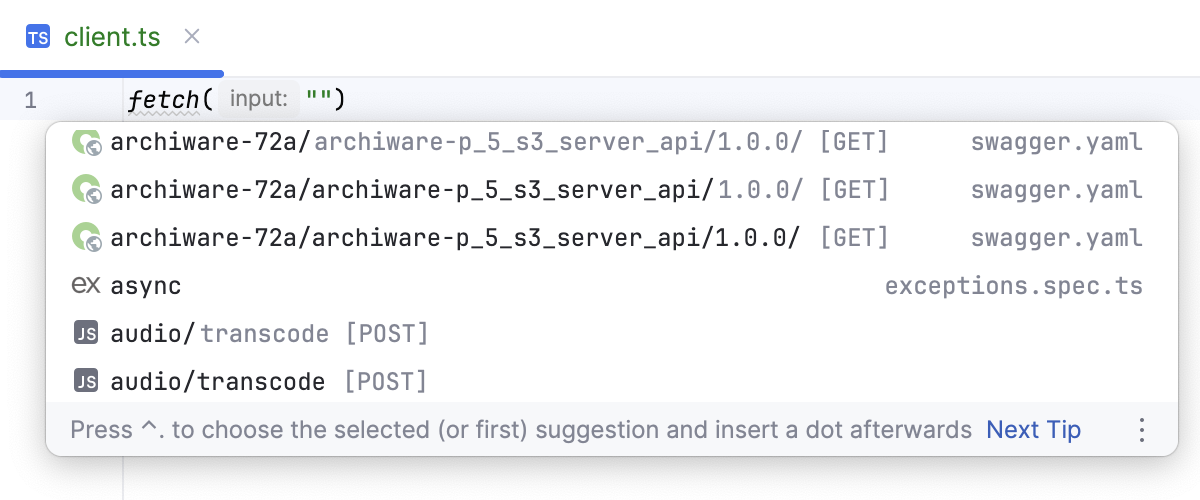 了解更多信息,请参阅 在 WebStorm 中使用 REST API。 |
| 显示和隐藏详细信息面板 |
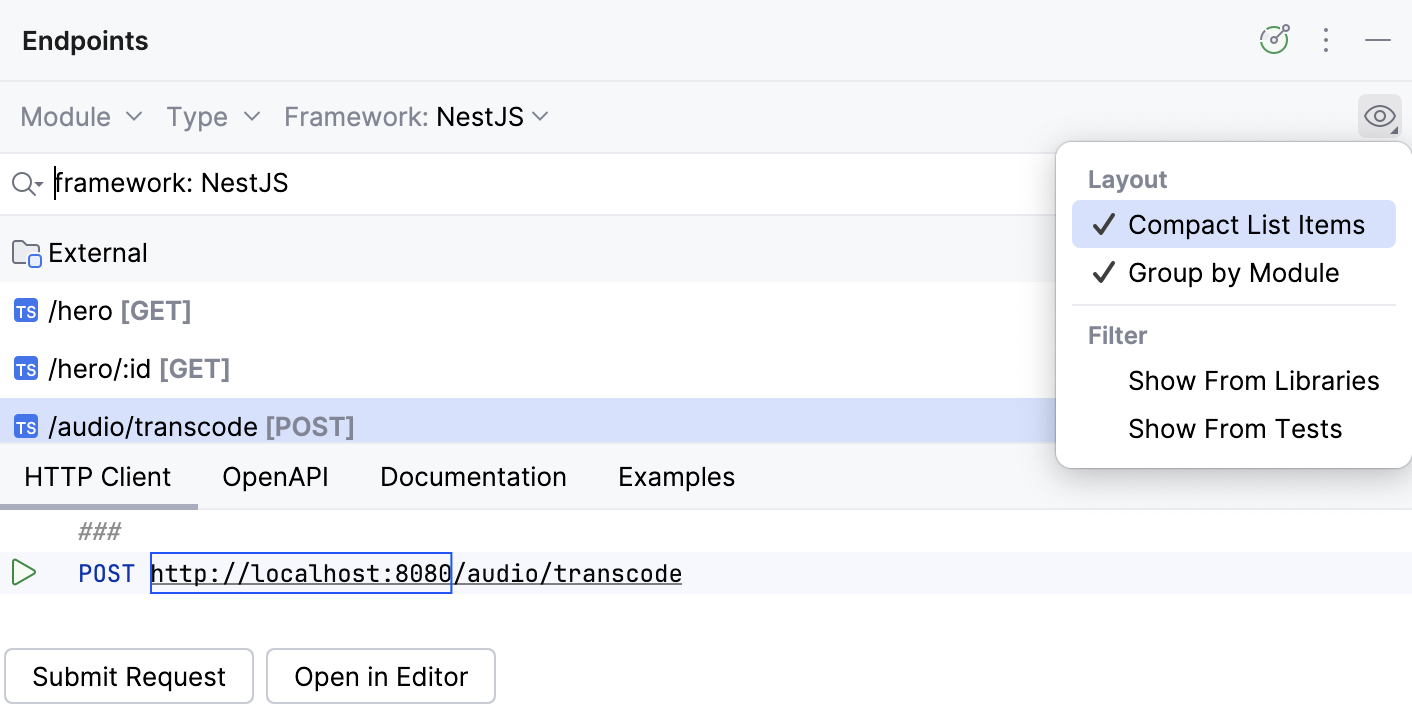
| 配置工具窗口布局和筛选器:
|

 列表中的
列表中的 端点详情
选择端点后,您可以在专用窗格中查看详细信息。 使用  或
或  显示和隐藏详细信息窗格。
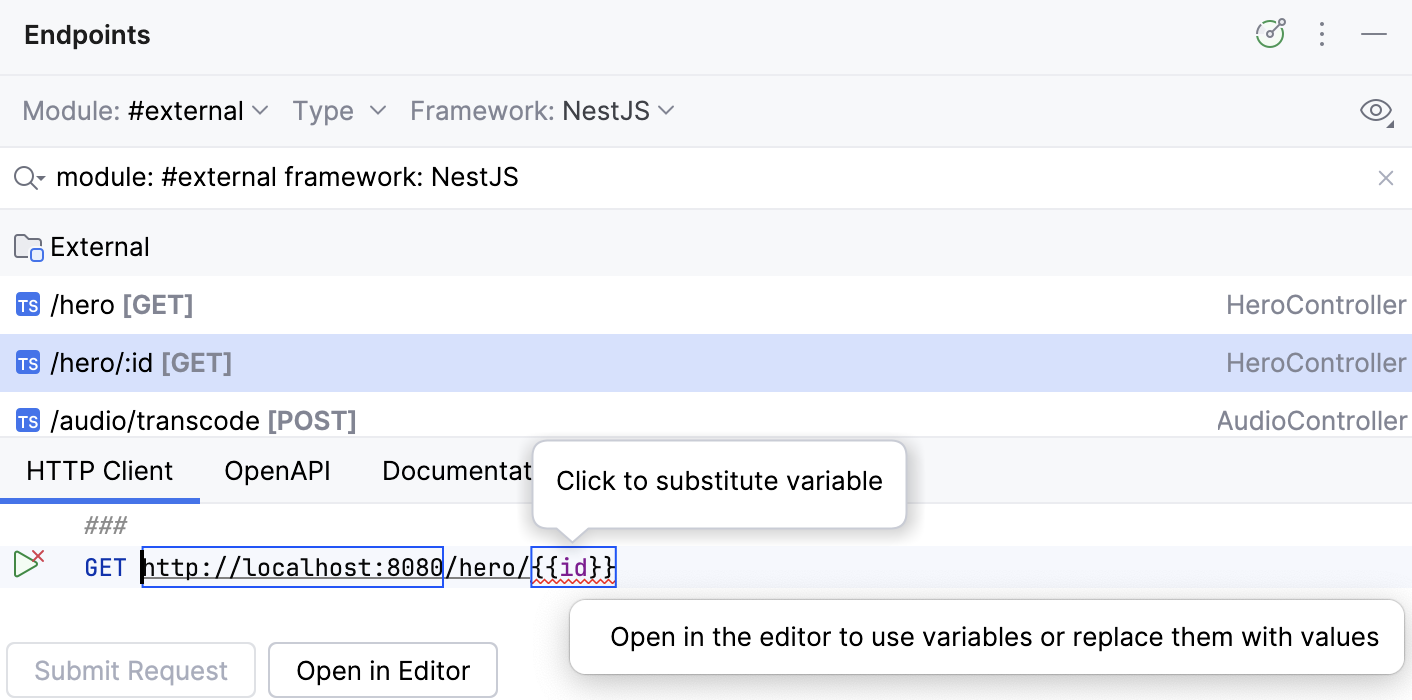
显示为所选端点生成的 HTTP 或 gRPC请求。
如果相应的服务器正在运行,您可以单击 提交请求 立即查看响应,或单击 在编辑器中打开 在编辑器中的单独 HTTP 请求文件中进行编辑。 有关更多信息,请参阅 HTTP 客户端。
显示所选端点生成的 OpenAPI 规范。
您还可以为整个模块生成 OpenAPI 规范:在 端点 工具窗口中右键点击一个模块并选择 导出 OpenAPI 规范草稿书稿版草稿版草稿版草稿版草稿版草稿版草稿版草稿版草稿版草稿版草稿版草稿版草稿版草稿版草稿版草稿版草稿版草稿版草稿版草稿版草稿版草稿版草稿版草稿版草稿版草稿版草稿版草稿版草稿版草稿版草稿版草稿版草稿版草稿版草稿版草稿版草稿版草稿版草稿版草稿版草稿版草稿版草稿版草稿版草稿版草稿版草稿版草稿版草稿版草稿版草稿版草稿版草稿版草稿版草稿版草稿版草稿版草稿版草稿版草稿版草稿版草稿版草稿版草稿版草稿版草稿版草稿版草稿版草稿版草稿版草稿版草稿版草稿版草稿版草稿版草稿版草稿版草稿版草稿版草稿版草稿版草稿版草稿版草稿版草稿版草稿版草稿版草稿版草稿版草稿版草稿版草稿版草稿版草稿版草稿版草稿版草稿版草稿版草稿版草稿版草稿版草稿版草稿版草稿版草稿版草稿版草稿版草稿版草稿版草稿版草稿版草稿版草稿版草稿版草稿版草稿版草稿版草稿版草稿版草稿版草稿版草稿版草稿版草稿版草稿版草稿版草稿版草稿版草稿版草稿版草稿版草稿版草稿版草稿版草稿版草稿版草稿版草稿版草稿版草稿版草稿版草稿版草稿版草稿版草稿版草稿版草稿版草稿版草稿版草稿版草稿版草稿版草稿版草稿版草稿版草稿版草稿版草稿版草稿版草稿版草稿版草稿版草稿版草稿版草稿版草稿版草稿版草稿版草稿版草稿版草稿版草稿版草稿版草稿版草稿版草稿版草稿版草稿版草稿版草稿版草稿版草稿版草稿版草稿版草稿版草稿版草稿版草稿版草稿版草稿版草稿版草稿版草稿版草稿版草稿版草稿版草稿版草稿版草稿版草稿版草稿版草稿版草稿版草稿版草稿版草稿版草稿版草稿版草稿版草稿版草稿版草稿版草稿版草稿版草稿版草稿版草稿版草稿版草稿版草稿版草稿版草稿版草稿版草稿版草稿版草稿版草稿版草稿版草稿版草稿版草稿版草稿版草稿版草稿版草稿版草稿版草稿版草稿版草稿版草稿版草稿版草稿版草稿版草稿版草稿版草稿版草稿版草稿版草稿版草稿版草稿版草稿版草稿版草稿版草稿版草稿版草稿版草稿版草稿版草稿版草稿版草稿版草稿版草稿版草稿版草稿版草稿版草稿版草稿版草稿版草稿版草稿版草稿版草稿版草稿版草稿版草稿版草稿版草稿版草稿版草稿版草稿版草稿版草稿版草稿版草稿版草稿版草稿版草稿版草稿版草稿版草稿版草稿版草稿版草稿版草稿版草稿版草稿版草稿版草稿版草稿版草稿版草稿版草稿版草稿版草稿版草稿版草稿版草稿版草稿版草稿版草稿版草稿版草稿版草稿版草稿版草稿版草稿版草稿版草稿版草稿版草稿版草稿版草稿版草稿版草稿版草稿版草稿版草稿版草稿版草稿版草稿版草稿版草稿版草稿版草稿版草稿版草稿版草稿版草稿版草稿版草稿版草稿版草稿版草稿版草稿版草稿版草稿版草稿版草稿版草稿版草稿版草稿版草稿版草稿版草稿版草稿版草稿版草稿版草稿版草稿版草稿版草稿版草稿版草稿版草稿版草稿版草稿版草稿版草稿版草稿版草稿版草稿版草稿版草稿版草稿版草稿版草稿版草稿版草稿版草稿版草稿版草稿版草稿版草稿版草稿版草稿版草稿版草稿版草稿版草稿版草稿版草稿版草稿版草稿版草稿版草稿版草稿版草稿版草稿版草稿版草稿版草稿版草稿版草稿版草稿版草稿版草稿版草稿版草稿版草稿版草稿版草稿版草稿版草稿版草稿版草稿版草稿版草稿版草稿版草稿版草稿版草稿版草稿版草稿版草稿版草稿版草稿版草稿版草稿版草稿版草稿版草稿版草稿版草稿版草稿版草稿版草稿版草稿版草稿版草稿版草稿版草稿版草稿版草稿版草稿版草稿版草稿版草稿版草稿版草稿版草稿版草稿版草稿版草稿版草稿版草稿版草稿版草稿版草稿版草稿版草稿版草稿版草稿版草稿版草稿版草稿版草稿版草稿版草稿版草稿版草稿版草稿版草稿版草稿版草稿版草稿版草稿版草稿版草稿版草稿版草稿版草稿版草稿版草稿版草稿版草稿版草稿版草稿版草稿版草稿版草稿版草稿版草稿版草稿版草稿版草稿版草稿版草稿版草稿版草稿版草稿版草稿版草稿版草稿版草稿版草稿版草稿版草稿版草稿版草稿版草稿版草稿版草稿版草稿版草稿版草稿版草稿版草稿版草稿版草稿版草稿版草稿版草稿版草稿版草稿版草稿版草稿版草稿版草稿版草稿版草稿版草稿版草稿版草稿版草稿版草稿版草稿版草稿版草稿版草稿版草稿版草稿版草稿版草稿版草稿版草稿版草稿版草稿版草稿版草稿版草稿版草稿版草稿版草稿版草稿版草稿版草稿版草稿版草稿版草稿版草稿版草稿版草稿版草稿版草稿版草稿版草稿版草稿版草稿版草稿版草稿版草稿版草稿版草稿版草稿版草稿版草稿版草稿版草稿版草稿版草稿版草稿版草稿版草稿版草稿版草稿版草稿版草稿版草稿版草稿版草稿版草稿版草稿版草稿版草稿版草稿版草稿版草稿版草稿版草稿版草稿版草稿版草稿版草稿版草稿版草稿版草稿版草稿版草稿版草稿版草稿版草稿版草稿版草稿版草稿版草稿版草稿版草稿版草稿版草稿版草稿版草稿版草稿版草稿版草稿版草稿版草稿版草稿版草稿版草稿版草稿版草稿版草稿版草稿版草稿版草稿版草稿版草稿版草稿版草稿版草稿版草稿版草稿版草稿版草稿版草稿版草稿版草稿版草稿版草稿版草稿版草稿版草稿版草稿版草稿版草稿版草稿版草稿版草稿版草稿版草稿版草稿版草稿版草稿版草稿版草稿版草稿版草稿版草稿版草稿版草稿版草稿版草稿版草稿版草稿版草稿版草稿版草稿版草稿版草稿版草稿版草稿版草稿版草稿版草稿版草稿版草稿版草稿版草稿版草稿版草稿版草稿版草稿版草稿版草稿版草稿版草稿版草稿版草稿版草稿版草稿版草稿版草稿版草稿版草稿版草稿版草稿版草稿版草稿版草稿版草稿版草稿版草稿版草稿版草稿版草稿版草稿版草稿版草稿版草稿版草稿版草稿版草稿版草稿版草稿版草稿版草稿版草稿版草稿版草稿版草稿版草稿版草稿版草稿版草稿版草稿版草稿版草稿版草稿版草稿版草稿版草稿版草稿版草稿版草稿版草稿版草稿版草稿版草稿版草稿版草稿版草稿版草稿版草稿版草稿版草稿版草稿版草稿版草稿版草稿版草稿版草稿版草稿版草稿版草稿版草稿版草稿版草稿版草稿版草稿版草稿版草稿版草稿版草稿版草稿版草稿版草稿版草稿版草稿版草稿版草稿版草稿版草稿版草稿版草稿版草稿版草稿版草稿版草稿版草稿版草稿版草稿版草稿版草稿版草稿版草稿版草稿版草稿版草稿版草稿版草稿版草稿版草稿版草稿版草稿版草稿版草稿版草稿版草稿版草稿版草稿版草稿版草稿版草稿版草稿版草稿版草稿版草稿版草稿版草稿版草稿版草稿版草稿版草稿版草稿版草稿版草稿版草稿版草稿版草稿版草稿版草稿版草稿版草稿版草稿版草稿版草稿版草稿版草稿版草稿版草稿版草稿版草稿版草稿版草稿版草稿版草稿版草稿版草稿版草稿版草稿版草稿版草稿版草稿版草稿版草稿版草稿版草稿版草稿版草稿版草稿版草稿版草稿版草稿版草稿版草稿版草稿版草稿版草稿版草稿版草稿版草稿版草稿版草稿版草稿版草稿版草稿版草稿版草稿版草稿版草稿版草稿版草稿版草稿版草稿版草稿版草稿版草稿版草稿版草稿版草稿版草稿版草稿版草稿版草稿版草稿版草稿版草稿版草稿版草稿版草稿版草稿版草稿版草稿版草稿版草稿版草稿版草稿版草稿版草稿版草稿版草稿版草稿版草稿版草稿版草稿版草稿版草稿版草稿版草稿版草稿版。
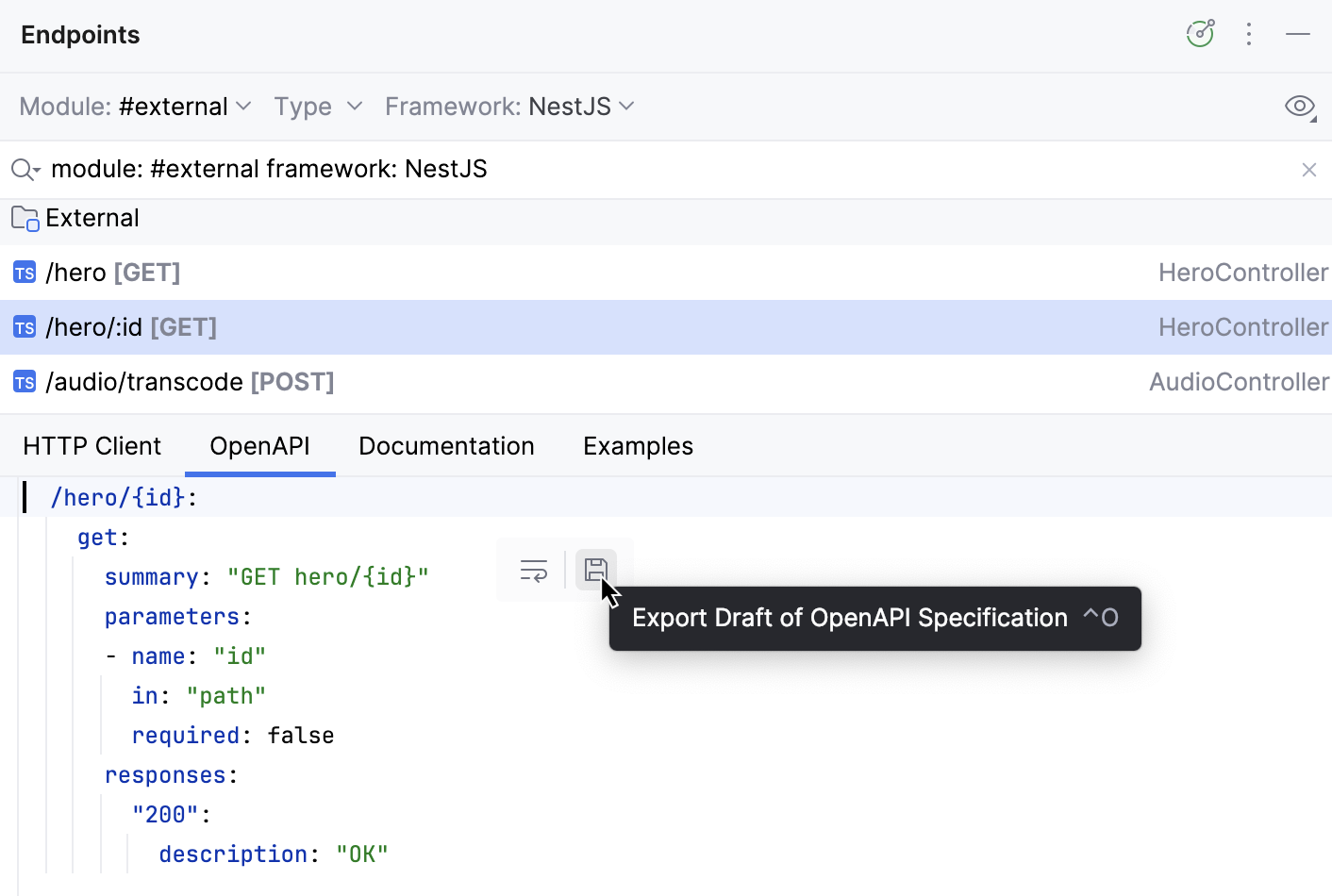
要在单独的文件中 预览规范 ,请点击  。
。
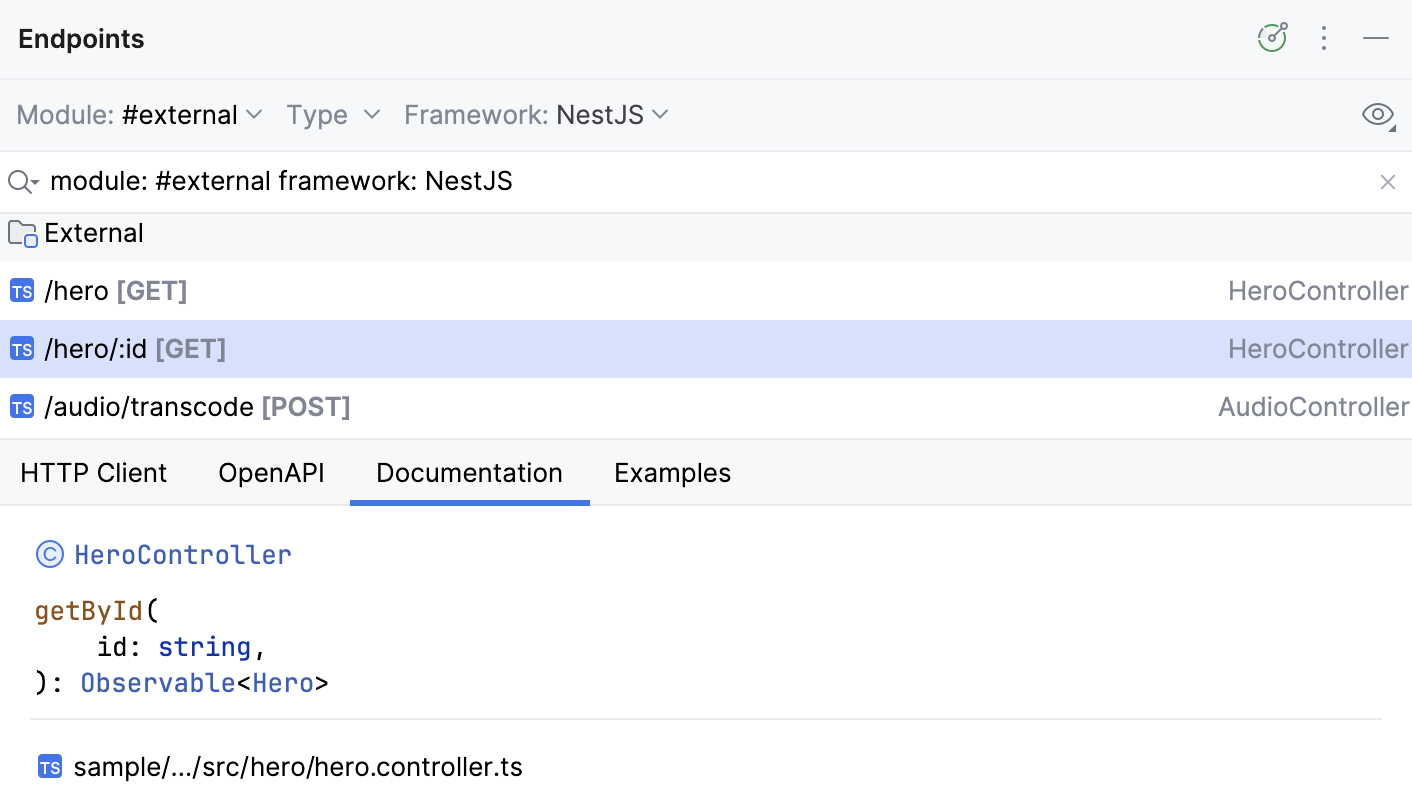
显示所选端点的文档。 双击端点以导航到其源代码。
提供客户端代码示例以访问选定的端点。 请使用 框架 列表选择您希望展示代码的框架或语言。
对于 Retrofit 和 Ktor,您还可以点击  并选择 显示样板代码 来完成包含所有必要代码元素(如 import 声明和 HTTP 客户端 实例)的请求示例。
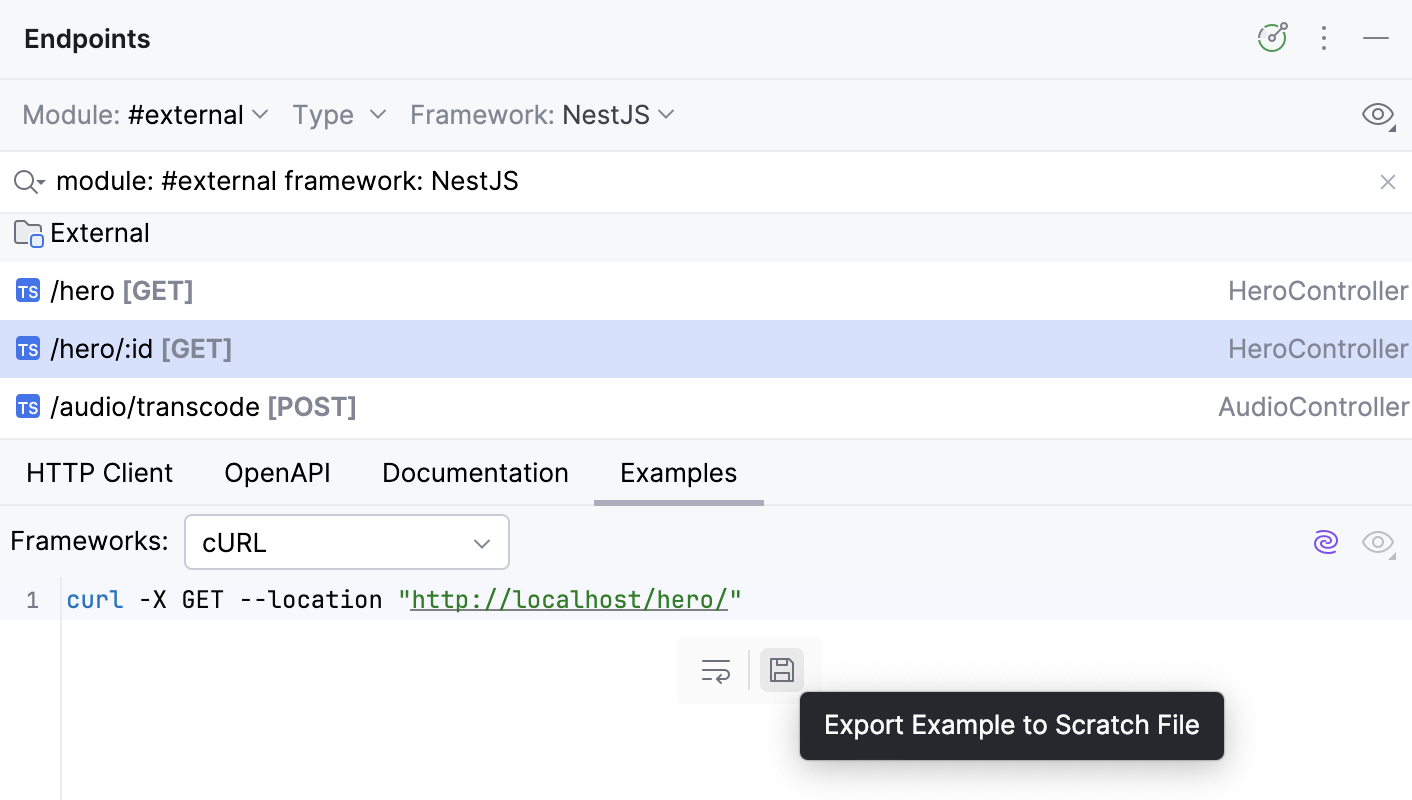
要将代码示例保存到文件中,请将鼠标悬停在代码上,然后点击 。 这会将代码保存到新的临时文件中。