Figma 连接
Figma Connect 允许将 Figma 设计引入 WebStorm,并将其用作 AI Assistant 的上下文。 在 Figma Desktop 中选择帧、组件或图层,添加到 AI 聊天,并让 AI Assistant 协助实现相应代码,无需在设计与 IDE 间频繁切换。
WebStorm 通过 Figma 的 JetBrains 连接 插件连接 Figma Desktop,并实时将您当前的选区流式传输到 Figma 连接 工具窗口。
开始之前
作为实验性功能,Figma Connect 默认处于禁用状态。 它通过注册表中的 figma.integration.enabled 密钥进行控制。 要启用它:
请按 Ctrl+Shift+A 或从主菜单中选择 。 在打开的弹出窗口中,开始输入
注册表,选择相应项并按 Enter。找到 figma.integration.enabled 密钥,并勾选其旁的复选框以启用该功能。
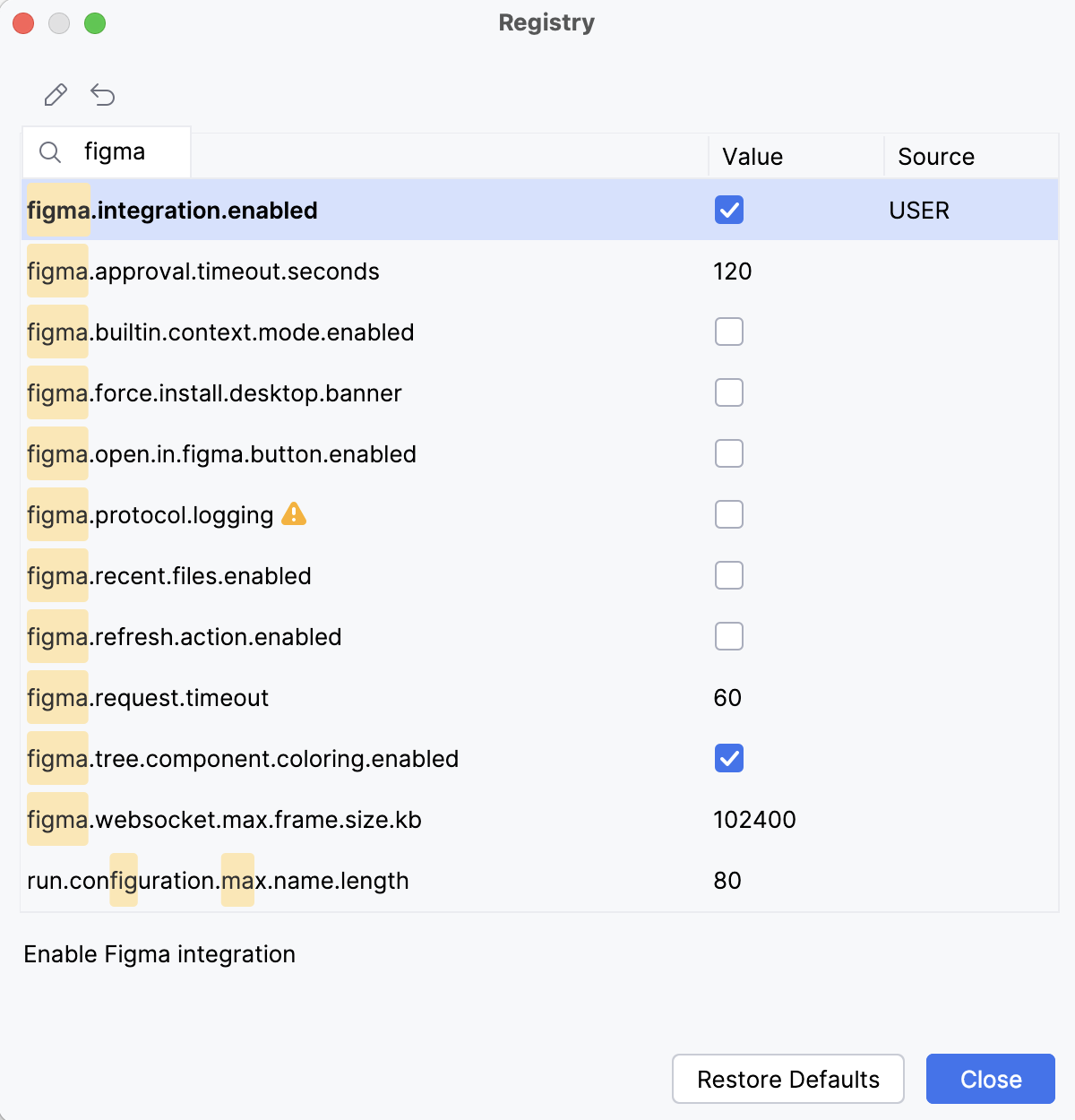
重启 WebStorm 以应用更改。
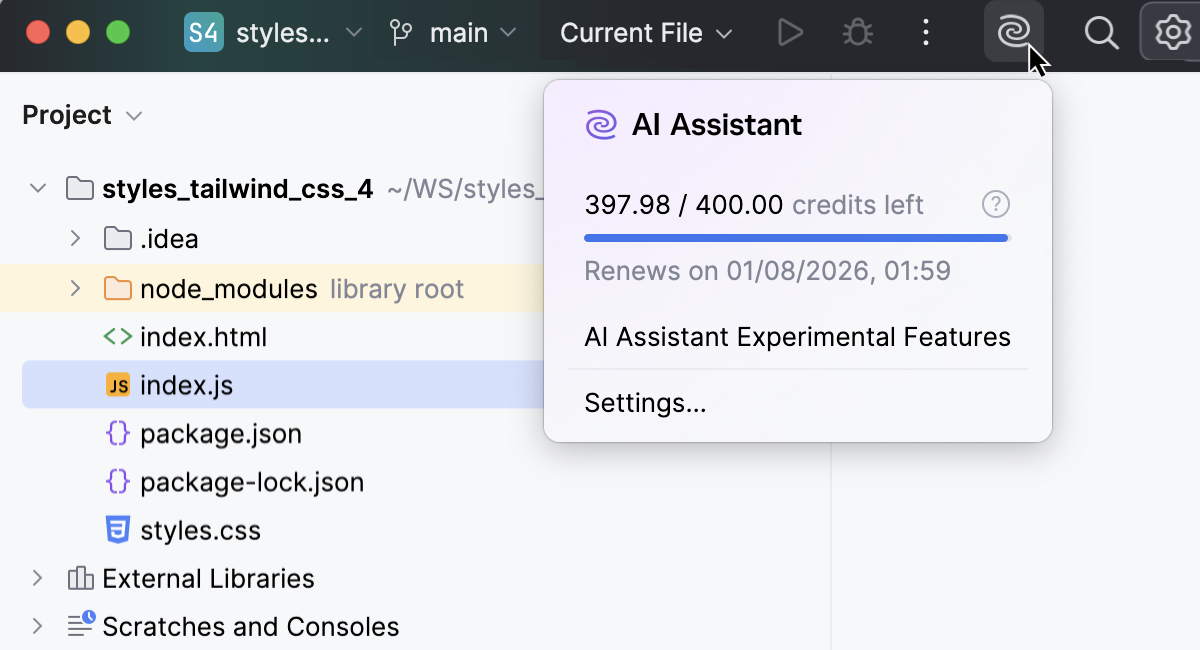
请确保 AI Assistant已安装,并已使用具有有效 AI Assistant 订阅的 JetBrains Account 登录。
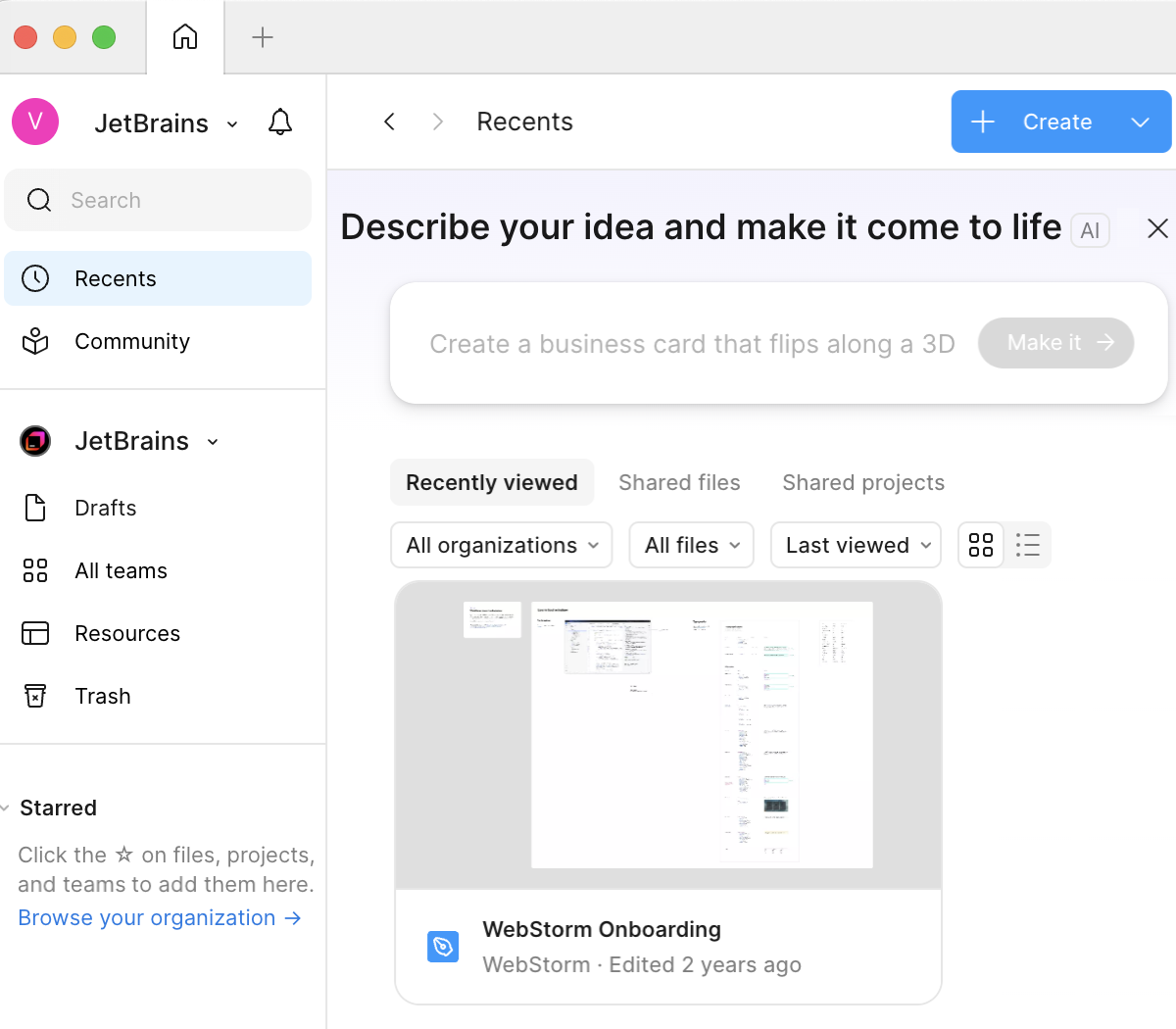
安装 Figma Desktop 应用,并打开你要处理的设计文件。
在 Figma 中安装 JetBrains Connect 插件
WebStorm 通过在 Figma Desktop 运行的辅助插件与 Figma 通信。
在 Figma Community 上打开 JetBrains Connect 插件页面。
点击 打开位置… ,选择你要处理的文件。
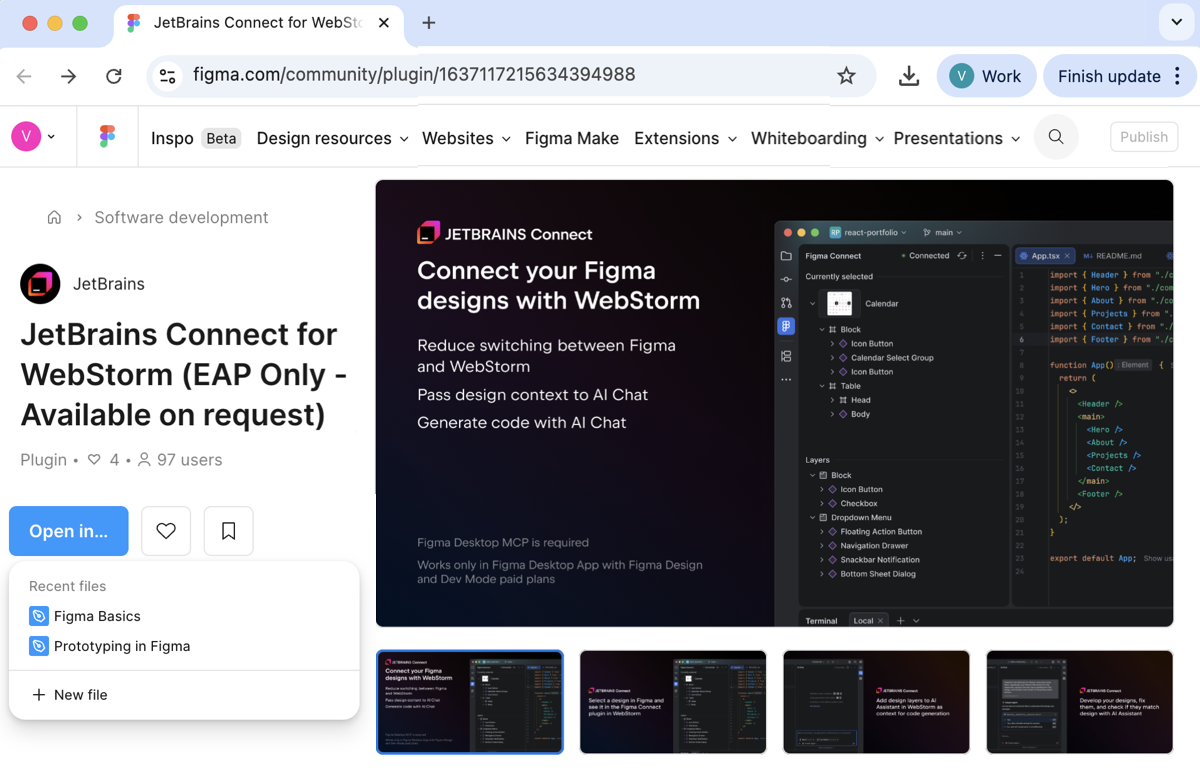
插件会被安装并直接在 Figma Desktop 中该文件上打开,无需在 Figma 菜单中手动查找。
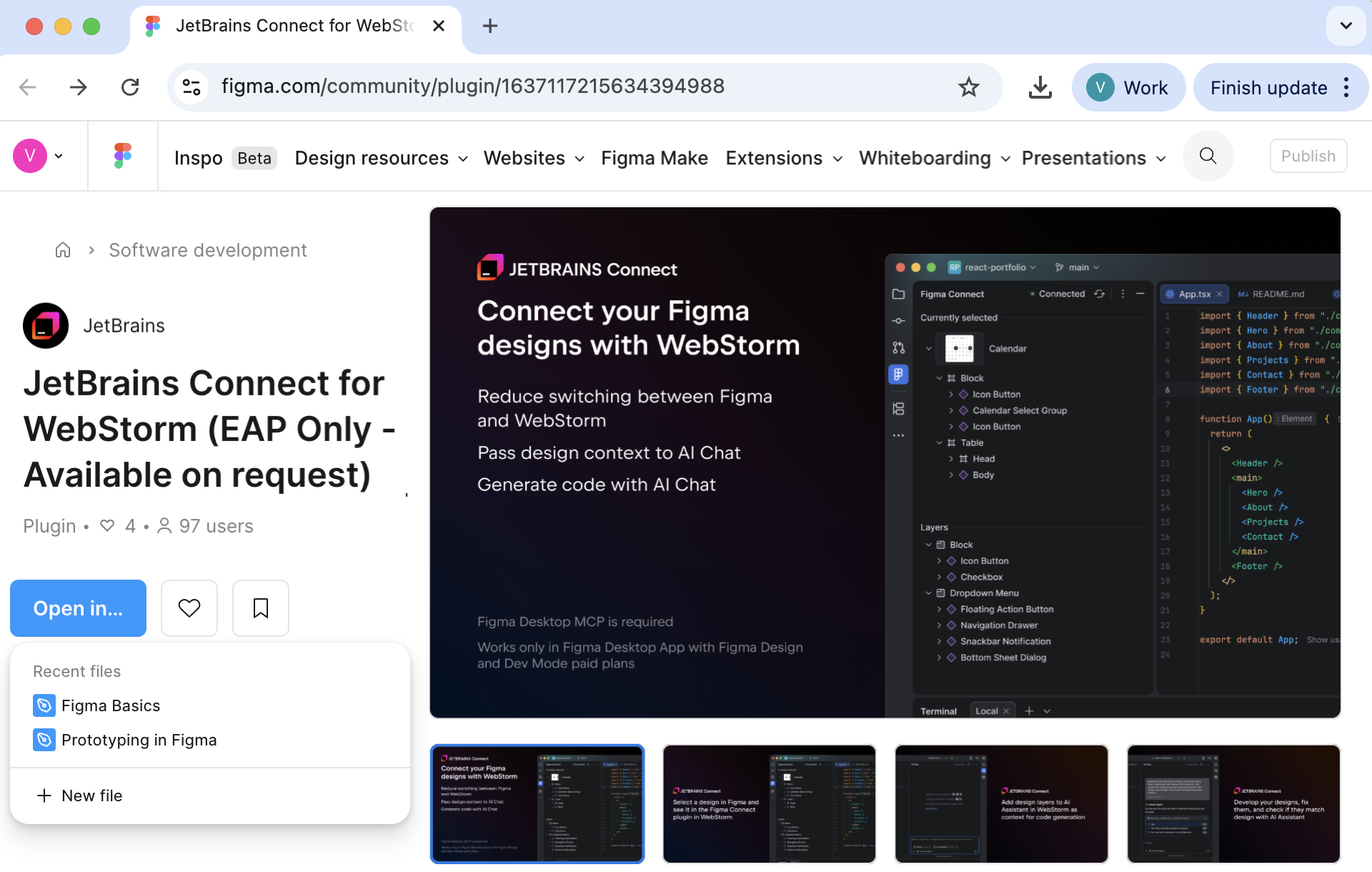
将 Figma 连接到 WebStorm
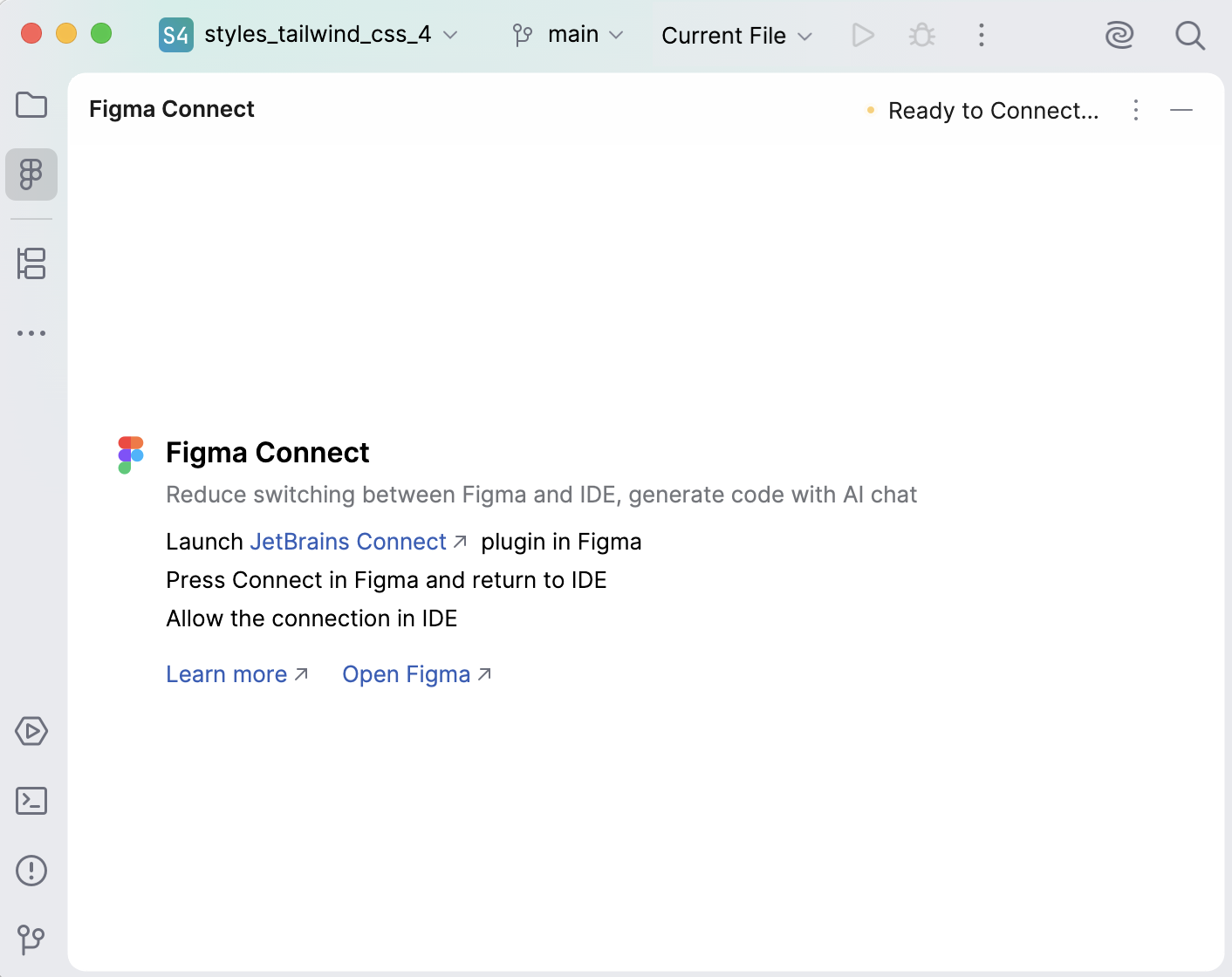
打开 Figma 连接 工具窗口( ),并按照屏幕上的说明操作。
在 Figma Desktop 中,在你当前正在处理的设计文件上运行 JetBrains 连接 插件。 为此,请打开文件,点击
 ,然后选择 。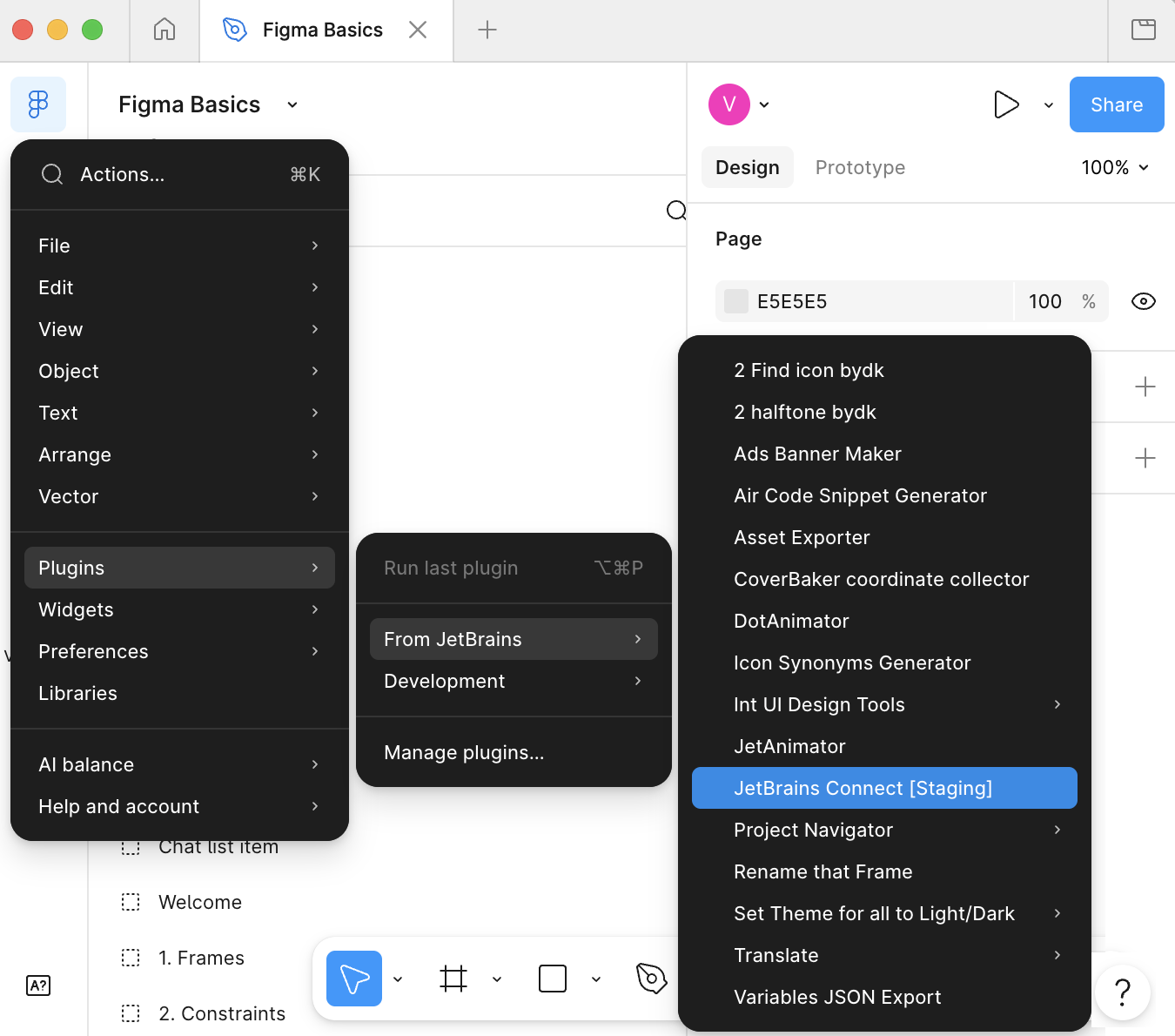
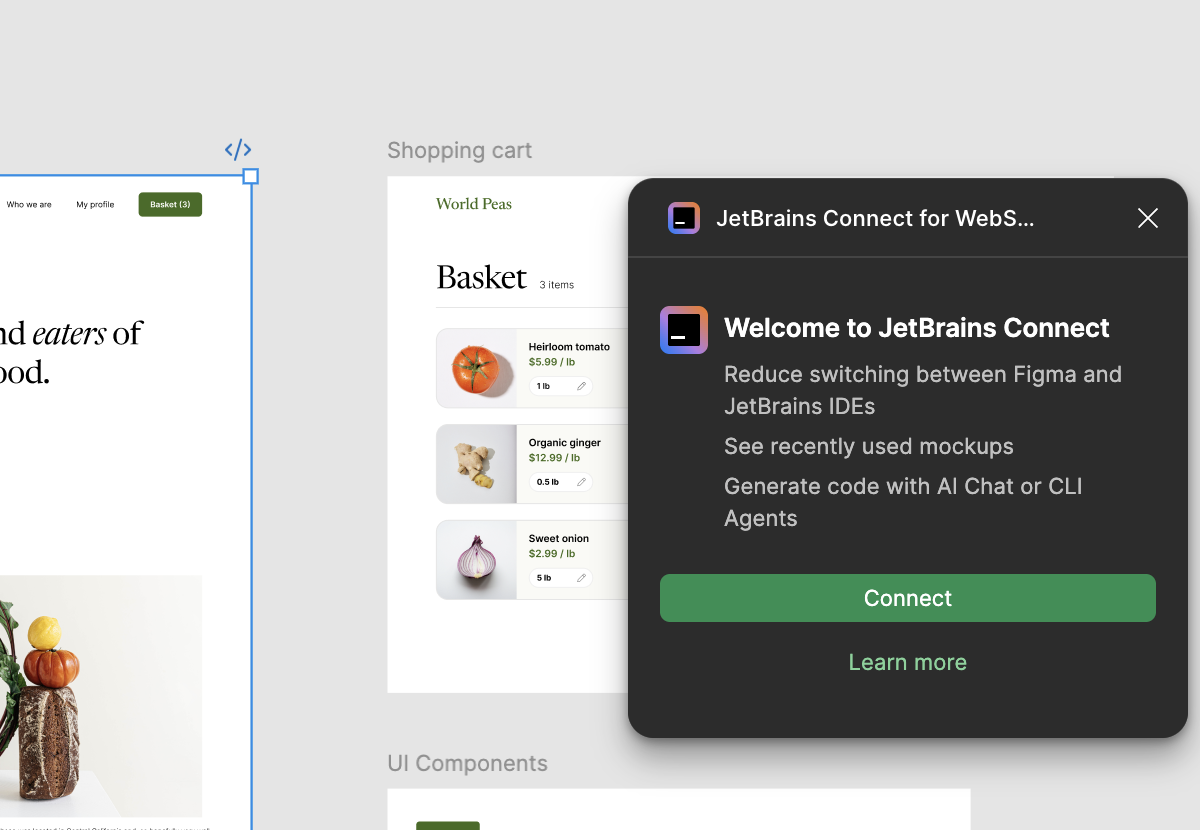
在插件中点击 连接 并返回 WebStorm。
在 WebStorm 中点击横幅上的 允许 ,以批准连接请求。
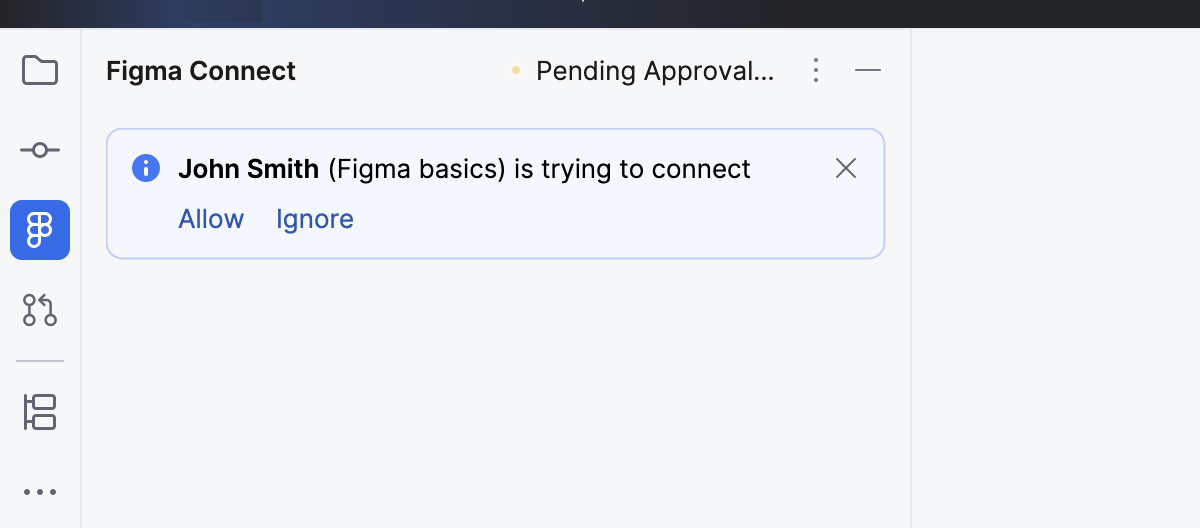
连接建立后,工具窗口工具栏上的状态会变为 已连接。 WebStorm 会记住该批准,因此日后会自动接受连接。 如需再次要求批准,请在工具窗口 设置 中使用 撤销所有配对的会话。
查看当前选区和图层
将 Figma Desktop 与 WebStorm 同步。
Figma Connect 能实时同步你在 Figma Desktop 和 WebStorm 的选区,让你更少在两处来回切换。 同步是双向的:
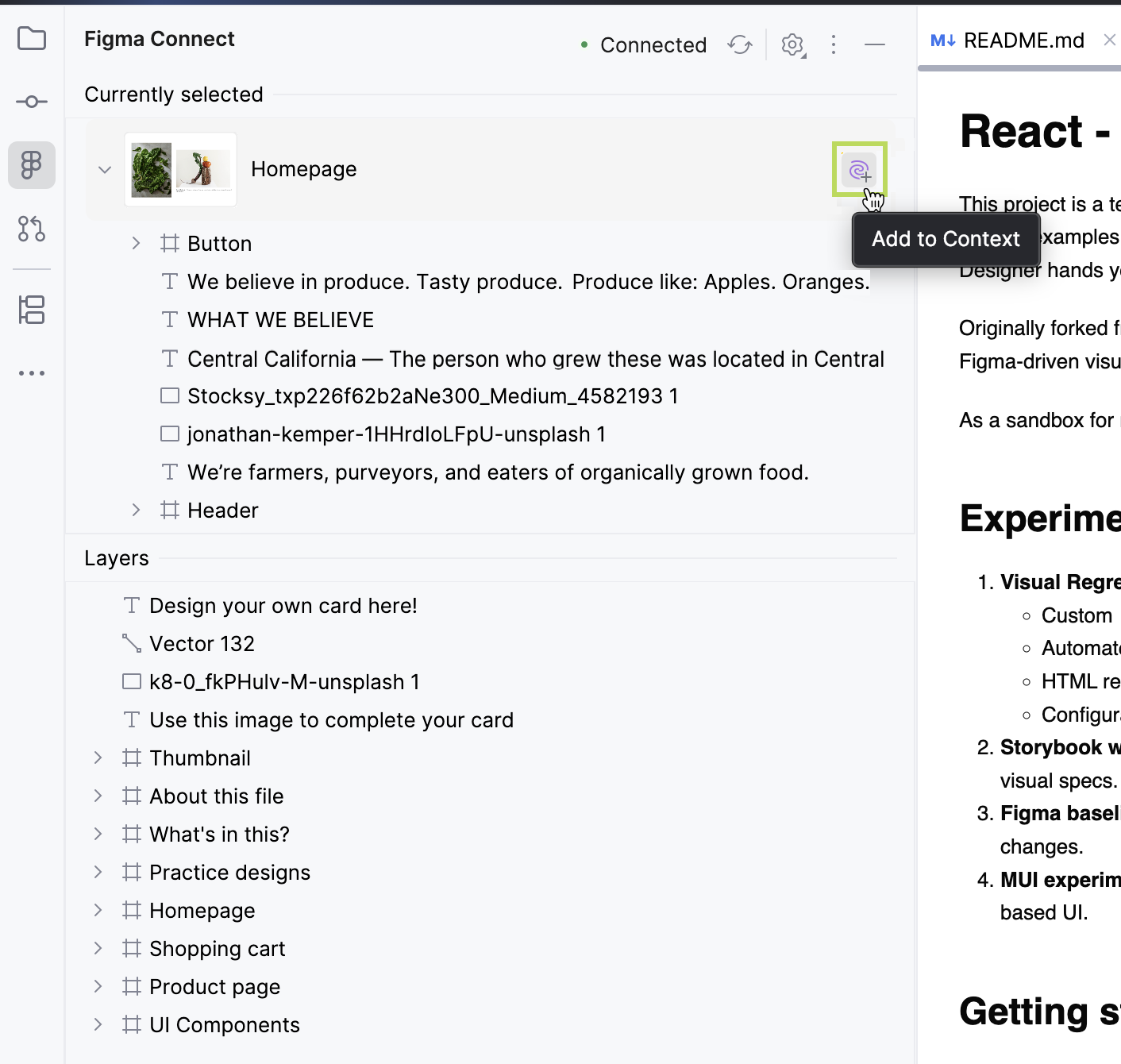
在 Figma 中选择帧、组件或图层时,所选内容将显示在 当前已选置位到Figma 连接 工具窗口中,并附有缩略图。
在 Figma 连接 工具窗口中点击某个图层后,该图层会成为当前选中项,并且页面中会聚焦对应节点。
层 部分列出了当前 Figma 页面的所有图层。 展开一个图层以浏览其子图层。
将设计添加到 AI 聊天
要将设计用作 AI 聊天的上下文,请在 当前已选置位到 或 层 列表中定位所需项并点击
 。
。
WebStorm 会打开 AI 聊天 工具窗口,并自动附加所选设计。
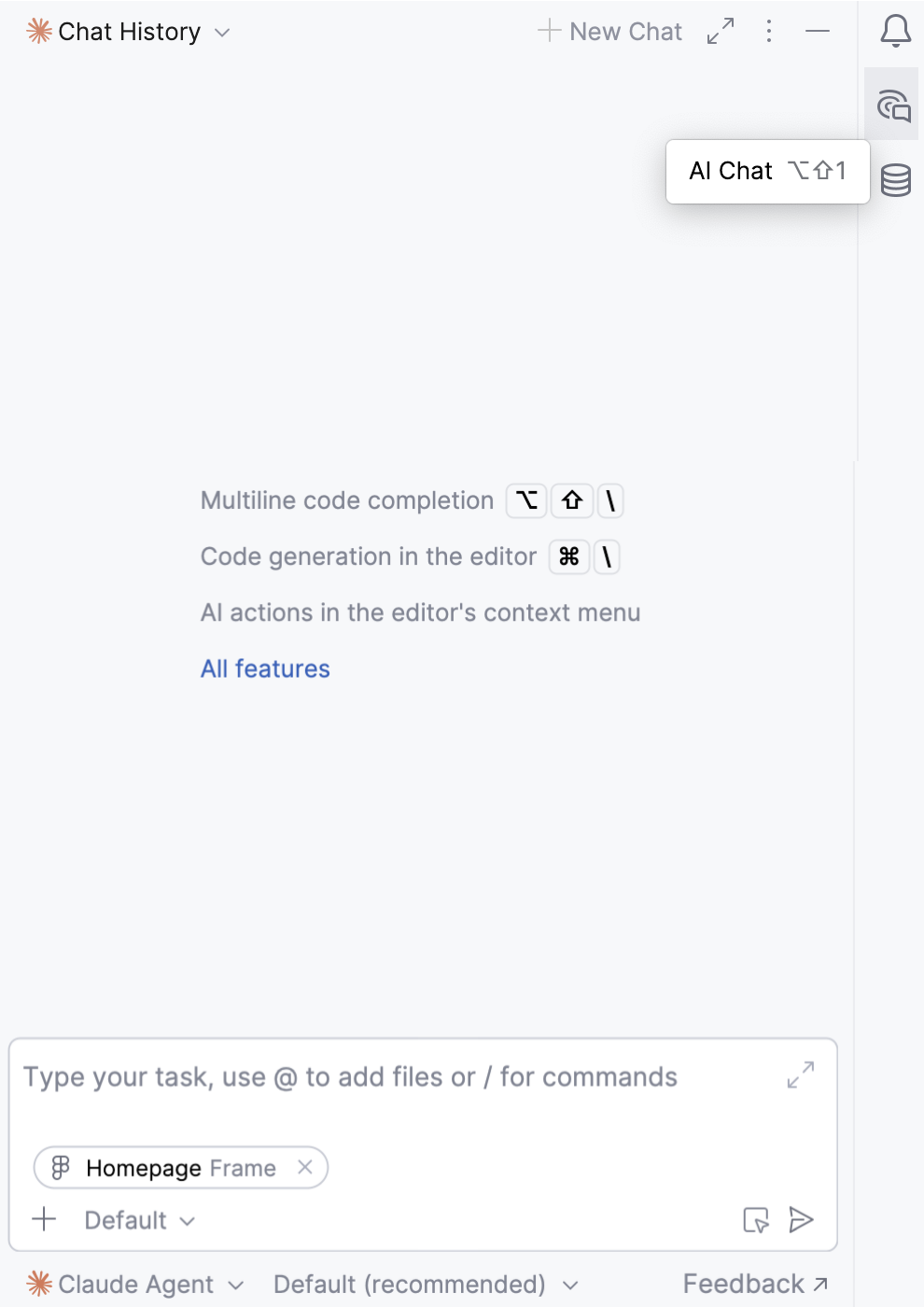
在 AI 聊天 工具窗口中输入你的提问,并与所附设计一起发送。
请在你的提示中说明具体需求。 例如,"将当前首页实现与附加的 Figma 设计进行比较,并修复所有视觉或布局差异。"
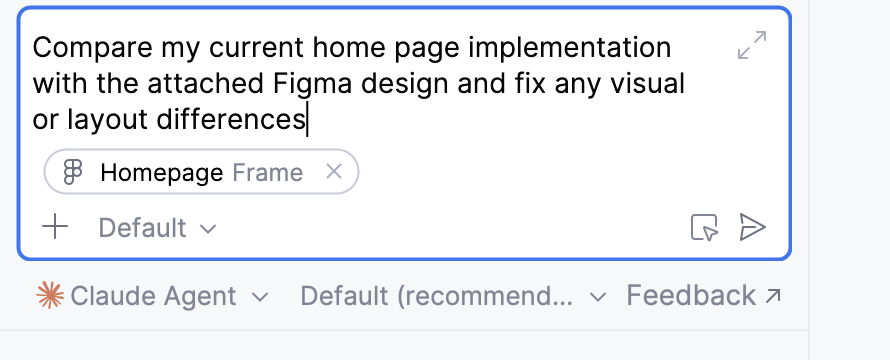
默认情况下,WebStorm 会自动将当前选中内容附加到每个新的 AI 聊天。 要更改此行为,请按照 配置 Figma Connect 设置和行为中所述禁用 在 AI 上下文中自动包含所选内容 选项。
配置 Figma Connect 设置和行为
在 Figma 连接 工具窗口的工具栏上点击
 ,然后从列表中选择
  。
。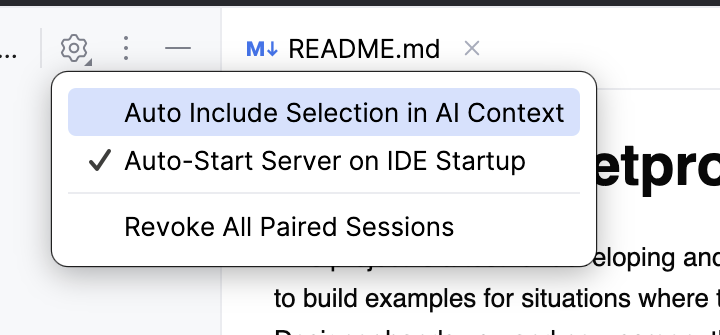
根据需要配置设置。 如需启用某个设置,请在弹出的列表中为其打勾。
- 在 AI 上下文中自动包含所选内容
自动将当前 Figma 选区附加到每个新的 AI 聊天。
- 在 IDE 启动时自动启动服务器
打开项目时自动启动连接。 此选项默认已启用。
- 撤销所有配对的会话
移除所有已保存的批准。 之后,下次来自 Figma 的连接需要重新批准。