JSEval
借助 JSEval 插件,可以直接在 JavaScript 或 TypeScript 文件中其出现的位置查看代码的求值结果。 该工具允许查看 console.log 表达式的值,以及带有 //= 注释的表达式的值。
此外,还可以通过选择运行时、指定 环境变量和应用程序参数 、配置 TypeScript 处理方式等来进一步更改执行上下文。
开始之前
确保您使用的是 WebStorm 2026.1.1 或更高版本。
安装 JSEval 插件
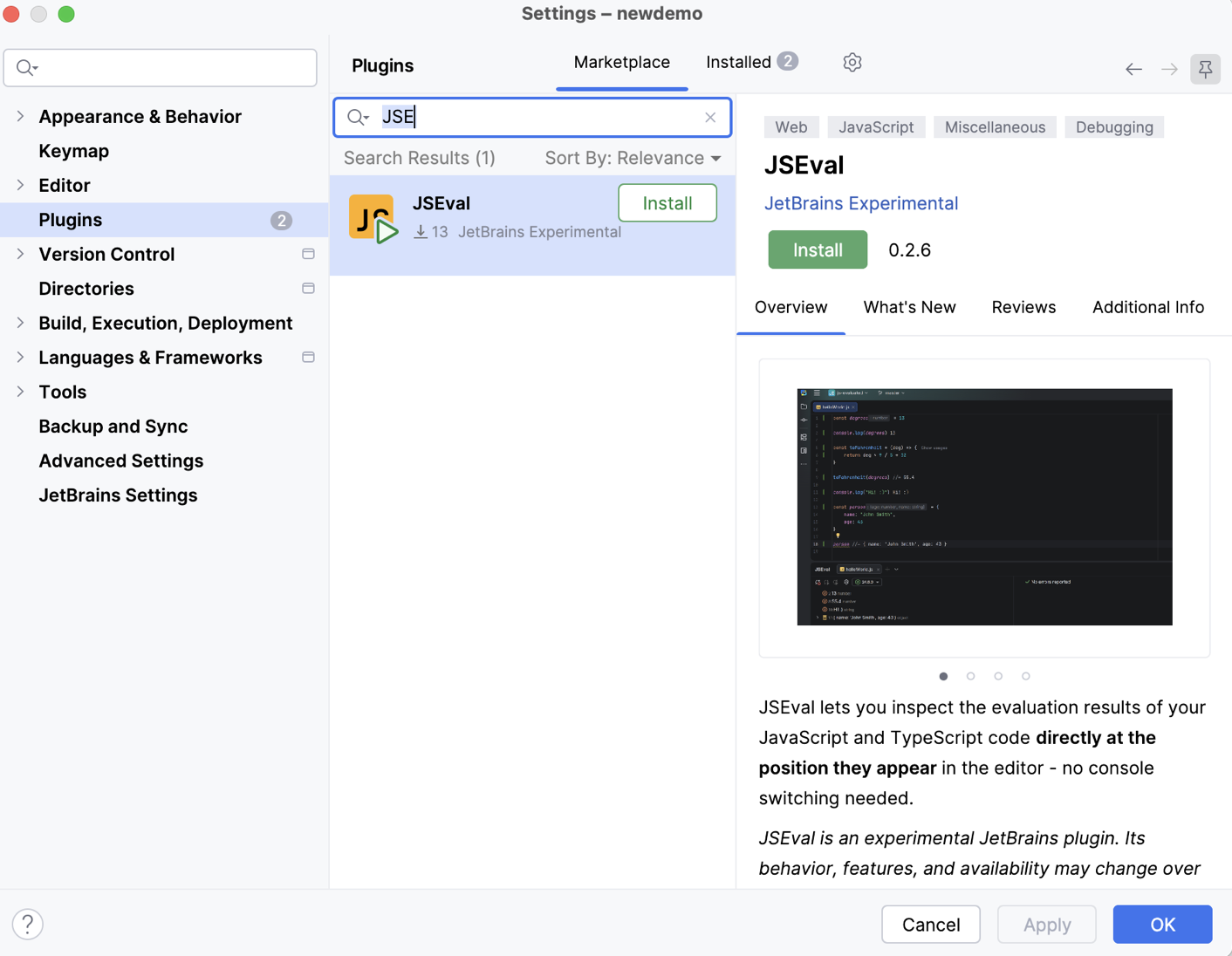
按下 Ctrl+Alt+S 打开设置,然后选择 。
打开 市场 选项卡,找到列表中的 JSEval 插件,然后点击 安装。
实时求值与代码覆盖率
使用 JSEval 可以即时检查代码,并在程序执行时接收实时的求值与代码覆盖率更新。 表达式的值在可用或被执行时会直接显示在编辑器中。
标记要计算的表达式
在需要求值的表达式末尾添加
//=注释。或者,可以通过使用以下错误方法之一将值记录到控制台:
console.log()console.error()console.trace()console.info()console.debug()console.warn()
开始求值
在编辑器中打开要求值的文件。
从主菜单中选择 打开 JSEval 工具窗口。
在 JSEval 工具窗口中,执行以下任一操作:
点击工具栏上的
 ,并从列表中选择要求值的文件。
要在当前活动编辑器选项卡中对文件求值,请点击
 。
。
带有被检查文件名称的新选项卡将被添加到 JSEval 工具窗口,显示被标记求值的表达式值。 这些值也会直接显示在编辑器中,对应表达式旁边。
错误跟踪
当文件执行失败时, JSEval 会显示错误跟踪,让错误来源一目了然。
JSEval 工具窗口
所有已求值并显示的表达式都可以在专用的 JSEval 工具窗口中进一步检查。 还可以在此检查对象和数组的深层嵌套元素,并从树形结构中复制值。 双击某一项可跳转到其被求值的位置。
跟踪已用时间
使用 //' 注释可以跟踪从执行开始到达某表达式所用的时间。
支持导入
还可以通过 imports 跟踪软件包或其他项目文件中的文件。 在被导入文件有变更时,值会同步更新。
配置执行上下文
选择执行的运行时
执行代码时,可以在不同的 Node.js 运行时版本间切换,以比较其差异。
配置 TypeScript 处理方式
对于 TypeScript 文件,还可以配置 Node.js 的 TypeScript 转译处理方式。
在 JSEval 工具窗口的工具栏下拉菜单中,选择以下选项之一:
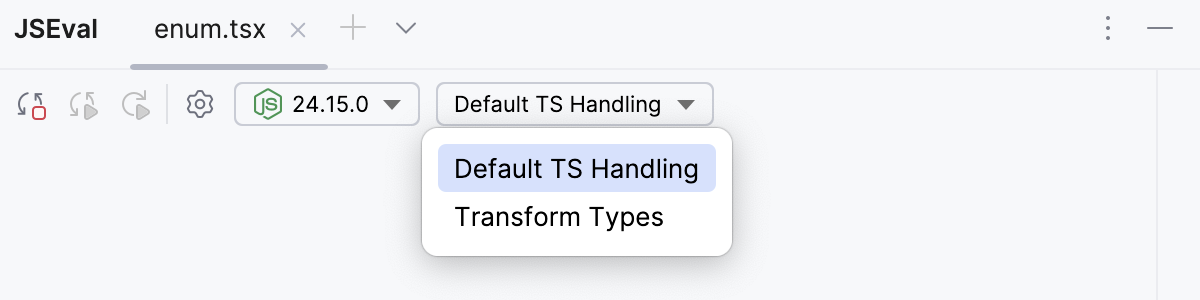
默认 TS 处理方式 — 选择此选项时,不会添加 TypeScript 处理。 仍可通过高级文件设置 如上所述配置自定义处理方式。
转换类型 — 选择此选项可将
--experimental-transform -types附加到 Node.js 参数中。 转换会应用于仅 TypeScript 特有的类型,例如enum和namespace。
配置其他执行属性
还可额外指定传递给运行时或应用程序的参数、应用程序运行目录以及环境变量。
指定高级求值控制设置
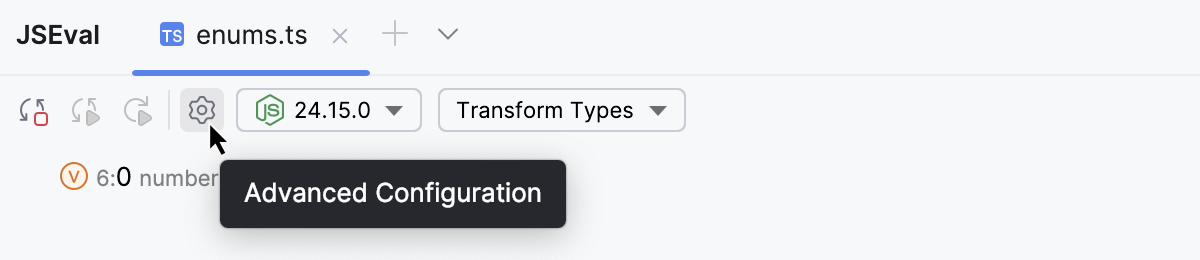
在 JSEval 工具窗口中,点击
 。
。
在打开的 高级文件评估控制 对话框中,指定其他配置设置
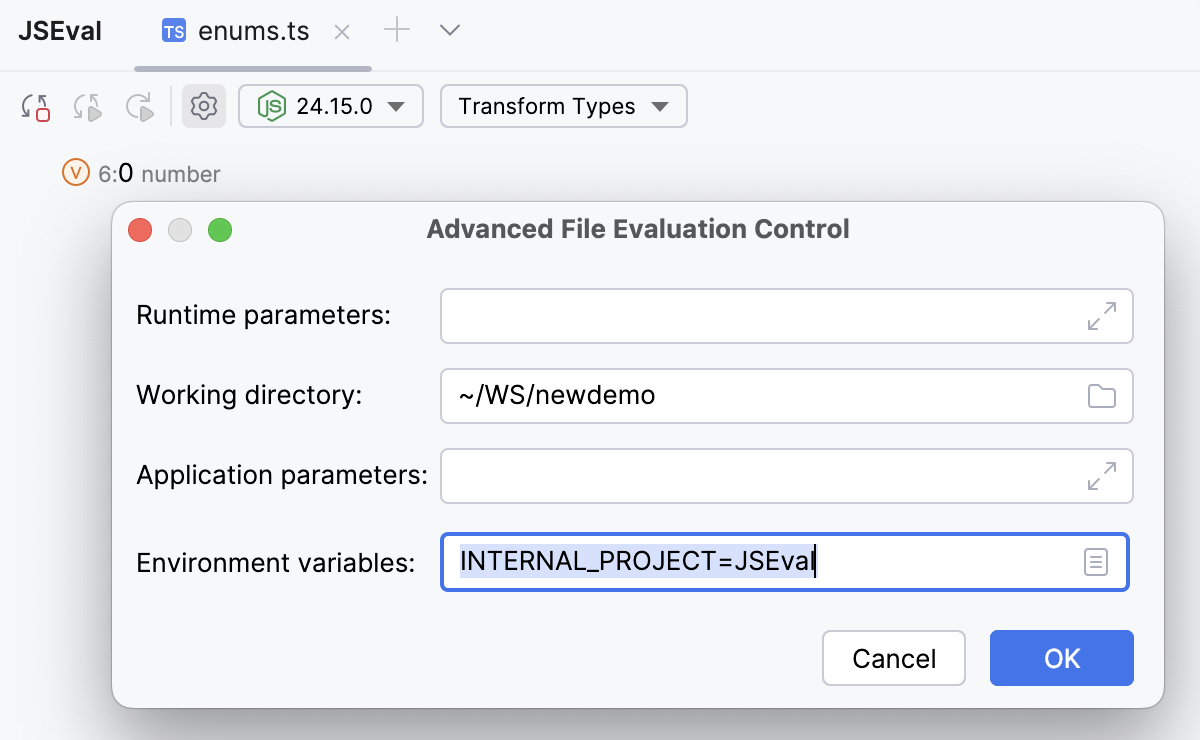
配置求值报告的外观
如需更改求值报告及时间求值报告的默认样式,按 Ctrl+Alt+S 打开设置,进入 编辑器 | 配色方案 | JSEval ,并根据您的偏好设置样式和颜色。 在 预览 区域中检查新外观。